觸發程序是啟動雲端流程的事件。 例如,當某人傳送一封電子郵件給您時,您想要在 Microsoft Teams 中收到通知。 在此案例中,接收電子郵件是開始此流程的觸發程序。
Power Automate 為 SharePoint 和 Outlook 等服務提供連接器。 大部分的連接器提供預先建立的觸發程序,您可以用它來開始您的流程。 對 Office 365預設的 Outlook connector 提供的觸發程序,以下簡略說明。

觀看此簡短影片,以了解有關觸發程序的更多資訊:
選擇正確的觸發程序
觸發程序可即時開始或手動進行、按排程進行,或可以在發生外部事件時 (例如收到電子郵件) 自動啟動。 下表列出了一些常見的觸發情境和您應該建立的流程類型。
| 觸發情景 | 流程類型 |
|---|---|
| 只需點擊行動裝置上的按鈕即可執行雲端流程,以提醒您的團隊參加每日團隊會議。 您可以從任何裝置上手動觸發這些流程。 | 即時/手動 |
| 按計劃執行雲端流程,例如,發送每週專案報告。 選擇時間 (日期和時間) 和頻率 (每月/每天/每小時等)。 如需進一步了解,請參閱按排程執行流程。 | 已排程 |
| 建立一個在事件發生後自動執行任務的雲端流程,例如,當有人使用您指定的關鍵字發推文時透過電子郵件通知您的雲端流程。 如需進一步了解,請參閱從頭開始建立雲端流程。 | 已自動化 |
替換現有雲端流程中的觸發程序
當您取代現有流程中的觸發程序時,新的觸發程序必須是流程的第一步。
您可以在設計工具中使用觸發程序。 Power Automate 可讓您使用新設計工具或傳統設計工具,設定您的雲端流程。 兩個設計工具中的步驟類似。 如需進一步了解,請參閱識別新設計工具和傳統設計工具之間的差異 (帶有範例)。
登入 Power Automate。
開啟要編輯的雲端流程:
- 在左側導覽窗格中選取我的流程。
- 選取要編輯的流程。
- 在頁面頂端的命令列上,選取編輯。
在流程設計工具中,選取要替換的觸發程序。
在設定窗格的頂端,選取垂直省略號 (⋮),然後選取刪除。
若要確認刪除,請在出現的對話方塊中選取確定。
刪除觸發程序後,Power Automate 會以新增觸發程序卡片取代目前觸發程序。
選取新增觸發程序卡。 將開啟新增觸發程序窗格。
搜尋您想要使用的連接器或觸發程序。 您可以在搜尋欄位中輸入名稱,或選取觸發程序類別中選項旁的右箭頭 (>) 來搜尋特定的觸發程序。
新增觸發程序窗格的組織方式與新增動作窗格的組織方式相同。 在探索雲端流程設計工具中了解更多。
選取您想要使用的觸發程序。 設定窗格打開,允許您設定觸發程序。
如果需要,設定觸發程序設定。
關閉設定窗格並透過選取 << 返回流程設計工具。
新的觸發程序現在是流程中的第一步。
在頁面頂端的命令列上,選取儲存以儲存變更。
進階連接器的授權
您需要獨立的 Power Automate 授權,才能存取所有進階、內部部署和自訂連接器。 對於 Power Apps 內建應用程式內的流程,您可以使用 Power Apps 授權。 Microsoft 365 方案授權允許您使用標準連接器,但不允許使用進階連接器。 如需進一步了解,請參閱 Power Platform 授權指南。
尋找您的授權:
- 登入 Power Automate。
- 選取我的流程。
- 選取雲端流程。
- 在詳細資訊部分中,請查看計劃下的詳細資訊。
新增條件來自訂觸發程序
有時,您可能需要自訂觸發程序,才能只在符合指定條件時啟動。 例如,您可能正在使用 Power Automate 中 SharePoint 的當項目建立或修改時觸發程序。 此觸發程序會在每次變更 SharePoint 項目時觸發。 但是,您可能希望流程在項目建立或狀態被標記為已核准時,才觸發。 雖然您可以透過在流程中新增條件來過濾掉其他事件,但是流程仍然會執行,而叫用會被計為一個 API 要求。 這會讓您更快達到您的 API 要求極限。 若要避免該問題,您可以在觸發程序條件中撰寫運算式,當觸發程序中的條件不符合時,免於執行。
觀看此短影片,詳細了解條件:
使用觸發程序條件來減少流程執行
觸發程序條件可協助精簡您的流程,並減少不必要執行的次數。 這有助於減少流程執行和降低 Power platform 要求的消耗量。 有了觸發程序條件,您就可以設定在觸發流程之前,必須符合的多個條件。
例如,您需要建立處理每個已核准發票的流程。 如果沒有觸發條件,每次收到發票電子郵件時都會觸發流,即使發票未獲得批准也是如此。 這可能會造成 1,000 張發票執行 1,000 次的流程,即使只有其中 50 張獲得批准。
透過新增僅在發票獲得核准時觸發的觸發條件,此流程僅執行 50 次。 這表示它消耗的 Power Platform 要求更少。 如果不符合觸發條件,則不會觸發流程,也不會記錄任何執行歷史記錄。
這在每個流程執行都會被收費的隨用隨付環境中,尤其重要。 透過減少執行的次數,您可以在依舊符合預期結果的同時,維持低成本。
Power Automate 可讓您使用新設計工具或傳統設計工具,設定您的雲端流程。 兩個設計工具中的步驟類似。 如需進一步了解,請參閱識別新設計工具和傳統設計工具之間的差異 (帶有範例)。
開啟要編輯的雲端流程:
在左側導覽窗格中選取我的流程。
選取要編輯的流程。
在頁面頂端的命令列上,選取編輯。
設定觸發條件:
選取流程的觸發程序。
選取設定。
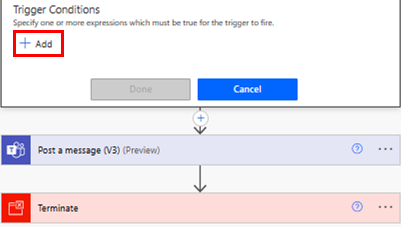
在觸發條件旁邊,選取 + 新增。

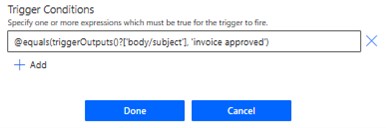
新增運算式。 了解如何在條件中使用運算式來檢查多個值。 如需進一步了解,請參閱使用 Copilot 運算式助理建立、更新和修復運算式。
每個觸發條件都必須以 @ 符號開頭。

或者,請按照輕鬆建立運算式中的說明進行操作。
如果要新增多個篩選條件,請選取 + 新增並新增運算式。
根據預設,所有條件都必須符合條件,才能為 true。 如果有任何條件是選擇性的,您需要使用 OR,然後使用
@or (test1, test2,test3)語法。
輕鬆建立運算式
您的流程可以為您產生運算式。
- 在您的流程中,選取向下箭頭中的 + 號。
- 在新增動作窗格中,搜尋,然後選取篩選陣列動作。
- 在篩選器陣列窗格上,建立您的條件。
- 選取在進階模式中編輯,然後複製運算式。
- 在設計工具中,開啟觸發程序。
- 在設定標籤中,將運算式貼到觸發條件中。
- 從流程中刪除篩選陣列動作。