使用 Power BI Desktop,你可以使用外部的 Python 整合開發環境(IDE)來建立和精煉 Python 腳本,然後在 Power BI 中使用這些腳本。
啟用外部 Python IDE
你可以從 Power BI Desktop 啟動外部 Python IDE,並讓資料自動匯入並顯示在 Python IDE 中。 接著,你可以在那個外部 Python IDE 修改腳本,然後貼回 Power BI Desktop,建立 Power BI 視覺化和報表。
你可以指定要使用哪個 Python IDE,並讓它能在 Power BI Desktop 內自動啟動。
要求
要使用此功能,您需要在本地電腦上安裝 Python IDE。 Power BI Desktop 不包含、部署或安裝 Python 引擎,因此你必須在本地電腦上另外安裝 Python。 你可以選擇使用哪個 Python IDE,選項如下:
你可以安裝你喜愛的 Python IDE,其中許多都是免費的,例如 Visual Studio Code 下載頁面。
Power BI Desktop 也支援 Visual Studio。
你也可以安裝不同的 Python IDE,然後讓 Power BI Desktop 啟動該 Python IDE,方法如下:
- 你可以將 .PY 檔案與你希望 Power BI Desktop 啟動的外部 IDE 建立關聯。
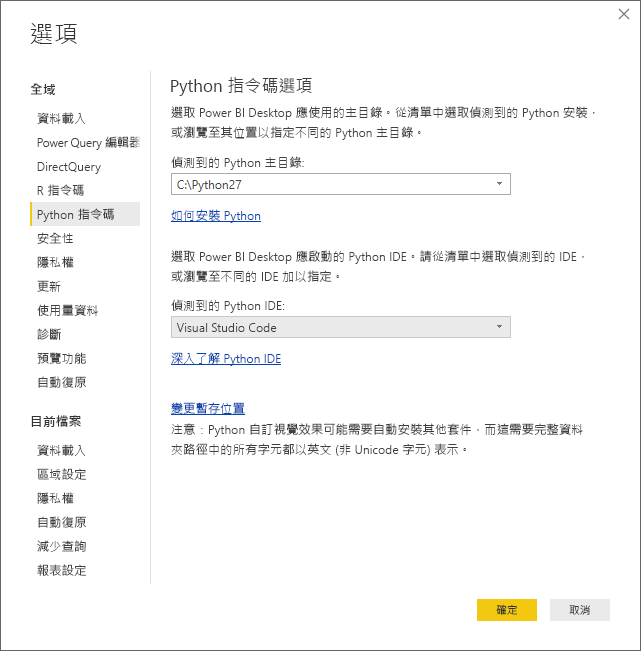
- 你可以在 選項 對話方塊的 Python 指令碼選項 區段中選取 其他,以指定 Power BI Desktop 要啟動的 .exe。 你可以前往 >>選項 來開啟 選項 對話方塊。
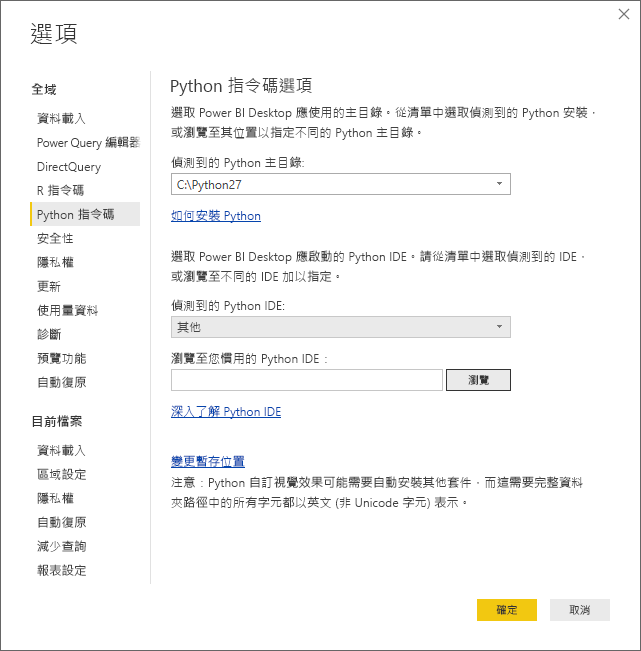
如果你安裝了多個 Python IDE,可以在選項對話框的「偵測到 Python IDE」下拉選單中選擇啟動它。
預設情況下,Power BI Desktop 會以外部 Python IDE 的身份啟動 Visual Studio Code,前提是它安裝在你的本地電腦上。 如果未安裝 Visual Studio Code,則會改為啟動 Visual Studio。 如果這兩個 Python IDE 都未安裝,就會啟動與 .PY 檔案相關聯的應用程式。
如果不存在 .PY 檔案關聯,則可以在 選項 對話方塊的 「Set a Python home directory」 區段中指定自訂 IDE 的路徑。 你也可以在 Power BI Desktop 中選擇啟動 Python IDE 箭頭圖示旁的設定齒輪圖示來啟動不同的 Python IDE。
從 Power BI Desktop 啟動 Python IDE
要從 Power BI Desktop 啟動 Python IDE,請採取以下步驟:
將資料載入 Power BI Desktop。
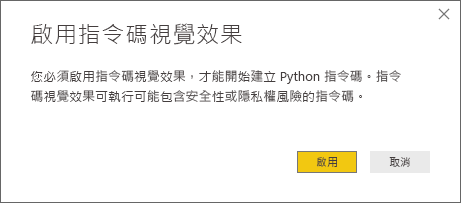
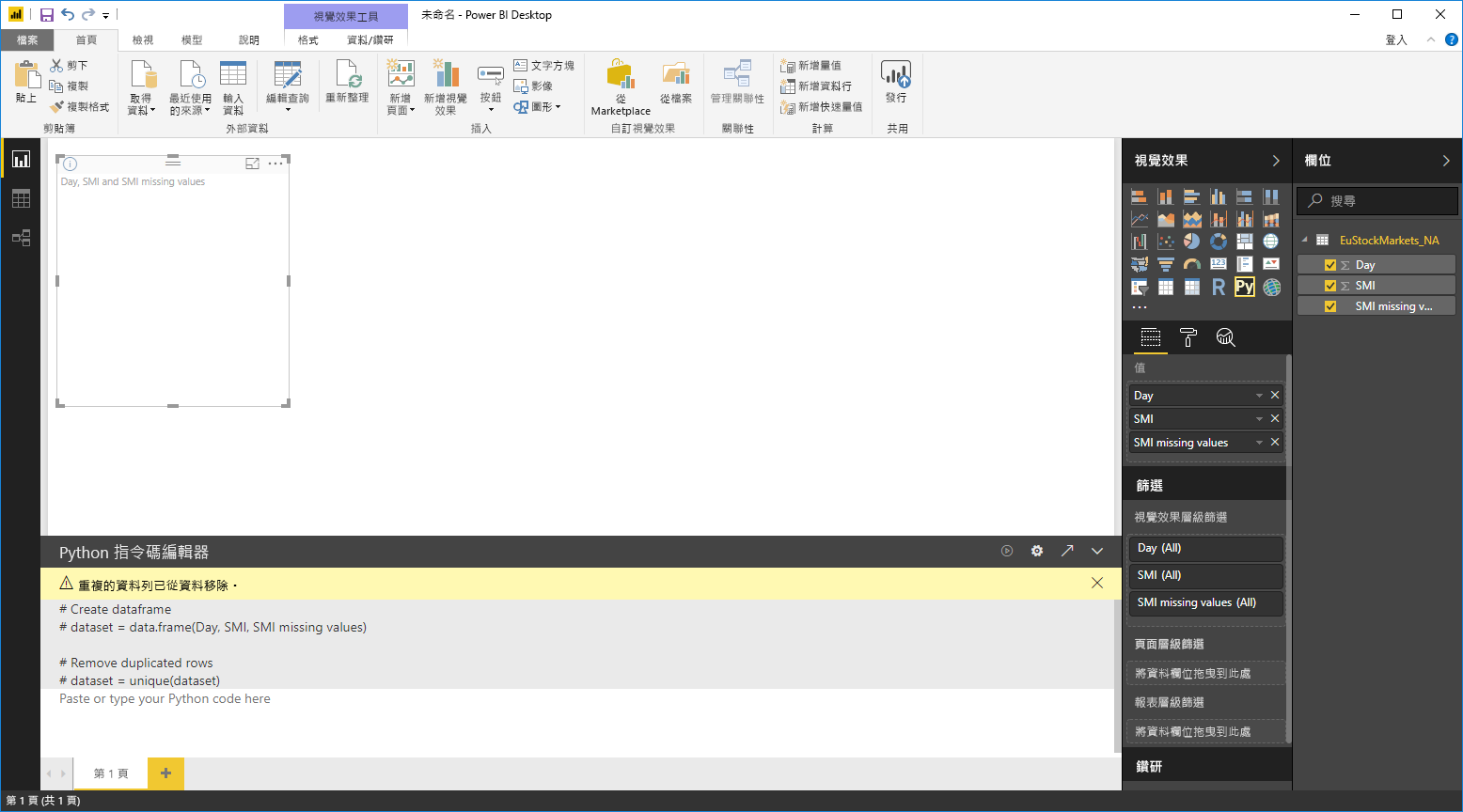
在你的畫布上加入一個 Python 視覺化。 如果你還沒啟用腳本視覺化,系統會提示你去啟用。
啟用腳本視覺化後,會出現一個空白的 Python 視覺化視窗,準備顯示腳本的結果。 Python 腳本編輯器窗格也會出現。
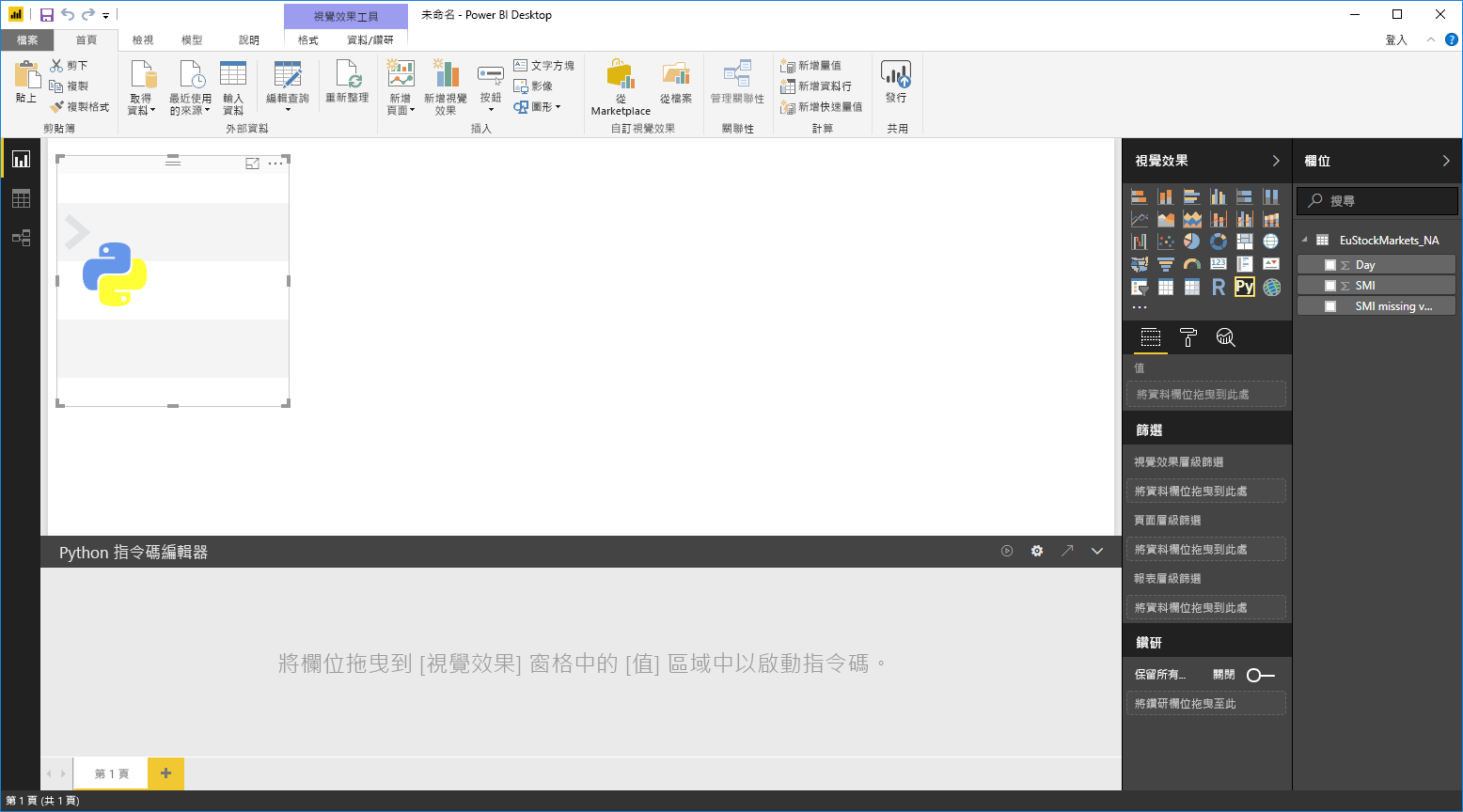
現在你可以選擇你想在 Python 腳本中使用的欄位。 當你選擇欄位時,Python 腳本編輯器欄位會自動根據你選擇的欄位建立腳本程式碼。 你可以直接在 Python 腳本編輯器窗格中建立或貼上你的 Python 腳本,或者保持空白。
Note
Python 視覺化的預設聚合類型是「不做摘要」。
你現在可以直接從 Power BI Desktop 啟動你的 Python IDE。 選擇「啟動 Python IDE」按鈕,位於 Python 腳本編輯器標題欄右側,如這張截圖所示。
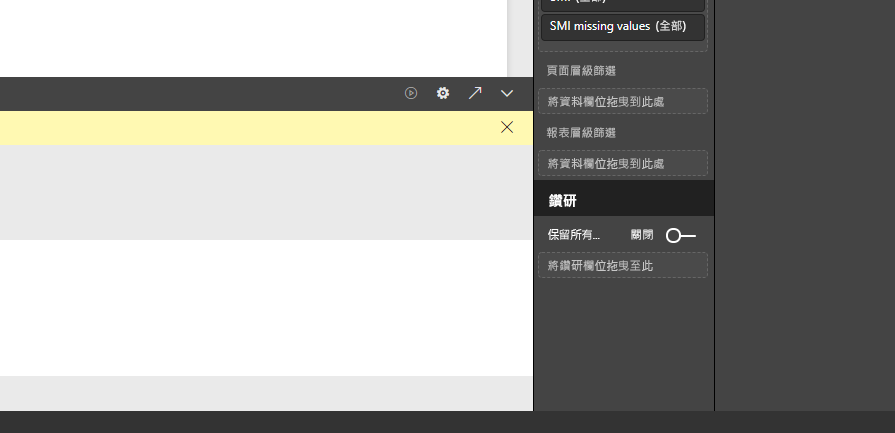
您指定的 Python IDE 是由 Power BI Desktop 啟動,如下圖所示。 在這張圖片中,Visual Studio Code 是預設的 Python IDE。

Note
Power BI Desktop 會新增腳本的前三行,這樣當你執行腳本後,它就能從 Power BI Desktop 匯入資料。
你在 Power BI Desktop 的 Python 腳本編輯器窗格中創建的任何腳本,都會從第 4 行開始出現在你的 Python IDE 中。 此時,你可以在 Python IDE 中建立你的 Python 腳本。 當你的 Python 腳本在 Python IDE 完成後,你需要複製並貼上到 Power BI Desktop 的 Python 腳本編輯器窗格,但要排除 Power BI Desktop 自動產生的前三行腳本。 不要把前三行腳本複製回 Power BI Desktop,那兩行只用來從 Power BI Desktop 匯入資料到 Python IDE。

已知的限制
直接從 Power BI Desktop 啟動 Python IDE 有幾個限制:
- 不支援自動將腳本從 Python IDE 匯出到 Power BI 桌面版。
相關內容
請參考以下關於 Power BI 中 Python 的額外資訊。