針對閘道進行疑難解答 - Power BI
注意
我們已將內部部署數據閘道檔分割成 Power BI 特有的內容,以及 適用於閘道支援之所有服務的 一般內容。 您目前在 Power BI 內容中。 若要提供本文或整體網關文件體驗的意見反應,請卷動至文章底部。
本文討論搭配Power BI使用內部部署數據閘道時的一些常見問題。 如果您遇到此處未列出的問題,您可以使用 Power BI 社群 網站。 或者,您可以建立 支援票證。
組態
錯誤:Power BI 服務 回報的本機閘道無法連線。 重新啟動閘道,然後再試一次。
在組態結束時,會再次呼叫 Power BI 服務 來驗證閘道。 Power BI 服務 不會將閘道回報為即時。 重新啟動 Windows 服務可能會讓通訊成功。 若要取得詳細資訊,您可以收集並檢閱記錄,如從內部部署數據網關應用程式收集記錄中所述。
資料來源
注意
並非所有數據源都有詳細說明其連線設定或組態的專用文章。 對於許多數據源和非 Microsoft 連接器,連線選項可能會因 Power BI Desktop 和 Power BI 服務 中的管理閘道>數據源設定設定而有所不同。 在這種情況下,提供的預設設定是Power BI目前支援的案例。
錯誤:無法 連線。 詳細數據:「連線認證無效」
在 [顯示詳細數據] 中,會顯示從數據源收到的錯誤訊息。 針對 SQL Server,您會看到如下的訊息:
Login failed for user 'username'.
確認您擁有正確的使用者名稱和密碼。 此外,請確認這些認證可以成功連線到數據源。 請確定所使用的帳戶符合驗證方法。
錯誤:無法 連線。 詳細數據:“無法連線到資料庫”
您能夠連線到伺服器,但無法連線到所提供的資料庫。 確認資料庫的名稱,且用戶認證具有存取該資料庫的適當許可權。
在 [顯示詳細數據] 中,會顯示從數據源收到的錯誤訊息。 針對 SQL Server,您會看到類似下列內容:
Cannot open database "AdventureWorks" requested by the login. The login failed. Login failed for user 'username'.
錯誤:無法 連線。 詳細數據:「資料閘道中的未知錯誤」
此錯誤可能會因為不同原因而發生。 請務必驗證您可以從裝載網關的計算機連線到數據源。 這種情況可能是伺服器無法存取的結果。
在 [顯示詳細數據] 中,您可以看到DM_GWPipeline_UnknownError的錯誤碼。
您也可以查看事件記錄>應用程式和服務記錄>內部部署資料閘道服務以取得詳細資訊。
錯誤:嘗試連線到 <伺服器>時發生錯誤。 詳細數據:「我們已到達數據網關,但閘道無法存取內部部署數據源。」
您無法連線到指定的數據來源。 請務必驗證針對該數據源提供的資訊。
在 [顯示詳細數據] 中,您可以看到DM_GWPipeline_Gateway_DataSourceAccessError的錯誤碼。
如果基礎錯誤訊息類似下列,這表示您用於數據源的帳戶不是該 Analysis Services 實例的伺服器管理員。 如需詳細資訊,請參閱 將伺服器管理員許可權授與 Analysis Services 實例。
The 'CONTOSO\account' value of the 'EffectiveUserName' XML for Analysis property is not valid.
如果基礎錯誤訊息類似下列內容,表示 Analysis Services 的服務帳戶可能遺漏 token-groups-global-and-universal (TGGAU) 目錄屬性。
The username or password is incorrect.
具有 Windows 2000 前相容性存取權的網域已啟用 TGGAU 屬性。 大部分新建立的網域預設不會啟用此屬性。 如需詳細資訊,請參閱 某些應用程式和 API 需要存取帳戶物件上的授權資訊。
若要確認屬性是否已啟用,請遵循下列步驟。
連線 SQL Server Management Studio 內的 Analysis Services 計算機。 在進階連線屬性中,包含有問題的使用者的 EffectiveUserName,並查看此新增是否重現錯誤。
您可以使用 dsacls Active Directory 工具來驗證屬性是否已列出。 此工具位於域控制器上。 您必須知道帳戶的辨別域名為何,並將該名稱傳遞至工具。
dsacls "CN=John Doe,CN=UserAccounts,DC=contoso,DC=com"您要在結果中看到類似下列內容:
Allow BUILTIN\Windows Authorization Access Group
                                SPECIAL ACCESS for tokenGroupsGlobalAndUniversal
                                READ PROPERTY
若要更正此問題,您必須在 Analysis Services Windows 服務所使用的帳戶上啟用 TGGAU。
「用戶名稱或密碼不正確」的另一種可能性。
如果 Analysis Services 伺服器位於與使用者不同的網域,而且沒有建立雙向信任,也可能會造成此錯誤。
請與您的網域系統管理員合作,確認網域之間的信任關係。
無法在從 Power BI 服務 取得 Analysis Services 的數據體驗中看到數據閘道數據源
請確定您的帳戶列在 閘道組態內資料來源的 [使用者 ] 索引標籤中。 如果您沒有閘道的存取權,請洽詢閘道的系統管理員,並要求他們進行驗證。 只有 [ 使用者 ] 列表中的帳戶可以看到 Analysis Services 清單中所列的數據源。
錯誤:您未為此數據集中的數據源安裝或設定任何閘道。
請確定您已將一或多個數據源新增至閘道,如新增數據源中所述。 如果閘道未出現在管理閘道下的系統管理入口網站中,請清除瀏覽器快取或註銷服務,然後重新登入。
錯誤:您的數據源無法重新整理,因為認證無效。 請更新您的認證,然後再試一次。
您能夠連線並重新整理數據集,但聯機沒有運行時錯誤,但在 Power BI 服務 出現此錯誤列。 當用戶嘗試使用已知良好的認證來更新認證時,會出現錯誤,指出提供的認證無效。
當閘道嘗試測試連線時,可能會發生此錯誤,即使提供的認證是可接受的,而且重新整理作業成功也一樣。 這是因為當閘道執行連線測試時,它不會在連線嘗試期間包含任何選擇性參數,而某些數據連接器(例如 Snowflake,例如)需要選擇性連接參數才能連線。
當您的重新整理已正確完成,而且您沒有遇到運行時錯誤時,您可以忽略需要選擇性參數之數據源的這些測試連線錯誤。
語意模型
錯誤:此數據列沒有足夠的空間。
如果您的單一數據列大小大於 4 MB,就會發生此錯誤。 判斷數據源中的數據列是什麼,並嘗試篩選出或減少該數據列的大小。
錯誤:所提供的伺服器名稱不符合 SQL Server SSL 憑證上的伺服器名稱。
當憑證一般名稱是伺服器的完整功能變數名稱 (FQDN),但您只提供伺服器的 NetBIOS 名稱時,就會發生此錯誤。 這種情況會導致憑證不符。 若要解決此問題,請讓網關數據源內的伺服器名稱與 PBIX 檔案使用伺服器的 FQDN。
錯誤:設定排程重新整理時,您看不到內部部署數據閘道。
幾個不同的案例可能會造成此錯誤:
- 伺服器和資料庫名稱與 Power BI Desktop 中輸入的內容與為閘道設定的數據源不符。 這些名稱必須相同。 它們不區分大小寫。
- 您的帳戶不會列在 閘道組態內資料來源的 [使用者 ] 索引標籤中。 您必須由閘道的系統管理員新增至該清單。
- Power BI Desktop 檔案內有多個數據源,並非所有數據源都已設定閘道。 您必須使用閘道定義每個數據源,閘道才能在排程的重新整理內顯示。
錯誤:閘道用戶端上收到的未壓縮數據已超過限制。
確切的限制是每個數據表 10 GB 的未壓縮數據。 如果您碰到此問題,有很好的選項可以優化並避免此問題。 特別是,減少使用高度常數、長字串值,並改用正規化索引鍵。 或者,如果數據行不在使用中,則移除該數據行會有所説明。
錯誤:DM_GWPipeline_Gateway_SpooledOperationMissing
幾個不同的案例可能會造成此錯誤
- 當數據集重新整理正在進行時,閘道進程可能會重新啟動。
- 閘道機器會在閘道執行所在的位置複製。 我們不應該複製閘道電腦。
報表
錯誤:報表無法存取數據源,因為您無法透過內部部署數據閘道存取我們的資料來源。
此錯誤通常是由下列其中一項所造成:
- 數據源資訊與基礎數據集中的內容不符。 伺服器和資料庫名稱必須符合針對內部部署數據閘道所定義的數據源,以及您在 Power BI Desktop 內提供的內容。 如果您在Power BI Desktop 中使用IP位址,內部部署數據閘道的數據源也必須使用IP位址。
- 組織內的任何閘道上沒有可用的數據來源。 您可以在新的或現有的內部部署資料閘道上設定資料來源。
錯誤:資料源存取錯誤。 請連絡閘道管理員。
如果這份報告使用即時 Analysis Services 連線,您可能會遇到值傳遞至 EffectiveUserName 的問題,該值無效或沒有 Analysis Services 機器的許可權。 一般而言,驗證問題是因為傳遞 EffectiveUserName 的值不符合本機用戶主體名稱(UPN)。
若要確認有效的用戶名稱,請遵循下列步驟。
在閘道記錄中尋找有效的用戶名稱。
傳遞值之後,請驗證其正確無誤。 如果是您的使用者,您可以從命令提示字元使用下列命令來查看UPN。 UPN 看起來像電子郵件位址。
whoami /upn
您可以選擇性地查看 Power BI 從 Microsoft Entra 識別碼取得的內容。
選取 右上角的 [登入 ]。
執行下列查詢。 您會看到相當大型的 JSON 回應。
https://graph.windows.net/me?api-version=1.5尋找 userPrincipalName。
如果您的 Microsoft Entra UPN 不符合本機 Active Directory UPN,您可以使用 對應使用者名稱 功能,將它取代為有效的值。 或者,您可以與 Power BI 系統管理員或本機 Active Directory 系統管理員合作,以變更 UPN。
Kerberos
如果基礎資料庫伺服器和內部部署數據網關未針對 Kerberos 限制委派適當設定,請在閘道上啟用詳細資訊記錄。 然後,根據網關記錄檔中的錯誤或追蹤作為疑難解答的起點進行調查。 若要收集閘道記錄以檢視,請參閱 從內部部署數據閘道應用程式收集記錄。
ImpersonationLevel
ImpersonationLevel 與 SPN 設定或本機原則設定相關。
[DataMovement.PipeLine.GatewayDataAccess] About to impersonate user DOMAIN\User (IsAuthenticated: True, ImpersonationLevel: Identification)
方案
請遵循下列步驟來解決問題。
- 設定內部部署閘道的SPN。
- 在您的 Active Directory 中設定限制委派。
FailedToImpersonateUserException:無法為使用者使用者標識碼建立 Windows 身分識別
如果您無法代表其他用戶模擬,就會發生 FailedToImpersonateUserException。 如果您嘗試仿真的帳戶來自另一個網域,而不是閘道服務網域開啟的網域,也可能會發生此錯誤。 這是一項限制。
方案
- 請根據上一個「ImpersonationLevel」一節中的步驟,確認組態正確無誤。
- 請確定嘗試仿真的使用者標識碼是有效的 Active Directory 帳戶。
一般錯誤:剖析通訊協議時發生 1033 錯誤
當您在 SAP HANA 中設定的外部識別碼與使用 UPNalias@domain.com 模擬使用者時,您會收到 1033 錯誤。 在記錄檔中,您會看到錯誤記錄頂端的「原始 UPN 』alias@domain.com』 取代為新的 UPN 'alias@domain.com'」,如下所示:
[DM.GatewayCore] SingleSignOn Required. Original UPN 'alias@domain.com' replaced with new UPN 'alias@domain.com.'
方案
SAP HANA 需要仿真的使用者在 Active Directory 中使用 sAMAccountName 屬性(用戶別名)。 如果此屬性不正確,您會看到 1033 錯誤。
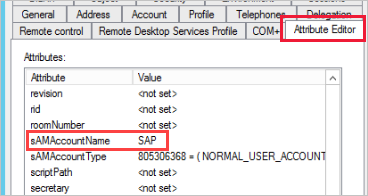
在記錄中,您會看到 sAMAccountName (alias) 而不是 UPN,也就是別名後面接著網域 (alias@doimain.com)。
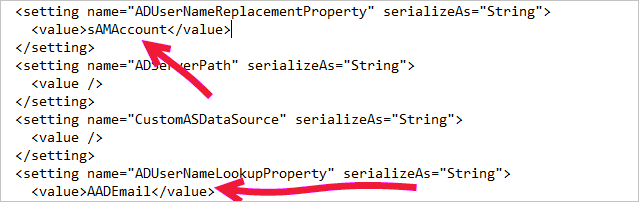
      <setting name="ADUserNameReplacementProperty" serializeAs="String">
        <value>sAMAccount</value>
      </setting>
      <setting name="ADServerPath" serializeAs="String">
        <value />
      </setting>
      <setting name="CustomASDataSource" serializeAs="String">
        <value />
      </setting>
      <setting name="ADUserNameLookupProperty" serializeAs="String">
        <value>AADEmail</value>
[SAP AG][LIBODBCHDB DLL][HDBODBC]通訊鏈接失敗:-10709 連線 失敗 (RTE:[-1] Kerberos 錯誤。 主要:“其他失敗 [851968]。”次要:「安全性套件中沒有可用的認證。
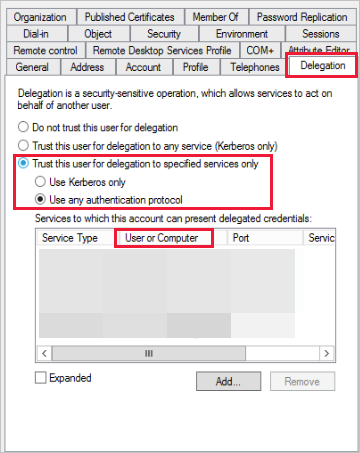
如果您的委派在 Active Directory 中未正確設定,您會收到「-10709 連線 ion 失敗」錯誤訊息。
方案
請確定您在 Active Directory 的 [委派] 索引標籤上具有閘道服務帳戶的 SAP Hana 伺服器。
匯出支援票證的記錄
需要閘道記錄,才能進行疑難解答和建立支援票證。 使用下列步驟來擷取這些記錄。
識別閘道叢集。
如果您是數據集擁有者,請先檢查與數據集相關聯的閘道叢集名稱。 在下圖中, IgniteGateway 是閘道叢集。
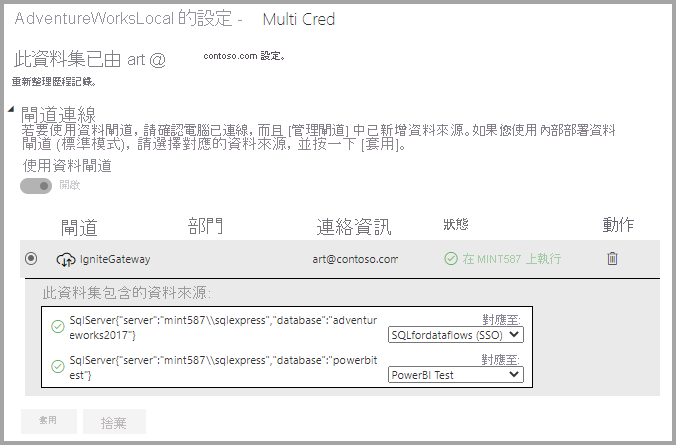
檢查閘道屬性。
網關管理員應該接著檢查叢集中的閘道成員數目,以及是否已啟用負載平衡。
如果已啟用負載平衡,則應該對所有閘道成員重複步驟 3。 如果未啟用,則導出主要閘道上的記錄就已足夠。
擷取和導出閘道記錄。
接下來,閘道系統管理員也是閘道系統的系統管理員,應該執行下列步驟:
a. 登入閘道電腦,然後啟動 內部部署資料閘道應用程式 來登入閘道。
b. 啟用 其他記錄。
c. 您可以選擇性地啟用效能監視功能,並包含效能記錄,以提供疑難解答的其他詳細數據。
d. 執行您嘗試擷取閘道記錄的案例。
e. 匯出閘道記錄。
重新整理記錄
當您使用閘道進行排程的重新整理時, 重新整理記錄 可協助您查看發生哪些錯誤。 如果您需要建立支援要求,也可以提供有用的數據。 您可以檢視排程和隨選重新整理。 下列步驟示範如何取得重新整理記錄。
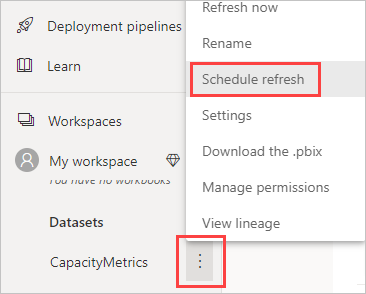
在 Power BI 導覽窗格中,於 [語意模型] 中選取數據集。 開啟功能表,然後選取 [ 排程重新整理]。
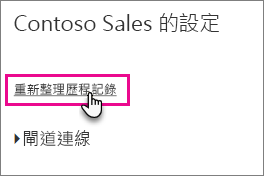
在 設定 for...中,選取 [重新整理記錄]。
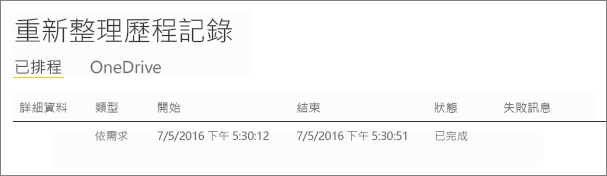
如需針對重新整理案例進行疑難解答的詳細資訊,請參閱 針對重新整理案例進行疑難解答。
相關內容
- 針對內部部署的資料閘道進行疑難排解
- 設定內部部署數據閘道的 Proxy 設定
- 管理數據源 - Analysis Services
- 管理您的資料來源 - SAP HANA
- 管理資料源 - SQL Server
- 管理資料來源 - 匯入/排程重新整理
更多問題嗎? 請嘗試 Power BI 社群。