適用於: Power BI Desktop Power BI 服務
當消費者將滑鼠移到視覺化資料點上時,視覺工具提示會顯示上下文資訊。 他們幫助消費者在不離開報告的情況下理解資料。 本文說明如何在工具提示中新增欄位、在 Power BI Desktop 及 Power BI 服務 中格式化提示,以及使用工具提示中的鑽孔動作。
欲了解所有提示類型的介紹,請參閱 工具提示總覽。 欲獲得更豐富的懸停內容,請參閱 Power BI 中的 建立報告頁面工具提示。
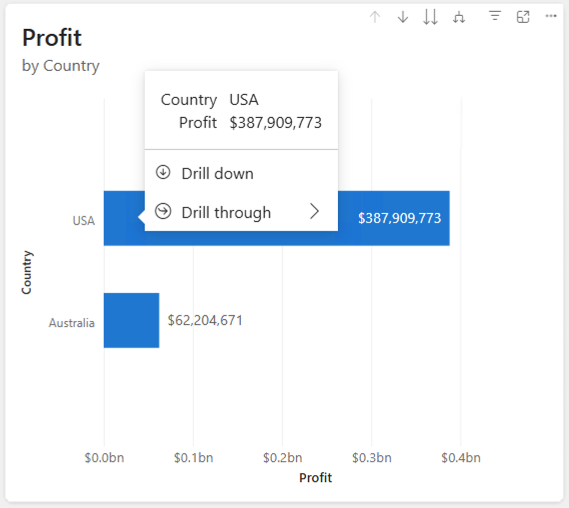
預設情況下,工具提示顯示:
- 視覺化中每個欄位的 名稱與值 。
- 新增欄位 則是你在 提示 欄位裡新增的。
- 可選 動作,如向下 鑽、 向上鑽和 穿透,視視覺條件而定。
將欄位加入工具提示欄位井
善用 工具提示 欄位,在不改變視覺效果的情況下,在提示中顯示額外的資料點。
選擇你想自訂的視覺效果。
在 視覺化建置 窗格中,將欄位拖曳到 工具提示 欄位的區域中。 你可以新增多個欄位。
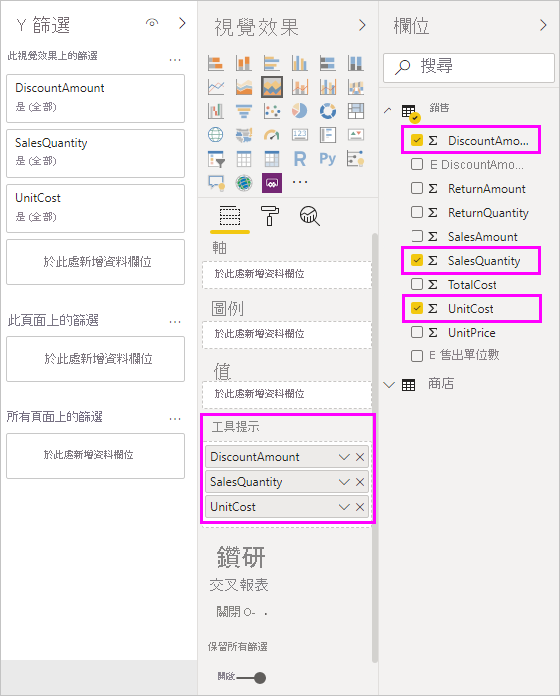
將滑鼠移到視覺圖中的資料點上,可以看到你新增欄位的數值。
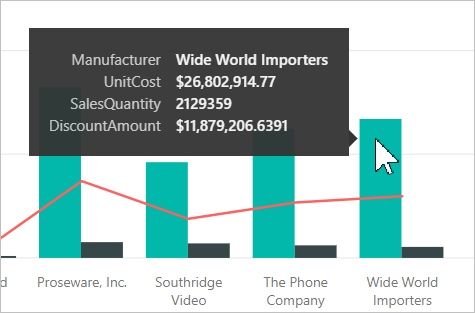
應用聚合函數
將彙總函數應用於提示欄位中,以傳回彙總值。
在 工具提示 欄位中,選擇你想彙整欄位旁的箭頭。
選擇彙總,例如 總和、 平均或 計數。
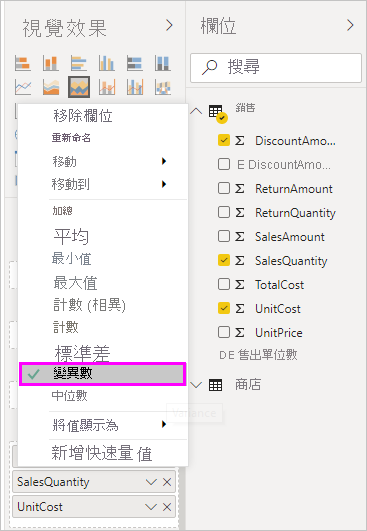
你也可以使用 quick measures 來建立常見的計算,並加入工具提示。
工具提示設定
提示格式化位於「 一般>工具提示」下的「 格式化視覺」窗格中。 在報表畫布上選擇一個視覺化圖示,然後在視覺化面板中選擇格式視覺圖示。
可用設定包括:
- 工具提示可見性:切換工具提示卡片的開啟或關閉,以顯示或隱藏視覺的工具提示。
- 提示類型:選擇 預設 以使用標準提示,或選擇 報告頁面 使用 報告頁面工具提示。
- 文字:設定 字型、 標籤顏色、 數值顏色,並 鑽孔文字與圖示顏色。
- 背景:設定 顏色 和 透明度。
- 動作:開啟或關閉動作功能列,此功能會顯示在支援視覺中使用的演練行為。
在提示中使用鑽頭動作
當你開啟 動作 頁腳時,支援的視覺化圖表會在工具提示中顯示鑽取控制:
- 深入分析:進入階層的下一層。
- 向上鑽探:返回上一階層。
- 深入:開啟一個篩選到該資料點的 深入頁面 。
使用工具提示中的鑽孔動作,消費者就不需要使用右鍵選單或頁首圖示。
使用報表主題來樣式化工具提示
工具提示會繼承報告主題的顏色,讓視覺體驗在視覺上保持一致。
調整整份報告的工具提示樣式:
在Power BI桌面中,選擇View 分頁。
選擇 自訂目前主題>的視覺效果。
選擇工具 提示 以設定 標籤文字顏色、 數值文字顏色、 鑽孔文字與圖示顏色,以及 背景色。
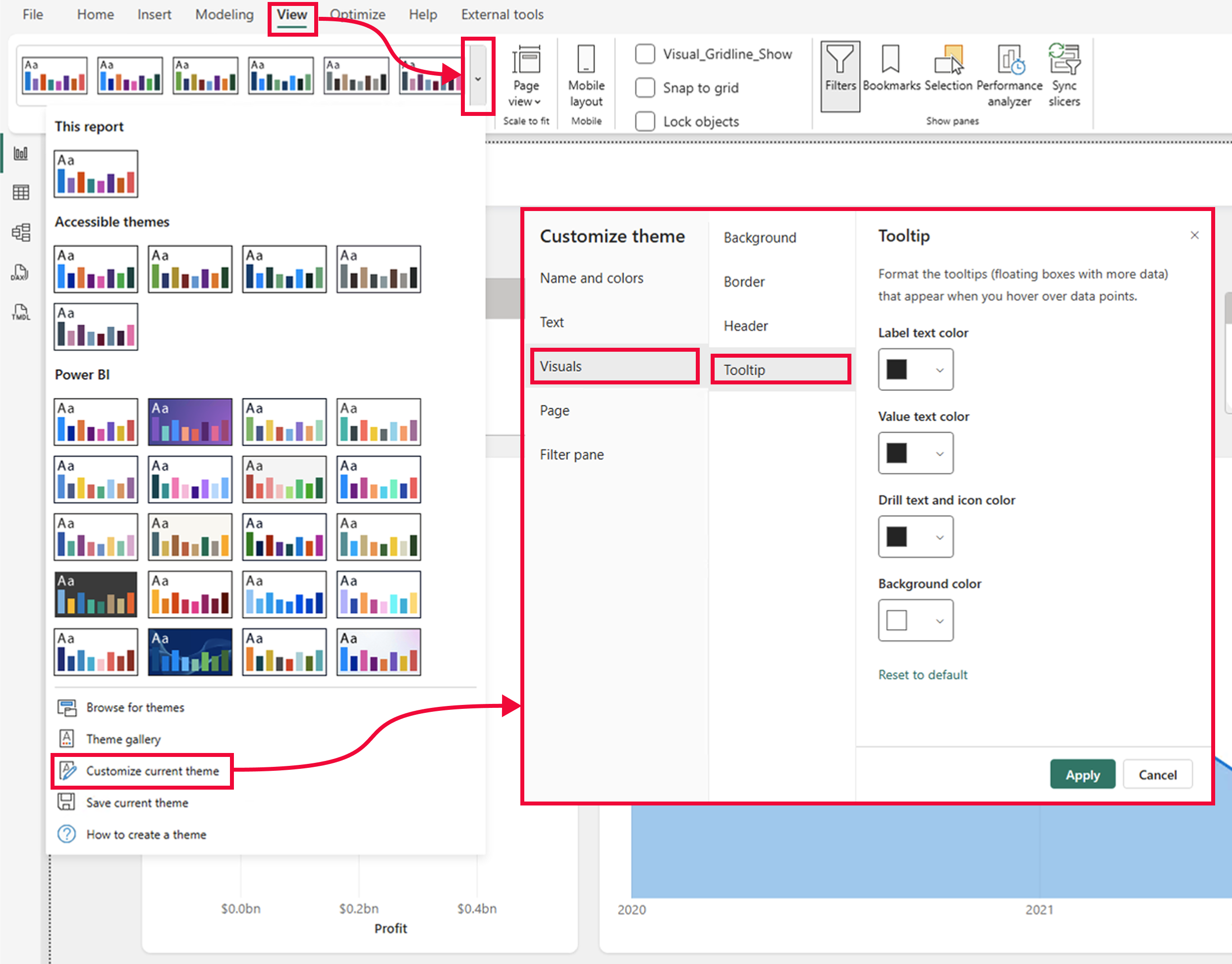
主題元素對應到提示元素如下:
- 背景色 映射到工具提示背景。
- 文字與圖示的顏色 會對應到第一層的文字與圖示。
- 分隔線與懸停顏色映射到次要背景元素。
若要覆蓋單一視覺化的主題,請使用格式視覺窗格中的>工具提示。
啟用滑鼠提示自動縮放
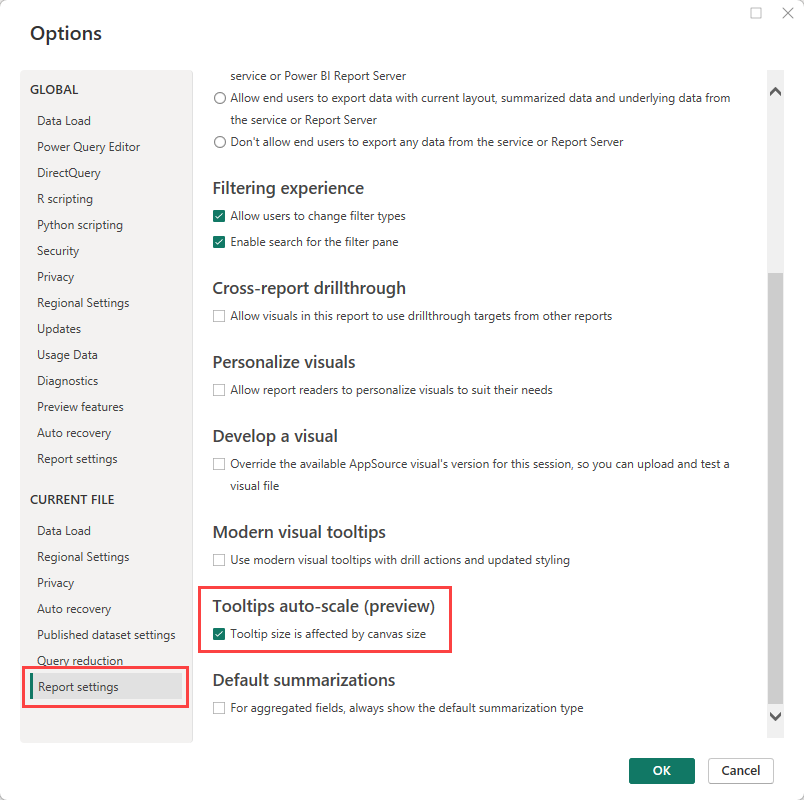
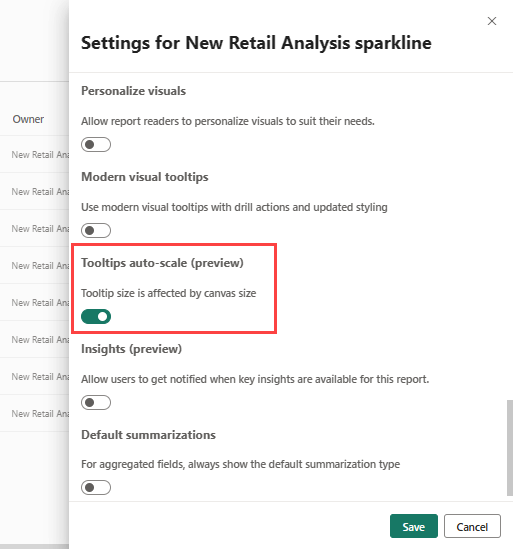
工具提示:自動縮放工具鍵會根據畫布大小調整大小,讓它們在不同螢幕尺寸上看起來正確。
選取檔案>選項和設定>選項。
在 [目前檔案] 底下,選取 [報表設定]。
選擇 工具提示大小會受到畫布大小的影響。
工具提示故障排除問題
- 提示不顯示:該視覺效果可能不支援標準提示,或者工具提示的切換功能被關閉。 支援完整工具提示體驗的視覺效果,包括工具提示欄位框,包括條狀圖和柱狀圖、折線圖和面積圖、樹狀圖、散點圖和氣泡圖、圓餅圖和甜甜圈圖,以及絲帶圖、漏斗圖和瀑布圖。
- 報表頁面工具提示未出現:確認該頁面已開啟「允許作為工具提示使用」,且視覺化的工具提示類型是否設為「報告頁面」。 欲了解更多資訊,請參閱 建立報告頁面工具提示。
- 缺少動作頁腳:只有具有可展開階層或鑽取映射的視覺元件才會顯示動作頁腳。
- 無法很好地在工具提示中新增欄位:表格、矩陣和其他一些視覺化不會在建置視覺窗格中顯示工具提示欄位。
- 提示文字太小:欄位太多會讓字型縮小。 減少欄位數量以提升可讀性。
考慮事項與限制條件
- 預設工具提示並非設計用來容納大量內容。 為了更精確的控制,可以使用 報告頁面的工具提示。
- 工具提示樣式和動作頁尾可能會因某些視覺類型而有所不同:
- 關鍵意見領袖 會展示自己的說明面板,取代標準提示。
- 表格和矩陣 在懸停時顯示格子值。 雖然有提示格式選項,但這些視覺效果無法很好地顯示 提示 欄位。
- 分解樹、 報告頁面工具提示和 AppSource 自訂視覺效果 在支持的情況下顯示標準工具提示,但不會顯示動作頁腳。
- 現有報告 保留原始工具提示的外觀與動作頁尾狀態。 Power BI 可能會提示你將舊報表升級到現代工具提示預設。
- 你可以關閉 Power BI 報告中視覺元素的工具提示。 不過,當你將該視覺元件釘選到儀表板時,基本工具提示仍然會出現。