使用資料流程,您可以統一來自多個來源的資料,並準備該統一的資料以進行建模。 每當您建立資料流程時,系統都會提示您重新整理資料流程的資料。 必須先重新整理資料流程,才能在 Power BI Desktop 的語意模型中使用資料流程,或參考為連結或計算資料表。
備註
資料流程可能無法在 Power BI 服務中為所有美國政府 DoD 客戶提供。 如需哪些功能可用、哪些不可用的詳細資訊,請參閱 美國政府客戶的 Power BI 功能可用性。
設定資料流程
若要設定資料流程的重新整理,請選取 [更多選項] (省略符號),然後選擇 [設定]。
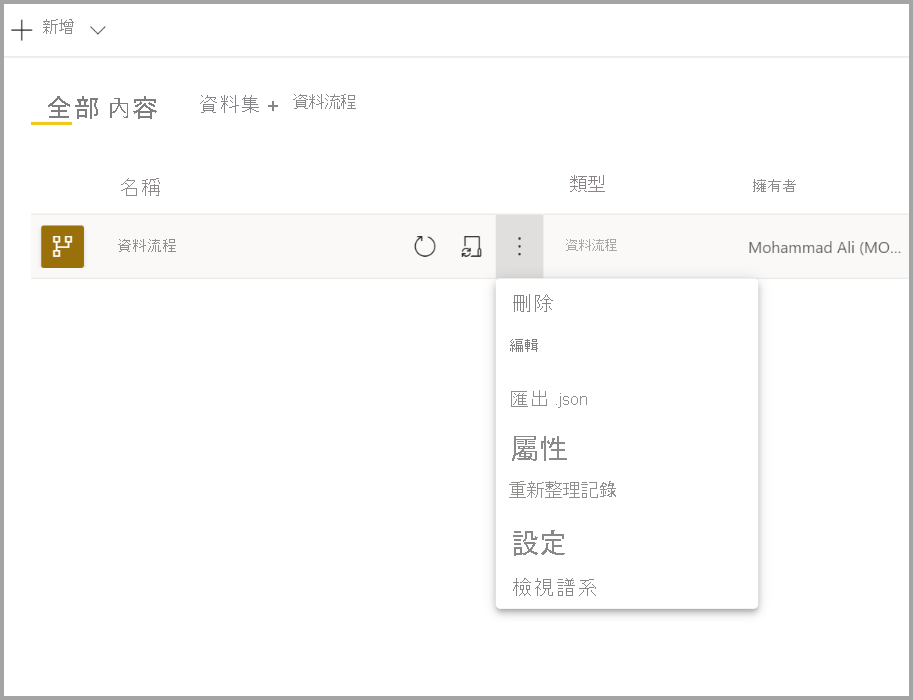
此 設定 選項為您的資料流提供許多選項,如下列各節所述。
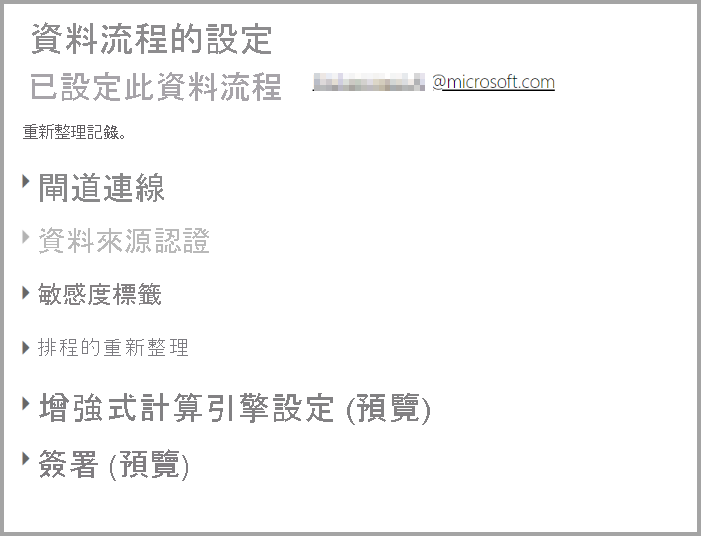
承擔責任: 如果您不是資料流程的擁有者,則其中許多設定都會停用。 若要取得資料流程的擁有權,請選取接管來進行控制。 系統會提示您提供認證,以確保您擁有必要的存取層級。
網關連接: 在本節中,您可以選擇資料流程是否使用閘道,並選取要使用的閘道。 如果您已將閘道指定為編輯資料流的一部分,則在取得擁有權時,您可能需要使用編輯資料流選項來更新認證。
資料來源認證: 在此區段中,您可以選擇要使用的認證,並可以變更對資料來源進行驗證的方式。
敏感度標籤: 您可以在此處定義資料流中資料的敏感度。 若要深入瞭解敏感度標籤,請參閱如何在 Power BI 中套用敏感度標籤。
排程重新整理: 您可以在此處定義所選資料流重新整理的時間。 資料流程可以以與語意模型相同的頻率重新整理。
增強的計算引擎設置: 您可以在此處定義資料流是否儲存在計算引擎中。 計算引擎可讓參考此資料流程的後續資料流程執行合併和聯結以及其他轉換的速度比其他方式更快。 它也允許透過資料流程執行 DirectQuery。 選取 開啟 可確保資料流程一律支援 DirectQuery 模式,且所有參考皆能從引擎功能中獲益。 選取 [最佳化] 表示只有在有此資料流程的參考時才會使用引擎。 選取 [關閉] 會停用此資料流程的計算引擎和 DirectQuery 功能。
背書: 您可以定義資料流程是經過認證還是推廣。
備註
擁有 Pro 授權或 Premium Per User (PPU) 的使用者可以在 Premium 工作區中建立資料流程。
謹慎
如果刪除包含資料流程的工作區,也會刪除該工作區中的所有資料流程。 即使可以復原工作區,已刪除的資料流也無法直接復原,甚至無法透過 Microsoft 的支援來復原。
重新整理資料流程
資料流可作為相互堆疊的構建模塊。 假設您有一個名為 Raw Data 的資料流程,以及一個名為 Transformed Data 的連結資料表,其中包含一個連結到 Raw Data 資料流程的連結資料表。 當 原始資料 資料流程的排程重新整理完成後,它會觸發任何引用該資料流程的資料存取流程。 此功能會建立一連串的刷新效果,讓您不必手動排程資料流程。 處理連結表重新整理時,需要注意一些細微差別:
只有當連結資料表存在於相同的工作區中時,才會由重新整理觸發。
如果正在重新整理來源表格或取消來源表格的重新整理,則連結表格將被鎖定以進行編輯。 如果參考鏈結中的任何資料流程無法重新整理,所有資料流程都會復原至舊資料 (資料流程重新整理在工作區內是交易式的)。
只有在來源重新整理完成後觸發時,才會重新整理參考的資料表。 若要排程所有資料表,您也應該在連結資料表上設定排程以重新整理。 避免在連結的資料流上設定重新整理排程,以避免重複重新整理。
取消重新整理 資料流程支援取消重新整理的能力,這與語意模型不同。 如果重新整理執行很長時間,您可以選取 [更多選項] (資料流程旁的省略號),然後選取 [取消重新整理]。
增量重新整理 (僅限 Premium) 資料流程也可以設定為累加重新整理。 若要這麼做,請選取您要設定為累加式重新整理的資料流,然後選擇 增 量式重新整理 圖示。

設定累加式重新整理會將引數新增至資料流,以指定日期範圍。 如需如何設定累加式重新整理的詳細資訊,請參閱搭配 資料流程使用累加式重新整理。
在某些情況下,您不應該設定累加式重新整理:
如果連結資料表參考資料流程,則不應使用累加式重新整理。 資料流程不支援查詢折疊 (即使資料表已啟用 DirectQuery)。
參考資料流程的語意模型不應該使用累加式重新整理。 資料流程的重新整理通常是高效能的,因此不需要累加式重新整理。 如果重新整理花費的時間太長,請考慮使用計算引擎或 DirectQuery 模式。
取用資料流
資料流程可以透過下列三種方式取用:
從資料流建立連結表格,以允許其他資料流程作者使用資料。
從資料流建立語意模型,以允許使用者利用資料來建立報表。
從可從 CDM (通用資料模型) 格式讀取的外部工具建立連線。
備註
資料流程聯結器使用與目前登入使用者不同的認證集。 這是為了支援多租用戶使用者而設計的。
![Power BI Desktop 的螢幕擷取畫面,醒目提示 [取得資料] 下拉式清單中的資料流程選項。](media/dataflows-configure-consume/dataflow-connector-menu.png)
選取您要連線的資料流和資料表。
備註
您可以連線到任何資料流程或資料表,無論它位於哪個工作區,也不論它是否是在進階或非進階工作區中定義。
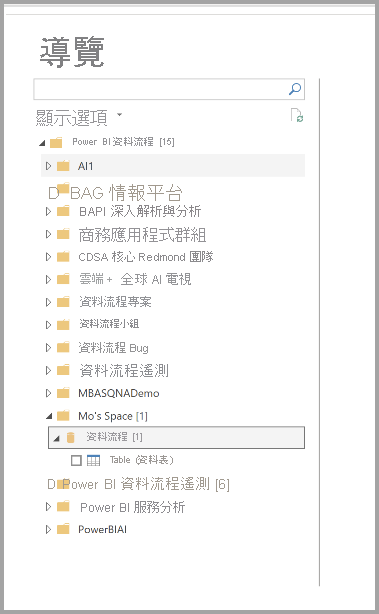
如果 DirectQuery 可用,系統會提示您選擇是否要透過 DirectQuery 或匯入連線到資料表。
在 DirectQuery 模式中,您可以在本機快速詢問大規模語意模型。 但是,您無法再執行任何轉換。
使用匯入會將資料帶入 Power BI,並且語意模型必須獨立於資料流重新整理。
相關內容
下列文章提供數據流和 Power BI 的詳細資訊: