標準資料模型使用自訂資料表,並針對每個網站元件的配置進行優化。 每個元件都以記錄形式儲存在 Microsoft Dataverse 的專用資料表中。 標準模型在配置新站點時,載入不同的解決方案、資料表和元資料會花費更多時間。 在標準模型中更新網站資料表需要手動且耗時地應用套件更新。
Note
- 所有新網站預設都是使用強化資料模型建立的。
- 要在標準資料模型上建立網站,請在 Power Platform 管理中心 停用增強資料模型 。
- Power Pages Management 應用程式預設安裝於所有支援區域的 Microsoft Dataverse 實例,包括沒有 Power Pages 網站的環境。
增強資料模型結合了系統資料表、非設定資料表與虛擬資料表。
Benefits
Power Pages 的強化資料模型帶來以下好處:
現代ALM與部署
運行於強化資料模型的站點,完全參與 Power Platform 應用程式生命週期管理(ALM) 流程。
強化資料模型提供以下ALM與部署能力:
可感知解決方案的網站設定:增強型資料模型的網站設定包含於 Dataverse 解決方案中,而這也是模型導向應用程式、畫布應用程式及 Power Automate 流程所使用的相同封裝單位。 你可以透過標準解決方案機制匯出、匯入及分層網站元件,而非使用標準模型所使用的配置-資料匯出流程。
單一解決方案部署與應用程式其他部分:由於網站設定具備解決方案感知,Power Pages 網站可與模型驅動應用程式、Power Automate 流程及網站依賴的 Dataverse 資料表同包含在同一解決方案中。 您會將網站及其相依性一併匯出、傳輸及匯入,做為單一解決方案。
原生 Git 整合(預覽):Dataverse Git 整合支援採用增強型資料模型的 Power Pages 網站,並與 Azure DevOps Git 存放庫同步解決方案及解決方案物件。 您可以在其他解決方案元件中進行版本、分支和還原網站變更。
部署管線:你可以透過 Power Platform 中的 Pipelines 執行現場部署,Power Platform 是產品內的部署機制,用於從開發到測試再到生產環境的解決方案推廣。
各環境設定的環境變數:支援解決方案的網站設定,可透過環境變數來設定網站設定。 你可以在解決方案中定義不同環境(如身份提供者設定、漸進式網頁應用程式設定和安全工作空間設定)不同的站點設定值,並在匯入解決方案時依環境解析。
Performance
- 更快的網站佈建:新的增強資料模型網站佈建速度快於標準模型網站。 拆分為系統、虛擬及非組態資料表,消除標準模型在配置時必須承擔的大量解決方案、資料表及元資料負載,縮短強化資料模型的配置時間。
持續維護與投資
平台更新與錯誤修正:強化資料模型自動為 Power Pages 提供改進與錯誤修正。 標準模型所需的手動套件更新不再需要,這讓網站能隨時掌握最新的修補與安全修補程式,無需管理員介入。
持續平台改進:基於增強資料模型開發新的 Power Pages 功能與平台改進。 使用增強型資料模型的網站,會在這些功能推出後陸續獲得這些能力。
判斷您的網站使用標準或增強資料模型
要判斷你的網站使用哪種資料模型,請嘗試以下方法:
打開 Power Platform 管理中心,前往 資源>Power Pages 網站,選擇您的網站,然後選擇 管理。 網站詳情區塊中的資料模型欄位顯示您的網站使用哪個資料模型。

Power Pages 設計工作室中的 設定 工作區會顯示正在使用的資料模型。
打開入口管理應用程式。 若使用標準資料模型,應用程式名稱會顯示為 入口管理(Portal Management)。 若使用增強型資料模型,名稱會顯示為 Power Pages Management。
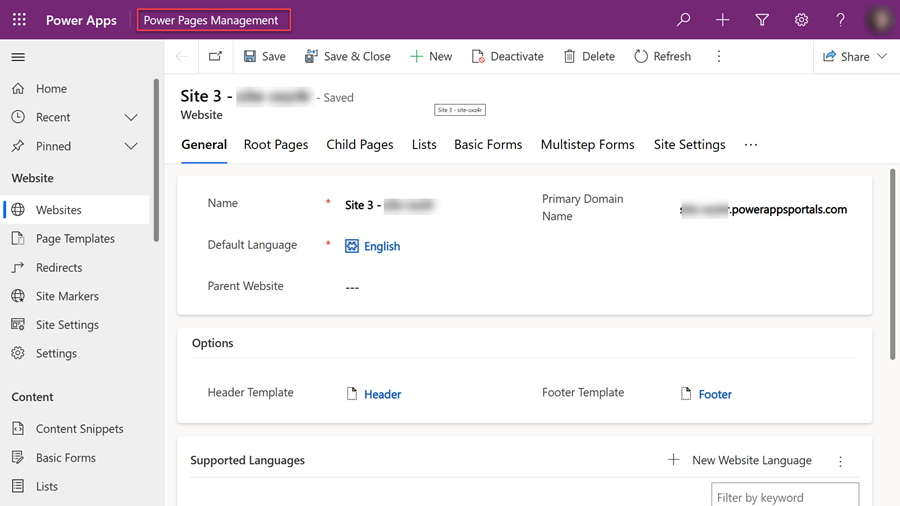
如果你正在使用 Power Platform CLI,請執行以下指令查看正在使用的資料模型。
pac pages list -vNote
此參數在 Power Platform CLI 版本 1.22.4 及以上版本中得到支援。
停用增強資料模型
你可以透過關閉 「切換至增強資料模型 」選項,選擇不使用強化資料模型來建立網站。 停用強化資料模型並不會移除解決方案套件或刪除任何網站。
現有使用強化資料模型的網站仍在運作。 任何新網站都使用標準資料模型。
![Power Platform 系統管理中心的螢幕擷取畫面,其中強調顯示 [切換至增強型資料模型] 切換開關。](media/enhanced-data-model/toggle.png)
系統數據表
系統資料表是 Power Pages 專用的解決方案感知資料表,存在於所有 Dataverse 環境中。
Note
這些表格無法修改。
- Site
- 場地組成部分
- 網站語言
非設定資料表
非組態資料表是功能專屬的資料表,包含交易型業務資料。 這些資料表中的資料不參與 ALM 程序。
- 廣告
- 投票
- 投票選項
- 投票表單提交
- 外部身分識別
- 入口留言
- 邀請
- 邀請兌換
- Setting
- WebFormSession
虛擬表格
Power Pages 虛擬表格代表並包含特定網站元件的元資料。 它們指向包含網站 JavaScript 物件符號(JSON)格式元資料的系統表格。 你可以透過 Power Pages Management 應用程式更新和設定虛擬表格的內容。 這個應用程式的外觀和使用感和舊版 Portal Management 應用程式一樣。
Note
- 如果你開發了任何使用標準資料模型資料表的自訂程式碼或工具,請更新程式碼,使其使用增強型資料模型資料表。
- 這些表格無法修改。
- 因為這些資料表無法修改,它們不會出現在可用來建立關聯的資料表清單中。 例如,Web Role (mspp_webrole)、Table Permission (mspp_entitypermission)等資料表不會出現在可用來建立關係的資料表清單中。
| 系統表 | 增強型資料模型虛擬表格 | 標準資料模型表 |
|---|---|---|
| PowerPage網站 | mspp_website | adx_website |
| powerpagesitelanguage | mspp_websitelanguage | adx_websitelanguage |
| PowerPage元件 | mspp_columnpermission mspp_columnpermissionprofile mspp_contentsnippet mspp_entityform mspp_entityformmetadata mspp_entitylist mspp_entitypermission mspp_pagetemplate mspp_pollplacement mspp_publishingstate mspp_publishingstatetransitionrule (發佈狀態過渡規則) mspp_redirect mspp_shortcut mspp_sitemarker mspp_sitesetting mspp_webfile mspp_webform mspp_webformmetadata mspp_webformstep mspp_weblink mspp_weblinkset mspp_webpage mspp_webpageaccesscontrolrule mspp_webrole mspp_websiteaccess mspp_websitelanguage mspp_webtemplate |
adx_columnpermission adx_columnpermissionprofile adx_contentsnippet adx_entityform adx_entityformmetadata adx_entitylist adx_entitypermission adx_頁面模板 adx_pollplacement adx_publishingstate adx_publishingstatetransitionrule adx_redirect adx_shortcut adx_sitemarker adx_sitesetting adx_webfile adx_webform adx_webformmetadata adx_webformstep adx_weblink adx_weblinkset adx_webpage adx_webpageaccesscontrolrule adx_webrole adx_websiteaccess adx_websitelanguage adx_webtemplate |
支援範本
強化資料模型預設在您的 Microsoft Power Platform 環境中啟用。
任何使用以下範本配置的新網站,皆使用強化資料模型:
- 入門配置 1-5
- 應用程式處理
- 空白頁面
- 方案註冊
- 安排會議
- FAQ
- 社群(Dynamics 365)
- Customer Self Service Portal (Dynamics 365)
- 員工自助服務入口網站(Dynamics 365)
- Partner Portal (Dynamics 365)
Note
強化資料模型支援上述範本的新網站建立。 有些先前用標準資料模型建立的網站還無法遷移。 具體來說,是使用 Community(Dynamics 365)、客戶自助入口網站(Dynamics 365)、員工自助入口網站(Dynamics 365)及合作夥伴入口網站(Dynamics 365)範本所建立的網站。 如需指引與工具支援,協助你從標準資料模型升級到增強資料模型,請前往 「將標準資料模型網站遷移至增強資料模式」。
以下範本即使環境中啟用強化資料模型,仍使用標準資料模型:
- Customer Portal (Dynamics 365)
- 現場服務 (Dynamics 365)
- 現代社群(Dynamics 365)
- 退貨訂單(Dynamics 365)
利用強化資料模型建立網站
在環境中啟用強化資料模型後,你可以從 Power Pages 首頁建立新網站。
Note
增強型資料模型僅在所選範本支援增強型資料模型時,才用於建立新網站。 對於社群(Dynamics 365)、客戶自助入口網站(Dynamics 365)、員工自助入口網站(Dynamics 365)及合作夥伴入口網站(Dynamics 365)範本,Power Pages 核心套件版本必須是 v1.1.2602.230 或更新版本。 關於升級套件版本的詳細資訊,請參見 「更新 Power Pages 解決方案」。
要使用使用強化資料模型的範本建立網站,請遵循以下步驟:
- 打開 Power Pages 首頁。
- 選擇 建立網站。
- 選擇範本,然後選擇「 選擇此範本 」來建立網站。
- 填寫所需資訊,然後選擇 完成。
你會被導向到 Power Pages 首頁,新網站會出現在 「我的網站 」清單中。 當新網站準備好後,你可以使用 Power Pages 設計工作室進行編輯。
查看增強型資料模型網站列表
你可以從 Power Pages 首頁查看新建立的網站。
使用增強資料模型的網站與使用標準資料模型的網站功能相當。 要判斷你的網站使用哪個資料模型,請前往 「判斷你的網站使用標準資料模型還是增強資料模型 」章節。
Power Pages 首頁的 「活躍網站 」區塊列出所有可用網站。 該清單顯示使用標準資料模型的站點與使用強化資料模型的站點,無論該環境是否啟用強化資料模型。
編輯使用強化資料模型的新網站
使用增強資料模型的網站與使用標準資料模型的網站功能相當。 你可以使用 Power Pages 設計工作室 或 Power Pages 管理應用程式 來進行客製化。
使用 Power Pages 設計工作室編輯網站
在 Power Pages 首頁的網站卡片上,選擇 編輯 以開啟 Power Pages 設計工作室並編輯網站。
Note
Power Pages 設計工作室的編輯流程相同,無論網站使用強化資料模型還是標準資料模型。 沒有任何功能缺口。
使用 Power Pages Management 應用程式編輯網站
在 Power Pages 首頁的網站卡片上,選擇省略號(...),然後選擇 Power Pages 管理 以開啟 Power Pages 管理應用程式。
Note
- 與強化資料模型相關的 Power Pages 核心套件預設會預裝於所有 Dataverse 環境中,無論該環境是否有 Power Pages 網站。
- 強化的資料模型包含一款名為 Power Pages Management 的新模型驅動應用程式。 你必須使用此應用程式進行 Power Pages 設計工作室無法提供的進階自訂功能。
你也可以從 Power Pages 設計工作室開啟 Power Pages 管理應用程式。 選擇省略號(...),然後選擇 Power Pages 管理。
使用 Power Pages Management 應用程式執行設計工作室無法提供的進階自訂功能。
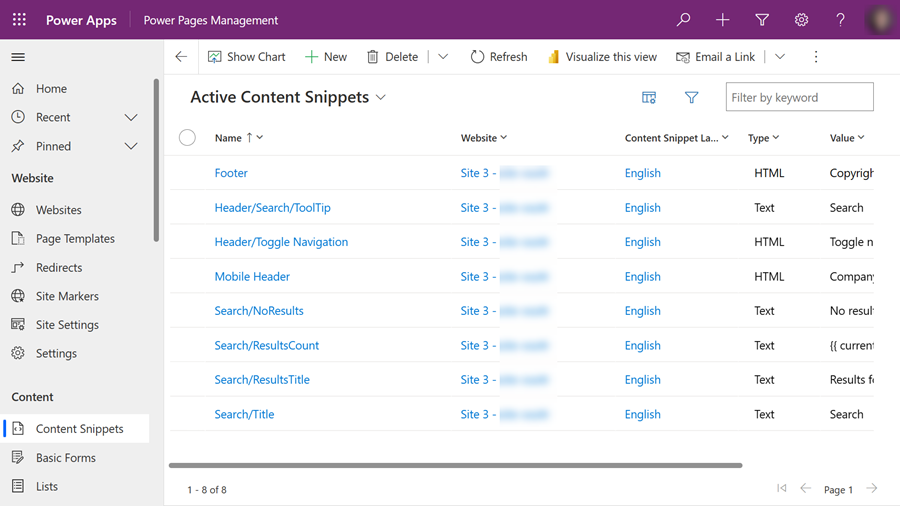
資料模型 Power Platform CLI 參數
當你使用 Power Platform CLI 上傳或下載使用強化資料模型網站的設定資料時,必須使用該 modelVersion 參數。 值為 2 表示應使用增強型資料模型。
下載
pac pages download --path <path> --webSiteId <siteId> --modelVersion 2
Upload
pac pages upload --path <path> --modelVersion 2
Note
此參數在 Power Platform CLI 版本 1.22.4 及以上版本中得到支援。
欲了解更多資訊,請參閱 Power Platform CLI 參數。
常見問題
我該如何將網站從標準資料模型更新到增強資料模型?
如需指引與工具支援,幫助您從標準資料模型更新到增強型資料模型,請參見 「將標準資料模型網站遷移至增強型資料模式」。
我可以在入口網站管理應用程式中編輯基於增強資料模型配置的新網站嗎?
您可以使用新的 Power Pages Management 應用程式,編輯使用強化資料模型建立的新網站。
參見
- 使用 Power Pages 來開發解決方案
- Power Pages 的 Power Platform CLI 解決方案支援