業務並不局限於單一地區或一種語言。 單一網站可以顯示多種語言的內容,以接觸世界各地的客戶。 您網站的內容可以翻譯成多種語言,同時保持單一內容層次結構。
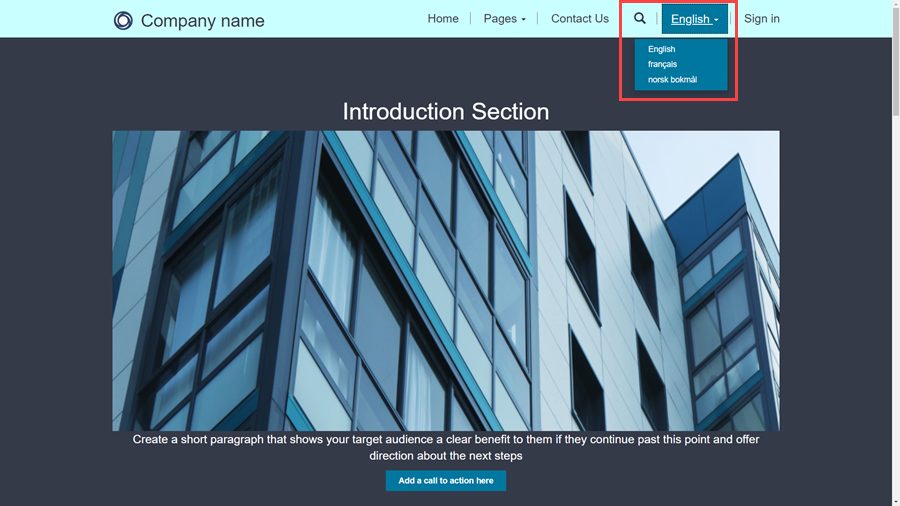
若要為網站啟用多種語言,請遵循下列步驟:
在 Microsoft Dataverse 環境中啟用語言。
備註
請確定在 Dataverse 上啟用語言的程序已完成,然後再繼續下一步。 預計設定語言可能需要一小時或更長時間才能完成。
在「入口網站管理」應用程式中
移至網站>網站。
選取要新增語言支援的網站。
在 [一般] 索引標籤下的 [支援的語言] 區段中,選取 [新增網站語言]。
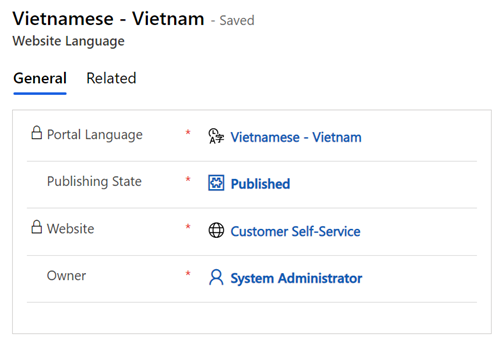
填寫表單,包括 入口網站語言 (組織中啟用且入口網站支援的語言查詢) 和 發佈狀態。
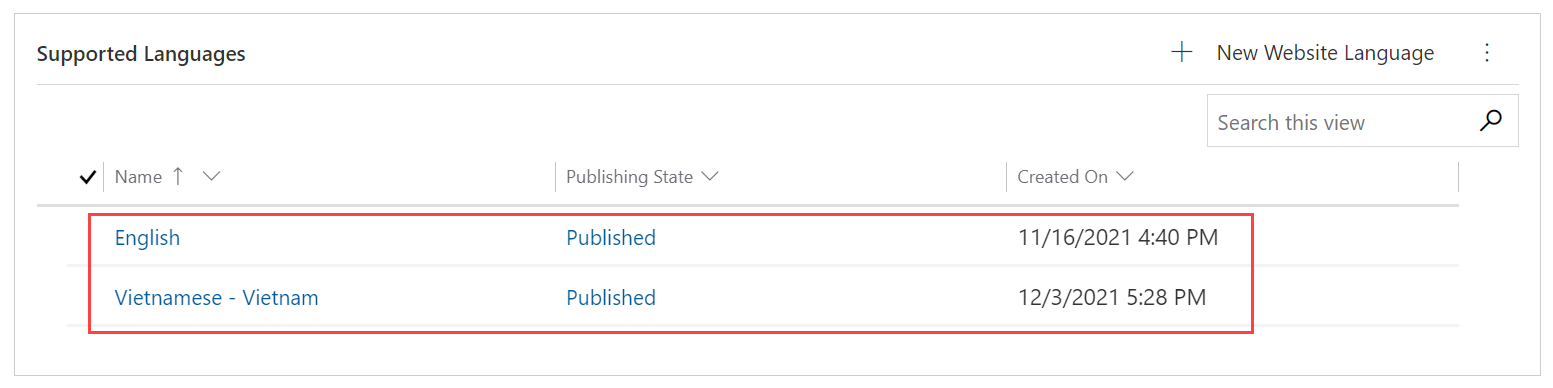
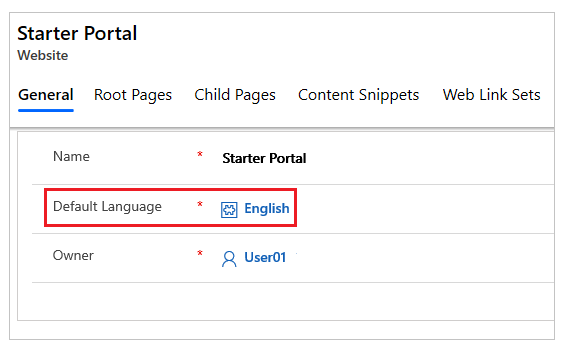
您可以將 預設語言 查詢變更為其中一種已啟用的網站語言,以設定網站的預設語言。
備註
- 如果您在佈建網站後啟用新語言,您可以 匯入中繼資料翻譯 ,以取得新啟用語言的中繼資料翻譯。
- 您還需要更新 Dataverse 資料表和資料行上任何自訂標籤的語言文字 ,以顯示在入口網站網頁上的表單和清單上。
支援的語言
下表顯示所有開箱即用的目前可用語言。 若要找到此清單,請移至 [入口網站管理] 應用程式,在 [內容] 區段中,然後選取 [入口網站語言]。 從此頁面選擇要變更的語言後,可以變更語言的顯示名稱。
| 名稱 | 語言代碼 | LCID | 入口網站顯示名稱 |
|---|---|---|---|
| 巴斯克語 - 巴斯克語 | eu-ES | 1069 | 尤斯卡拉 |
| 保加利亞語 - 保加利亞 | bg-BG | 1026 | български |
| 加泰羅尼亞語 - 加泰羅尼亞語 | ca-ES | 1027 | 加泰羅尼亞語 |
| 中文 - 中國 | zh-CN | 2052 | 中文(中国) |
| 中文 - 香港特別行政區 | zh-HK | 3076 | 中文(香港特別行政區) |
| 繁體中文 | zh-TW | 1028 | 中文(台灣) |
| 克羅埃西亞文 - 克羅埃西亞 | hr-HR | 1050 | 克羅埃西亞語 |
| 捷克文 - 捷克共和國 | cs-CZ | 1029 | 切什蒂納 |
| 丹麥文 - 丹麥 | da-DK | 1030 | 丹斯克 |
| 荷蘭文 - 荷蘭 | nl-NL | 1043 | Nederlands |
| English | en-US | 1033 | English |
| 愛沙尼亞文 - 愛沙尼亞 | et-EE | 1061 | 埃斯蒂 |
| 芬蘭文 - 芬蘭 | fi-FI | 1035 | 芬蘭 |
| 法文 - 法國 | fr-FR | 1036 | 法國 |
| 加利西亞語 - 西班牙 | gl-ES | 1110 | 加萊戈 |
| 德文 - 德國 | de-DE | 1031 | 德語 |
| 希臘文 - 希臘 | el-GR | 1032 | Ελληνικά |
| 印地文 - 印度 | hi-IN | 1081 | हिंदी |
| 匈牙利文 - 匈牙利 | hu-HU | 1038 | 馬扎爾語 |
| 印尼文 - 印尼 | id-ID | 1057 | 印尼語 |
| 義大利文 - 義大利 | it-IT | 1040 | 意大利人 |
| 日文 - 日本 | ja-JP | 1041 | 日本語 |
| 哈薩克文 - 哈薩克 | kk-KZ | 1087 | қазақ тілі |
| 韓文 - 南韓 | ko-KR | 1042 | 한국어 |
| 拉脫維亞文 - 拉脫維亞 | lv-LV | 1062 | 拉脫維亞語 |
| 立陶宛文 - 立陶宛 | lt-LT | 1063 | lietuvių |
| 馬來文 - 馬來西亞 | ms-MY | 1086 | 馬來語 |
| 挪威文 (巴克摩) - 挪威 | nb-NO | 1044 | Norsk Bokmål |
| 波蘭文 - 波蘭 | pl-PL | 1045 | 波爾斯基 |
| 葡萄牙文 - 巴西 | pt-BR | 1046 | português (巴西) |
| 葡萄牙文 - 葡萄牙 | pt-PT | 2070 | português (葡萄牙) |
| 羅馬尼亞文 - 羅馬尼亞 | ro-RO | 1048 | 羅馬尼亞語 |
| 俄文 - 俄羅斯 | ru-RU | 1049 | русский |
| 塞爾維亞文 (斯拉夫) - 塞爾維亞 | sr-Cyrl-CS | 3098 | српски |
| 塞爾維亞文 (拉丁) - 塞爾維亞 | sr-Latn-CS | 2074 | 塞爾維亞語 |
| 斯洛伐克文 - 斯洛伐克 | sk-SK | 1051 | slovenčina |
| 斯洛維尼亞文 - 斯洛維尼亞 | sl-SI | 1060 | 斯洛文什奇納 |
| 西班牙文 (傳統排序) - 西班牙 | es-ES | 3082 | 西班牙語 |
| 瑞典文 - 瑞典 | sv-SE | 1053 | 瑞典語 |
| 泰文 - 泰國 | th-TH | 1054 | ไทย |
| 土耳其文 - 土耳其 | tr-TR | 1055 | Türkçe |
| 烏克蘭文 - 烏克蘭 | uk-UA | 1058 | українська |
| 越南文 - 越南 | vi-VN | 1066 | 越南語 |
新增自訂語言
本節說明如何啟用對 Dataverse 提供的語言以外的其他語言的支援,讓您自訂網站的語言選項。
備註
- 系統訊息 (例如平台對話方塊和錯誤訊息) 不會翻譯成自訂語言。 系統訊息會使用建立新語言時選取的基本語言。
- 這僅支援標準資料模型 (SDM)。
如果您想要新增自訂語言,請依照下列步驟操作:
移至 Power Pages 首頁 ,然後選取網站所在的環境。
選取網站,然後選取 [編輯] 以開啟工作室。
選取 [更多專案 (...) ] 以開啟入口網站管理應用程式。
在 [支援的語言] 子方格中,選取 [新增網站語言]。
在 入口網站語言 查找中選取搜尋圖示。
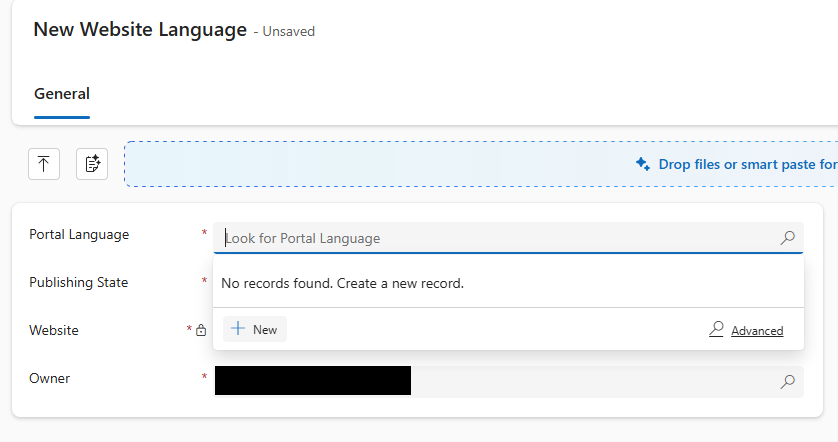
選擇 新建。
選擇棄變更按鈕。
輸入新語言的詳細資料。
備註
- 在 Dynamics 365 語言欄位中輸入 Dataverse LCID,並在 LCID 欄位中輸入 Power Pages LCID。
- Dynamics 365 語言必須是 Pages 支援的 43 種語言之一,例如英文版 1033。
![[新增入口網站語言] 頁面的螢幕擷取畫面顯示用於輸入新語言詳細資料的欄位](media/multi-language/new-portal-language.png)
選取儲存後關閉。
在入口 網站語言 欄位中選取最近建立的語言。
將 發佈狀態 設定為 已發佈。
選取儲存後關閉。
備註
當我們建立自己的自訂語言時,Dataverse 不是預設翻譯。 您需要建立自己的 內容片段。
以多種語言建立內容
本節說明如何將當地語系化內容新增至您的網站,使其能夠以多種語言向全球受眾顯示資訊。
新增現有且支援的語言
開啟 入口網站管理應用程式。
移至 網站>內容>網頁 以查看內容清單。 對於每個網頁,都會有一個頁面的父版本和為網站啟用的每種語言的頁面的子版本。
若要新增頁面的新當地語系化,請移至基礎頁面,然後向下捲動至「當地語系化內容」。
選取 [+ 新增網頁] 以建立當地語系化版本的查詢功能。
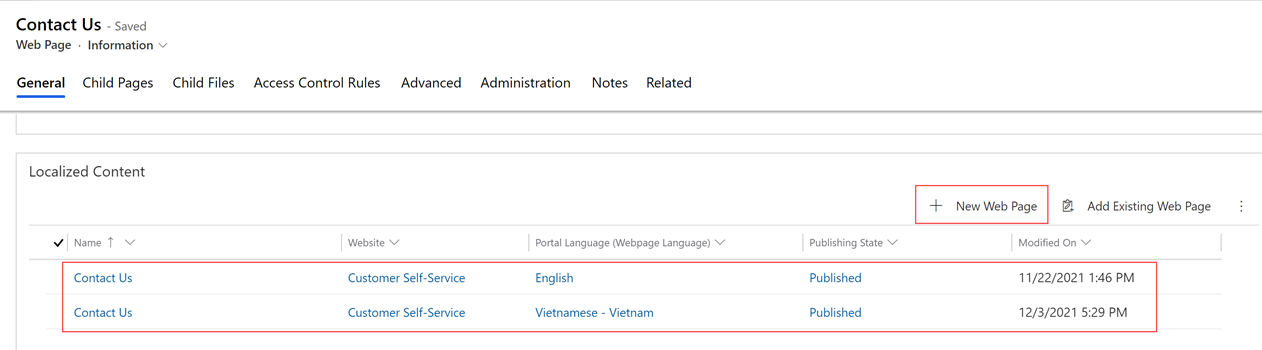
備註
內容頁面首頁上的組態欄位不會繼承至現有的內容頁面。 它們僅用於建立新內容頁面。 您必須個別更新內容頁面組態。
只有當知識文章已翻譯成使用者設定要顯示的網站的語言時,才會顯示它們。 然而,論壇和部落格可以更好地控制它們以其他語言呈現的方式。 指定論壇或部落格的語言是選擇性的。 如果未指定語言,論壇或部落格將以組織的主要語言顯示。 如果您想要特定於某種語言的論壇或部落格,則必須建立它並將語言指派給它。
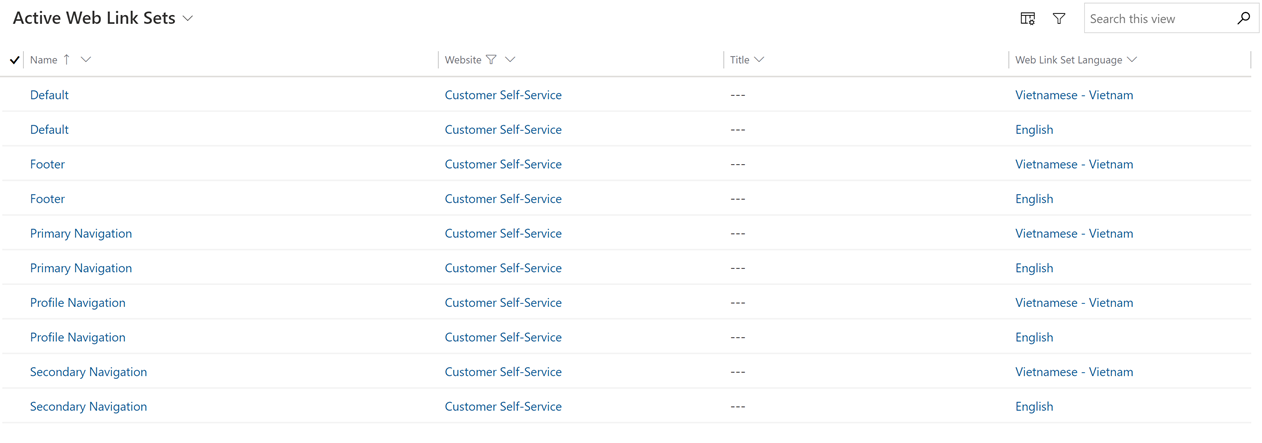
Web 連結集是入口網站頂端的導覽連結。 在「入口網站管理」應用程式中,移至 [內容>Web 連結集] 以更新功能表項目的翻譯文字。 當網站的語言處於作用中狀態時,會為新啟用的語言建立一組新的連結。
建立自訂語言的內容片段
若要建立內容片段,請先新增網站設定。 請遵循下列步驟來新增網站設定:
- 選取 [網站設定 ] 索引標籤。
- 新增
Site/EnableContentSnippetTranslationForForms並將其值設定為true。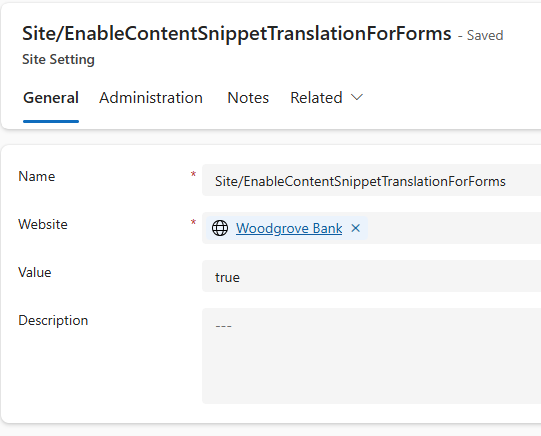
- 選取儲存後關閉。
若要新增內容片段,請設定翻譯。 例如,將「標題」、「相關」、「來源」和「註解」標籤翻譯更新為威爾斯文。
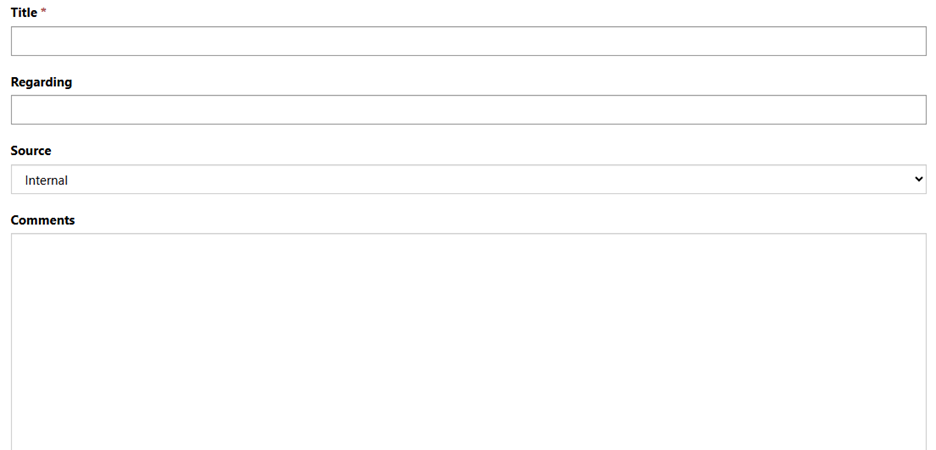
- 從 相關 的下拉式清單中選取 內容片段。
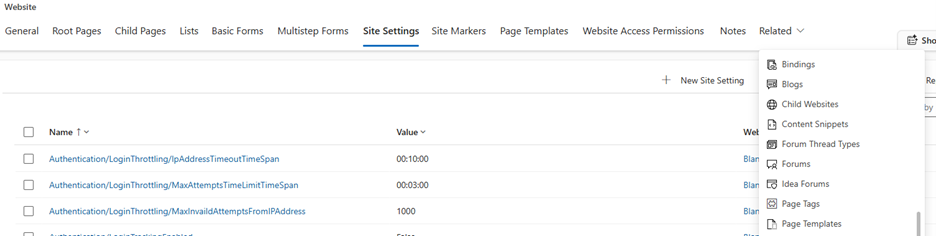
- 選取 新增內容片段。
- 提供名稱,例如 意見回饋表單。 此名稱將在稍後使用。
- 以 JSON 格式輸入每個標籤的值。 例如:{ "Title":"Teitl", "Regarding":"ynghylch", "Source":"ffynhonnell", "Comments":"sylw" }
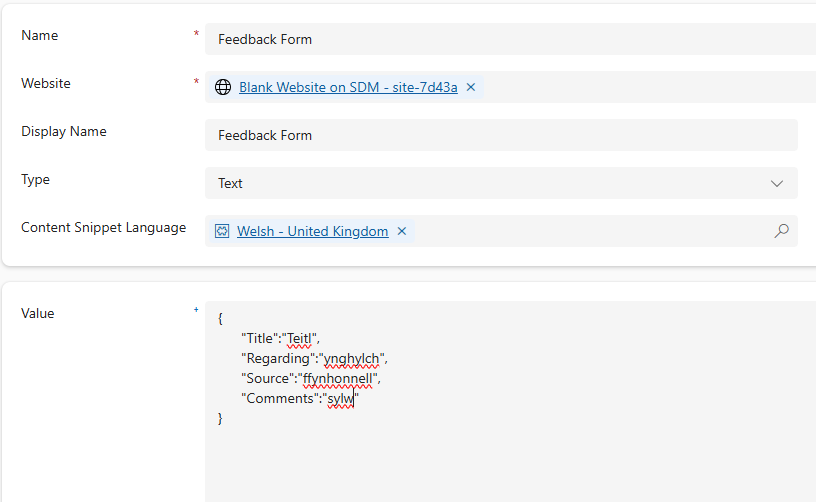
- 選取儲存後關閉。
- 選取 基本表單 索引標籤。您可以針對多步驟表單和清單遵循相同的步驟。
- 選取具有您要翻譯標籤的表單。
- 選取的表單開啟後,選取 基本表單中繼資料 索引標籤。
- 選取 新基本表單中繼資料。
- 選擇 類型 作為 屬性。
- 選取需要翻譯標籤的欄位。
- 在 「英文 (美國)」 標籤中輸入以下格式的值:
[[ContentSnippet.{<content-snippet-name>}.<fieldName>]]。 例如,[[ContentSnippet.{反饋表}。標題]] - 選取儲存後關閉。
- 對其他欄位重複相同的步驟。
- 清除快取,然後啟動網站。
查看不同語言的網站
啟用語言後,默認情況下,用戶將在網頁上看到一個下拉菜單,這將允許他們將當前查看的內容切換到不同的啟用網站語言。
設定使用者的預設語言
為避免每次都從下拉式選單中選擇語言,網站使用者可以在使用者設定檔區段的 「偏好語言」欄位 中輸入預設語言來設定預設語言。
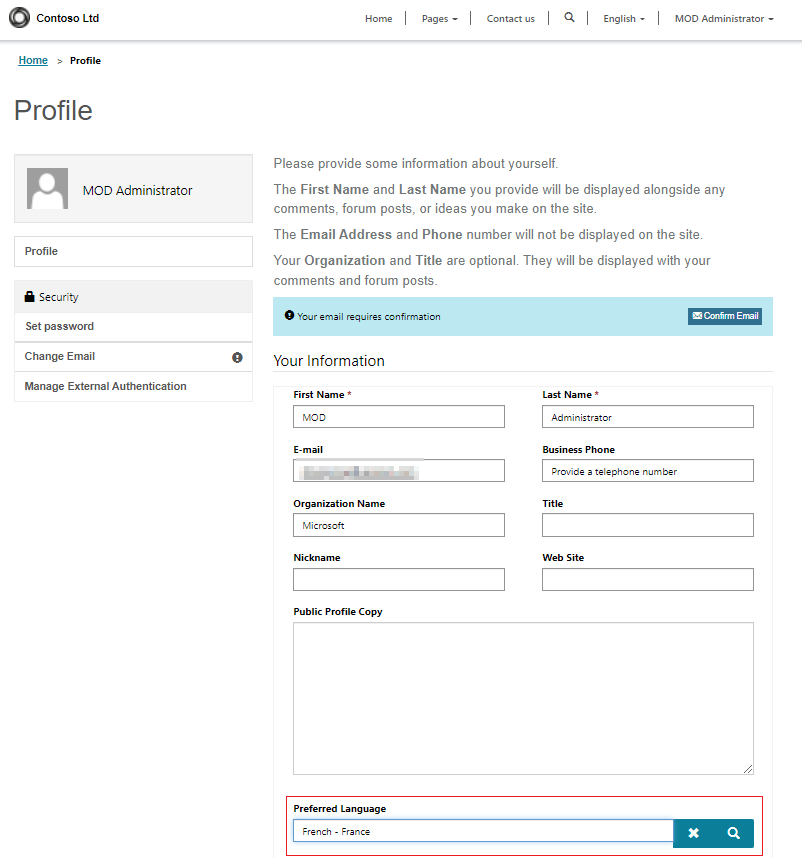
備註
您必須在網站語言資料表 (adx_portallanguage) 上設定 資料表許可權 ,以允許連結至預設已驗證使用者 Web 角色的讀取和附加存取權,以允許使用者選擇其預設語言。