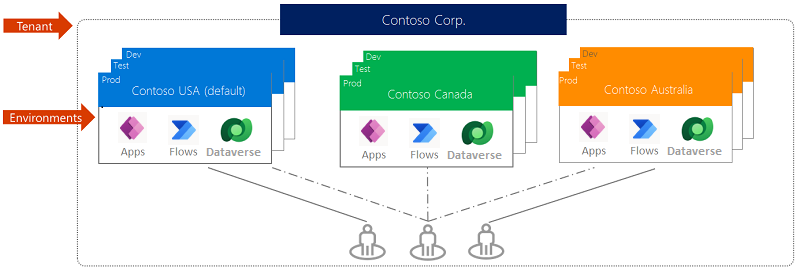
Power Platform 環境是儲存、管理和共用組織商務資料、應用程式、聊天機器人及流程的空間。 它也充當不同應用程式的容器,這些應用程式可能有不同角色、安全性需求或目標對象。 您使用環境的方式取決於您的組織和想要建置的應用程式。 例如:
- 您可以選擇只在單一環境中建立所有應用程式或聊天機器人。
- 您可以建立兩個獨立的環境,將您應用程式或聊天機器人的測試版與實際執行版分開。
- 您可能會對應貴公司特定團隊或部門建立不同環境,每個包含每一位對象的相關資料和應用程式。
- 您也可以為貴公司不同的全球分支建立不同的環境。
環境範圍
每個環境皆由 Microsoft Entra 租戶建立,且其資源僅能由該租戶內的使用者存取。 環境也與地理位置有關,例如美國。 在環境中建立應用程式時,只會將該應用程式路由傳送至該地理位置中的資料中心。 你在該環境中建立的任何項目(包括聊天機器人、連線、閘道、使用 Microsoft Power Automate 的流程等)也會綁定到其環境的位置。
每個環境都可以有零或一個 Microsoft Dataverse 資料庫,為你的應用程式和聊天機器人提供儲存空間。 你是否能為你的環境建立資料庫,取決於你購買的 Power Apps 授權以及你在該環境中的權限。 其他資訊:價格資訊
當您在環境中建立應用程式時,該應用程式只被准許連接至也在相同環境(包括連接、閘道、流程和 Dataverse 資料庫)部署的資料來源。 例如,試想一個案例,您已在其中建立名為「測試」和「開發」的兩個環境,並在每個環境中都建立了 Dataverse 資料庫。 如果您在測試環境中建立應用程式,則只允許連接測試資料庫;它無法連接到「Dev」資料庫。
您也可以在環境之間移動資源。 其他資訊:遷移資源
環境角色
環境有兩種內建角色,讓您存取環境內的某些權限:
-
環境管理員角色可在環境上執行所有的系統管理動作,包括如下:
- 新增或移除 [環境系統管理員] 或 [環境建立者] 角色中的使用者或群組。
- 為環境設定 Dataverse 資料庫。
- 檢視和管理在環境內建立的所有資源。
- 設定資料外洩防護原則。 其他資訊:管理資料外洩防護原則
在環境中建立資料庫之後,您可以使用系統管理員角色,而不是環境系統管理員角色。
- Environment Maker 角色可在環境中建立資源,包括應用程式、連線、自訂連接器及使用 Power Automate 的流程。
環境創造者也可以在環境中將他們組建的應用程式散發給您組織中的其他使用者,做法是將應用程式與組織中的個別使用者、安全性群組或所有使用者共用。 更多資訊: 分享應用程式於 Power Apps
指派至這些環境角色的使用者或群組不會自動被授與存取環境資料庫 (若存在) 的權限,存取權必須分開授與。
環境管理員可以依照設定環境中資源使用者安全性中的說明,將使用者或安全性群組指派到上述兩個角色中的任一個。
早期發佈週期環境
您可以在某些區域的子集中建立環境,以便搶先取得功能,這些功能會早於任何標準發佈環境取得。
在更新業務至關重要的環境之前,具有驗證您場景的能力,是發現新功能並捕捉影響您場景的任何更新的好方法。 若想了解如何建立早期發佈環境,請參閱在 Power Platform 系統管理中心建立和管理環境。
環境類型
有多種環境類型。 此類型表示環境的用途,並決定其特性。 下表總結了您可能會遇到的環境類型。
| 類型 | 描述 | 安全性 |
|---|---|---|
| 生產 | 這適用於組織中的永久工作。 只要有 1 GB 的資料庫容量,管理員或任何持有 Power Apps 授權的人都可以建立並擁有它。 將每個現有 Dataverse 資料庫升級至版本 9.0 或更新版本時,也會建立這些環境。 您所依靠的任何環境,都應該使用生產環境。 | 完全控制。 |
| 預設 | 這是一種預先定義的環境類型,用於實驗、探索和輕量型應用程式試用開發。 預設環境不提供任何備份保證,不應用於生產工作負載。 每個租用戶都有自動建立的預設環境。 其特性在一節中討論, 預設環境. |
受限控制。 所有已授權的使用者1 都具有環境建立者角色。 |
| 沙箱 | 這些是提供像複製和重設等功能的非生產環境。 沙箱環境會用於開發和測試,與生產不同。 佈建沙箱環境可以限制只有系統管理員 (因為可以封鎖生產環境建立作業) 才能執行,但是無法阻止從生產到沙箱環境的轉換。 | 完全控制。 如果用於測試,則只需使用者存取。 開發人員必須有環境建立者存取權才能建立資源。 |
| 試用 | 試用環境的設計目的是為了支援短期測試需求,並在短時間後自動清除。 它們將於 30 天後到期,每位使用者限制一次。 佈建試用環境可以限制只有系統管理員才能進行。 | 完全控制。 |
| 開發人員 | 開發人員環境是由具有開發人員方案授權的使用者所建立。 它們是僅供負責人使用的特殊環境。 佈建開發人員環境可以限制只有系統管理員才能進行。 其他資訊:控制環境建立。 只要你積極使用 Power Apps 開發者計畫,開發者環境就能使用。 更多資訊:Power Apps 開發商計畫 | 受限控制。 無法將安全性群組指派至開發人員環境。 |
| Microsoft Dataverse for Teams | 當您首次在 Teams 中使用應用程式建立應用程式時,會自動為選定的團隊建立 Dataverse for Teams 環境,或從應用程式目錄安裝應用程式。 其他資訊:關於 Dataverse for Teams 環境。 | 受限控制。 管理員具有適用於 Teams 環境的受限設定。 無法提供自訂的安全性角色或指派。 Teams 成員將自動對應到其 Teams 成員資格類型(擁有者、成員和來賓),系統會指派相應的安全性角色。 |
1獲得授權的使用者,包括 Power Apps、Power Automate、Microsoft 365 和 Dynamics 365 的授權,獨立授權,以及免費授權和試用授權。
預設環境
Power Apps 會自動為每個租戶建立一個預設環境,並由該租戶中的所有使用者共享。 每當新用戶註冊 Power Apps,他們會自動加入預設環境的 Maker 角色。 使用者不會自動加入預設環境的環境管理員角色。 預設環境建立在最接近 Microsoft Entra 租戶預設區域的區域,名稱如下:「{Microsoft Entra tenant name} (default)」。
您無法刪除預設環境。 您無法手動備份預設環境;系統備份會持續進行。
預設環境有 1 TB 的儲存體容量限制。 若要儲存更多資料,您可以建立生產環境。 預設環境有下列隨附儲存容量:
- 3 GB Dataverse 資料庫容量
- 3 GB Dataverse 檔案容量
- 1 GB Dataverse 日誌容量
建立新環境之前進行的容量檢查,會在計算是否有足夠空間來建立新環境時,排除預設環境所包含的儲存容量。
將系統管理員指派至預設環境
Microsoft 365 Power Platform 管理員在預設環境中不再自動被指派 Dataverse 系統管理員安全角色。 欲了解更多關於如何獲得系統管理員角色的權限,請參見使用 Microsoft Entra 權限管理管理系統角色。 不會將其他使用者自動以管理員身分新增至預設環境。 為了避免預設環境受到管理鎖定的可能性,我們建議您將系統管理員資訊安全角色指派給一些可信任的使用者,而不需為這些使用者指派 Power Platform 系統管理員角色。 其他資訊:具有 Dataverse 資料庫的環境
重新命名預設環境
預設環境是使用 {Microsoft Entra tenant name}(預設)命名規則建立的。 Power Platform 系統管理員應考慮將預設環境重新命名為更具描述性的名稱,例如個人生產力環境,以明確表達環境意圖。
注意
變更預設環境的名稱之後,您仍然可以從 Power Platform 管理中心中辨識出該環境,因為它是唯一具有類型為預設的環境。
更多資訊:編輯環境屬性
預設環境的最佳做法
如需預設環境的其他指引資訊,請前往管理預設的環境和保全預設的環境。
生產及試用環境
您可以針對不同的用途建立環境。 試用環境是供您透過 Dataverse 來試用使用資料庫的環境和體驗。 這會在一段時間後過期。
在 Power Platform 系統管理中心管理環境
在 Power Platform 管理中心中查看和管理您的環境。
- 登入 Power Platform 系統管理中心。
- 在導覽窗格中,選擇管理。
- 在管理窗格中,選擇環境。
- 在環境頁面上,選取一個環境。
- 使用「排序」 或 「篩選器 」 選項來組織環境清單。 這些選項在管理大量環境時非常有用。
環境詳細資料
選擇一個環境以查看該環境的詳細資訊,包括 URL、類型、當前狀態、託管區域。
在「詳細資訊」窗格中:
- 選擇「 查看全部 」以查看環境詳細資訊。
- 選擇 「編輯」 以查看和編輯環境詳細資訊。
環境位置
根據環境類型,環境位置會有所不同。
| 類型 | 位置資訊 |
|---|---|
| 生產 | 由使用者在建立時設置。 |
| 預設 | 設定為租戶首頁位置。 若要修改此設置,請參閱 首選環境位置。 |
| 沙箱 | 由使用者在建立時設置。 |
| 試用 | 由使用者在建立時設置。 |
| 開發人員 | 如果通過管理門戶建立,則可以在建立期間指定位置。 如果在 註冊 時建立,則會將其設定為租戶主位置。 若要修改,請參閱 首選環境位置。 |
| Microsoft Dataverse for Teams | 設定為租戶首頁位置。 若要修改此設置,請參閱 首選環境位置。 |
首選環境位置
如果希望在與租用戶位置不同的位置建立 Teams 環境和開發人員環境 (在註冊時建立),則可以使用 Power Platform PowerShell commandlet 為租用戶設定首選環境位置。 此更改不會更新現有環境,僅適用於更改後建立的新環境。 這些設定可以在設定 > PowerPlatform > 環境下找到。
$requestBody = [pscustomobject]@{
powerPlatform = [pscustomobject]@{
environments = [pscustomobject]@{
preferredEnvironmentLocation = "unitedstates"
}
}
}
Set-TenantSettings -RequestBody $requestBody
如果你有 Office 365 多地理租戶 ,必須將 settings.powerPlatform.powerApps.environments.disablePreferredDataLocationForTeamsEnvironment 設為 true,才能使用 Preferred environment location 值。
$settings = Get-TenantSettings
$settings.powerPlatform.environments.disablePreferredDataLocationForTeamsEnvironment = $true
Set-TenantSettings -RequestBody $settings
更新此值會更新 Power Platform 系統管理中心建立環境時自動填入的預設位置。
環境歷程記錄
環境歷程記錄為管理員提供了一個完整環境生命週期的時間表,從其建立的那一刻開始,直到將其移除,以及在這兩者之間對環境執行的所有動作,例如編輯、複製、重設等。時間表格式上的動作如下:
- 動作名稱:例如「建立」
- 開始時間
- 結束時間:如果適用的話
- 發起者:使用者
- 狀態:例如「成功」或「失敗」
若要查看環境歷程記錄:
- 登入 Power Platform 系統管理中心。
- 在導覽窗格中,選擇管理。
- 在管理窗格中,選擇環境。
- 在環境頁面中,選擇一個環境。
- 在命令欄中選擇 歷史記錄。
注意
- 某些動作 (例如「編輯」) 會將編輯顯示為動作,但不會顯示動作的詳細資料。
- 刪除環境后,環境歷史記錄也會被刪除。 因此,在環境被永久刪除後,可能無法知道是誰刪除了該環境。