AsyncOperationBase 資料表可用來儲存系統作業。 系統作業代表非同步擴充,例如:
- 非同步、已註冊的工作流程和外掛程式。
- 背景作業,例如大量、刪除作業、大量匯入和彙總作業。
有關非同步作業類型的清單,請參閱 OperationType 選擇/選項。
一旦事件發生並執行了所有即時擴充,系統就會將任何非同步擴充的上下文資料轉換為儲存在 AsyncOperation 記錄中的結構化格式。
例如,非同步註冊工作流程可以是在客戶下訂單後自動向客戶傳送電子郵件的流程。 訂單出貨後,工作流程會傳送另一封電子郵件。 在此類非同步註冊工作流程中,平台會將非同步工作流程的上下文儲存為 AsyncOperationBase 資料表中的記錄。 程序記錄 WorkflowLog 記錄在WorkflowLogBase 資料表中,以維護工作流程執行的記錄。
這些記錄將包括以下資訊:
工作流程的 ID
觸發工作流程的外掛程式的 ID
工作流程執行的狀態
此表包括所有預設的活動欄,例如名稱、描述、類型、作業類型等。
有關此表中欄的完整清單,請參閱系統作業 (AsyncOperation) 表/實體參考。
從 2021 年開始,非同步作業的資料部分從儲存在 Dataverse 資料庫容量中轉變為存儲在 Dataverse 檔案容量中。 這會導致非同步作業資料大小部分歸入 Dataverse 資料庫容量,部分歸入 Dataverse 檔案容量。 移至 Dataverse 檔案容量可降低成本,因為 Dataverse 檔案容量的費率低於 Dataverse 資料庫容量的費率。 此外,Dataverse 檔案容量提高了整體效能,因為針對非同步作業表的查詢效能更高。
增長的原因
AsyncOperationBase 表的增長直接取決於客戶環境所相依的自訂數量。 非同步、工作流程和外掛程式越多,AsyncOperationBase 表中儲存的記錄就越多,以追蹤這些作業的執行情況。
如果您的組織大量使用工作流程或外掛程式,則 AsyncOperationBase 表將成為最大的資料容量耗用者之一。
如果 AsyncOperationBase 的大小隨著時間的推移而持續增長,請驗證是否設定了非同步註冊的自動刪除選項 (請參閱附錄中的如何為工作流程和外掛程式設定此選項)。 這會導致所有成功完成的作業在完成後立即被刪除,並保持表格的大小處於檢查狀態。
導致 Dynamics 365 中 AsyncOperationBase 表增長的一些常見因素包括:
大量使用工作流程或商務程序流程:如果組織大量使用工作流程或商務程序流程,則 AsyncOperationBase 表會隨著時間的推移而成長,最終變得大到足以導致效能問題。
大型實體上的非同步外掛程式註冊:如果大型實體 (例如附件) 上有非同步外掛程式註冊,則非同步操作的資料部分會快速成長,從而導致 AsyncOperationBase 表很大。
非同步操作的資料部分的大小:非同步操作的資料部分的大小也會導致 AsyncOperationBase 表增長。
資料表清除
您需要先在沙箱環境中測試這些刪除動作。 若為了減輕營運容量壓力,增加 Microsoft Dynamics 365 訂閱的儲存空間量可能更合理,而不是減少所使用的儲存空間量。
警告
若要減少 AsyncOperationBase 表消耗的容量,請刪除與非同步作業相關的自訂中繼資料。 刪除 AsyncOperation 實體時,也會刪除對應的檔案記錄。
這些記錄刪除後將無法再使用。 請謹慎執行大量刪除作業。
在刪除此表中的任何資料之前:
檢查您在刪除操作上執行的工作流程和外掛程式上的自訂設定。
檢查串聯刪除行為,以確保在此過程中不會意外刪除任何資料。
在繼續最終的刪除操作之前,請在沙箱環境中測試這些操作。
所有環境都配置了開箱即用的大量刪除作業,以刪除超過 30 天的已成功完成的工作流程系統作業。
若要減少與 AsyncOperationBase 表關聯的額外容量,請考慮將超過 7 天的工作流程系統作業設定為使用大量刪除作業進行刪除。
診斷查詢
使用診斷查詢來幫助診斷與 AsyncOperationBase 相關的問題作業。
使用以下查詢診斷與 AsyncOperationBase 檔案儲存相關的問題。
系統作業狀態
若要存取系統作業頁面,請使用下列步驟。
- 登入 Power Platform 系統管理中心。
- 在導覽窗格中,選擇管理。
- 在管理窗格中,選擇環境。
- 選取您的環境。
- 選取命令列上的 設定 。
- 選取稽核和記錄>系統作業。
系統作業具有以下狀態:
已完成 - 該作業不再執行任何步驟,並提供三種可能的狀態原因:
成功 - 該作業達到了預期效果。
失敗 - 處理作業時出現失敗。
已取消 - 該作業將不會執行。
正在執行 - 作業正在處理或執行,或正在操作,並且有三種可能的狀態原因值:
進行中 - 作業目前正在執行。
暫停 - 已觸發暫停操作。
取消 - 管理員觸發了取消選項。
待處理 - 當系統作業尚未滿足自動觸發的條件,或評估條件失敗時。 擱置情境有兩個狀態原因:
等待 - 表示系統作業處於等待狀態。
等待資源 - 表示系統作業正在等待資源。
注意
不應自動清理正在執行或擱置的作業。 而是應該觸發手動取消動作。
客戶可以設定其他大量刪除作業來刪除 AsyncOperationBase 記錄。
設定大量刪除作業
若要設定大量刪除作業,請參閱以下清單。
刪除七天前完成的系統作業
在導覽窗格中,選擇管理。
在管理窗格中,選擇環境。
選取您的環境。
選取命令列上的 設定 。
選取資料管理>大量刪除>新增。
大量刪除精靈隨即顯示。 選取下一步。
定義搜尋準則頁面隨即顯示。 若要大量刪除 AsyncOperationBase 記錄,請完成以下步驟:
在尋找欄位中,選取系統作業。
輸入下列準則:
群組 設定 準則 選取的值 且 執行狀態 等於 已完成 且 完成日期 早於 X 天 7
一律從限制刪除記錄 (超過 3 年) 的嚴格條件開始,然後逐漸放寬刪除標準 (超過 3 個月),然後再放寬刪除標準 (超過 7 天)。且 系統作業類型 不等於 大量電子郵件
匯入檔案剖析
Workflow
選取預覽記錄可查看將從指定搜尋準則中刪除的記錄,以確保在此過程中不會意外刪除任何資料。 然後選取下一步。
在選取選項頁面上,選取執行此作業的間隔選項,然後選擇 7 天。 然後選取下一步。
在查看並提交大量刪除詳細資訊頁面上,選取提交。
有關如何為 AsyncOperationBase 表設定大量刪除作業的更多資訊,請參閱清理 AsyncOperationBase / WorkflowLogBase 表中的記錄。
刪除工作流程的已完成系統作業
在導覽窗格中,選擇管理。
在管理窗格中,選擇環境。
選取您的環境。
選取命令列上的 設定 。
選取資料管理>大量刪除>新增。
大量刪除精靈隨即顯示。 選取下一步。
定義搜尋準則頁面隨即顯示。 若要大量刪除 AsyncOperationBase 記錄,請完成以下步驟:
在尋找欄位中,選取系統作業。
輸入下列準則:
群組 設定 準則 選取的值 且 狀態原因 等於 已成功 且 執行狀態 等於 已完成 且 系統作業類型 等於 Workflow
選取預覽記錄可查看將從指定搜尋準則中刪除的記錄,以確保在此過程中不會意外刪除任何資料。 然後選取下一步。
在選取選項頁面上,選取執行此作業的間隔選項,然後選擇 7 天。 然後選取下一步。
在查看並提交大量刪除詳細資訊頁面上,選取提交。
附錄
要了解有關如何設定工作流程和外掛程式作業的更多資訊,請參閱以下小節。
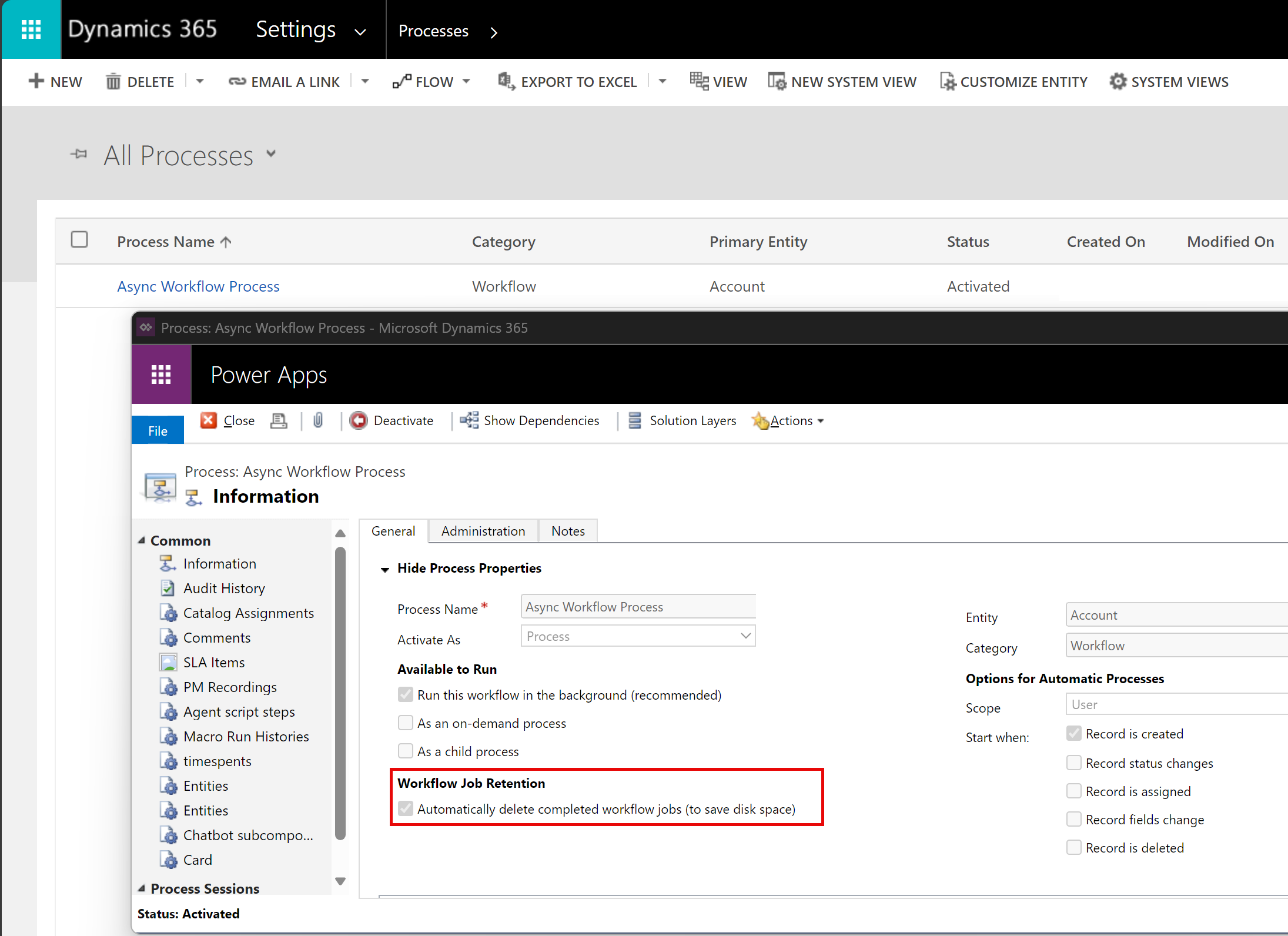
設定選項以刪除成功完成的非同步工作流程作業
對於非同步工作流程,建議在工作流程編輯器中選取自動刪除已完成的工作流程作業 (節省磁碟空間) 選項。 這可讓系統刪除已成功執行的工作流程記錄,以節省空間。
設定選項以刪除成功完成的非同步外掛程式作業
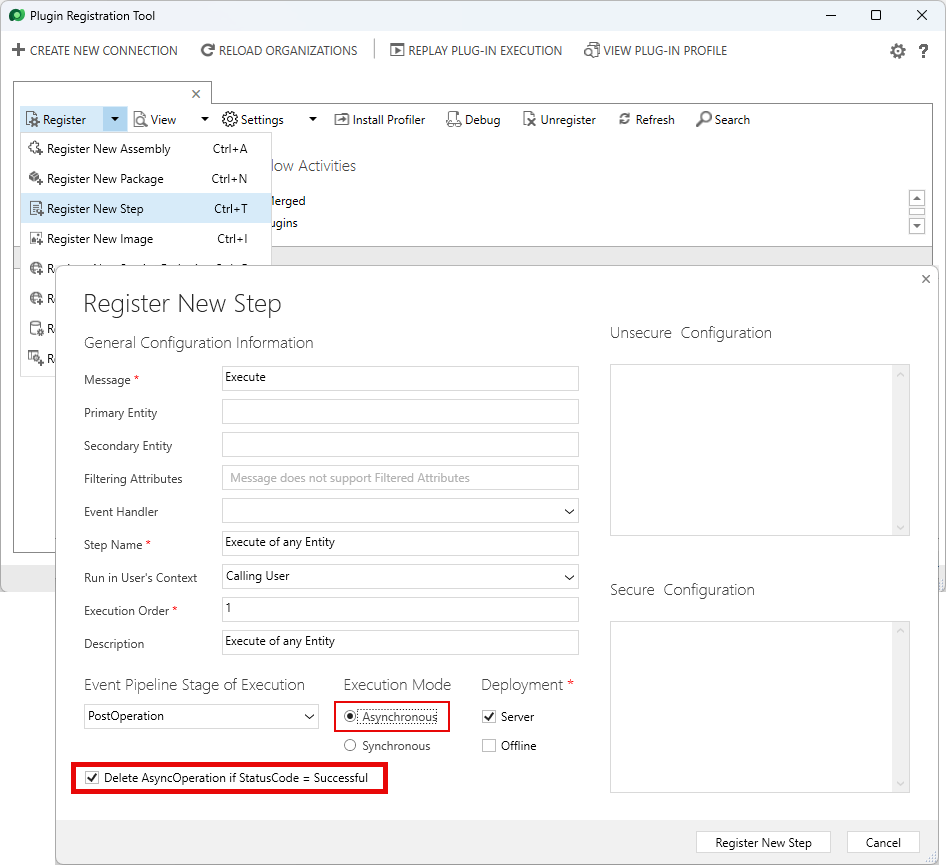
對於自訂外掛程式,請選擇註冊新步驟。 註冊新步驟畫面隨即顯示。
完成下列步驟:
- 在事件管線階段區域中,選取發佈作業。
- 在執行模式區域中,選取非同步。
- 選取如果狀態代碼 = 成功,則刪除 AsyncOperation 選項。