本文探討 Dynamics 365 與 Exchange 之間的約會、聯絡人與任務如何同步。 電子郵件會單獨進行同步處理。
根據預設,約會、連絡人和工作會在 Dynamics 365 和 Exchange 之間雙向同步處理。 伺服器端同步處理又稱為 Exchange 同步處理是首選方法。 同步處理的發生方式會因要同步的項目和同步處理方向而異。
同步處理設定需求
在您能同步約會、聯絡人和任務之前,Dynamics 365 中對應的信箱紀錄必須符合以下要求。 請注意,佇列信箱不支援約會、連絡人或工作同步處理。
- 已核准使用者的電子郵件地址。
- 信箱已經過測試並啟用。
- 電子郵件、約會、連絡人及工作設定為使用伺服器端同步處理。
欲了解更多資訊,請參閱 Connect to Exchange Online 及 伺服器端同步。
從 Dynamics 365 同步到 Exchange
項目與 Exchange 同步後,就會建立連結。 同步始終是雙向的。 一側的任何變化都會反映在另一側。
瞭解同步處理篩選器
同步篩選器會透過伺服器端同步,決定哪些紀錄會從 Dynamics 365 同步到 Exchange。 同步處理過濾器對使用者對每個記錄類型的安全專用權很敏感。
當Dynamics 365紀錄首次符合使用者的同步過濾條件時,該紀錄會以 Create 動作同步至目標使用者的 Exchange 信箱。 Dynamics 365 中記錄的後續更新會同步處理至對應的 Exchange 項目,做為 更新 動作。 當先前同步到 Exchange 的 Dynamics 365 記錄不再符合使用者的同步過濾條件時,該Dynamics 365記錄會以
為了協助說明這些不同的同步處理動作,請考慮下列案例:
Paul Cannon 和 Laura Norman 設定為使用現成的「 我的作用中連絡人」 同步處理篩選器,依預設,該篩選會同步處理使用者擁有的連絡人。 一位聯絡人 Linda Mitchell 最初由 Paul 擁有,並在 Paul 的首次同步週期中以建立的方式同步到 Paul 的 Exchange 郵箱。 後來,Paul 將 Dynamics 365 中的聯絡人列重新分配給 Laura。 在 Paul 的下一個同步週期中,聯絡人會同步為刪除至 Paul 的信箱,因為聯絡人列不再符合 Paul 的同步篩選條件。 同樣地,聯絡人會在 Laura 的下一個同步週期期間以 建立 的形式同步到 Laura 的信箱,因為記錄現在符合 Laura 的同步篩選條件。 只要 Dynamics 365 記錄繼續符合 Laura 的同步篩選條件,Dynamics 365 中連絡人的更新就會繼續同步到 Laura 的 Exchange 信箱作為 更新 。
如需詳細資訊,請移至 選擇要在 Customer Engagement 應用程式和 Exchange 之間同步處理的記錄。
Note
Dynamics 365 中的建立、更新和刪除動作及其與 Exchange 的相關同步處理行為會因記錄類型而異。 請參閱以下各記錄類型的章節,以了解這些動作如何影響 Dynamics 與 Exchange 之間的同步。
從 Exchange 同步到 Dynamics 365
只有在滿足以下條件時,Exchange的約會、聯絡人和任務才會同步到Dynamics 365:
- 該項目是在 Dynamics 365 for Outlook 應用程式中建立的。
- 此項目會在 Dynamics 365 for Outlook 中被追蹤到 Dynamics 365。
- 追蹤到 Dynamics 365 類別 是在 Outlook 或其他電子郵件用戶端中應用,而非在 Dynamics 365 for Outlook 中。
Note
伺服器端同步會將約會與追蹤至 Dynamics 365類別同步,如果約會位於主行事曆資料夾或其子資料夾中。 其他行事曆資料夾中的項目不會同步。
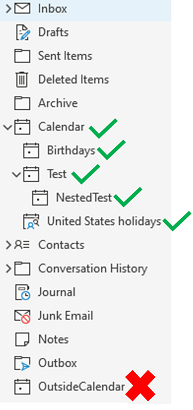
當這些需求達成後,伺服器端同步會在 Dynamics 365 中建立該項目並建立連結。 同步始終是雙向的。 一端的任何變更都會反映到另一端。
更多資訊,請參閱:
同步約會
Dynamics 365 與 Exchange 之間的約會同步方式取決於同步方向及約定屬性。
約會召集人
約會召集人是約會同步處理的重要欄位。 它會驅動不同的同步處理行為。 例如,只有 Dynamics 365 的預約組織器能同步並分發 Dynamics 365 的約會給 Exchange 參加者。 當你使用像 Power Automate 或自訂程式碼這類自訂化方式建立預約時,務必確保發起者的指定正確。 根據預設,召集人欄位不會顯示在約會表單上。 您可以視需要將它新增至表單、檢視表或進階尋找查詢,以確認該值是否存在且正確無誤。
如果在 Dynamics 365 中,預約組織器在與 Exchange 同步後被更改,可能會導致原本的預約者發出取消通知。 發生這種情況的原因可能是約會不再符合使用者同步篩選條件的條件。 此外,新組織者可能會將行程同步為 Exchange 中的新會議。 從先前的召集人傳送取消的行為可以使用名為 DistinctPhysicalAndLogicalDeletesForExchangeSync 的 OrgDBOrgSetting 進行修改。
Note
如果符合下列條件,則在 Dynamics 365 中建立的約會會顯示為由 SYSTEM 建立:
- 追蹤約會的使用者不是召集人
- 名為 DisableImplicitSharingOfCommunicationActivities 的 OrgDBOrgSetting 設定為預設值 False。
如果 Outlook 會議的主辦人是 Dynamics 365 使用者,那麼主辦方就是主辦人。 如果召集人不是 Dynamics 365 使用者,則擁有者是監控該事件或項目的人。
將行事曆事件從 Dynamics 365 同步到 Exchange
Mapping: Dynamics 365 中的約定會同步到 Exchange 作為會議。
預約狀態: 若Dynamics 365的預約狀態為已完成 、取消 或免費 (開放),則預約狀態會同步至交換 免費 。 如果 Dynamics 365 中的預約狀態為 忙碌(排程中),該預約會同步到 Exchange 為 忙碌。提醒:若預約已超過七天或預約狀態為空閒 (開放),則不設定提醒。
邀請:在以下情況時不會傳送邀請:
- 約會已經過去了。
- 不邀請任何與會者。
- 同步處理約會的使用者不是召集人。
- 以下屬性均未變更:Subject、Body、Location、IsAllDayEvent、ScheduledStart、ScheduledEnd、RequiredAttendees、OptionalAttendees、Organizer、AppointmentStatus、PriorityCode、RecurrencePattern。
Note
系統在從 Dynamics 365 同步約會前,不會檢查 Exchange 中的排程衝突。 您可以使用 Dynamics 365 中的 排程工具 集中管理約會預約,以協助防止衝突。
從 Dynamics 365 同步已取消及刪除的行事曆事件到 Exchange
當召集人信箱中的約會被刪除時,Exchange 會將約會取消的訊息傳送給與會者。
若在 Dynamics 365 中刪除該預約,則不會發送取消通知,條件包括:
- 約會已經過去了。
- 同步處理約會的使用者不是約會召集人。
- 約會沒有與會者。
預設情況下,Dynamics 365 上取消的行程不會作為 Canceled 同步到 Exchange。 若要變更此行為,請在 OrgDbOrgSettings 中啟用 SSSPropagateAppointmentCancellationsToExchange。 啟用此設定後,在 Dynamics 365 中取消約會時,會同時取消 Exchange 中的會議,並將取消通知傳送給與會者。
當 Dynamics 365 刪除約定並與 Exchange 同步時,只有在符合以下所有條件時,該約會才會在 Exchange 中刪除:
- 約會已連結。
- 同步處理的使用者是約會召集人。
- 約會時間還未到。
- 約會尚未邏輯刪除。
如果不符合上述所有條件,則約會仍會存在於 Exchange 中,但會取消連結。
在追蹤定期會議時,Dynamics 365 不會向參加者發送新的邀請函,條件是:
- 該系列的所有事件至今仍可在 Outlook 和 Exchange 中保存。
- 未新增或刪除任何與會者。
如果主辦者刪除了該系列的過去實例,Dynamics 365 會將這些實例視為在 Exchange 中遺失。 它會重新建立它們,並傳送新的邀請給與會者。
從 Exchange 同步約定到 Dynamics 365
Mapping: Exchange 中的會議會同步到 Dynamics 365 並作為約會事項。 定期會議會同步到 Dynamics 365,作為定期約會的主要項目及其實例。 如果在 Exchange 中修改了定期會議的個別實例,它們會同步到 Dynamics 365 作為例外約見紀錄。
預約狀態與閒置狀態:如果 Exchange 中的預約狀態是 Free,預約狀態會同步為 Dynamics 365Free。 如果在 Dynamics 365 中的狀態是已完成或取消,那麼 Dynamics 365 中的預約狀態將被設置為已完成。 如果該州在Dynamics 365是Open,預約狀態會設定為Free。 如果交易所預約的 Free/Busy狀態設定為 Working Elsewhere,則Dynamics 365預約會設定為 Open 狀態,狀態為 Free。 如果交換預約狀態為忙,則Dynamics 365預約會設定為忙(排程中)。
Dynamics 365 中具有已完成或已取消狀態的約會: 如果 Dynamics 365 中的約會狀態為 已完成 或 已取消,則 Exchange 中會議的任何變更都不會同步至 Dynamics 365。
預約與衝突管理:當預約被追蹤到Dynamics 365時,伺服器端同步會利用預約 API 確保參加者在指定時間內有空。 例如,如果主辦人的行事曆在 Dynamics 365 中同時有其他約會,預約將會失敗,而該約會也不會被同步。 使用者可以解決排程衝突,請選擇忽略它,並讓約會同步。 在 Outlook 中從 Dynamics 365 預訂會自動抑制排程衝突。 欲了解更多資訊,請參見在將 Exchange 的預約主題儲存至 Microsoft Dynamics 365 時發現排程衝突。
將從 Exchange 取消和刪除的約定同步到 Dynamics 365
當 Exchange 中刪除追蹤預約或例外預約時,Dynamics 365 同步時該預約不會被刪除,條件是:
- 狀態為已完成或已取消。
- 約會已經過去了。
- 同步處理約會的使用者不是約會召集人。
(例外約會是已單獨修改的定期約會的特定執行個體。)
同步服務約會
Mapping: Dynamics 365 的服務約會會同步至 Exchange 作為會議。
邀請和取消:永遠不會為服務約會傳送邀請和取消邀請。
副本:同步處理期間,使用者會在他們的信箱中收到自己的服務約會副本。 服務約會沒有中心召集人。
同步連絡人
Mapping: Dynamics 365 中的聯絡人會同步到 Exchange 作為聯絡人。
地址同步處理:請參閱連絡人地址同步處理。
已刪除的連絡人:
- 在 Dynamics 365 中刪除的聯絡人,只有在同步使用者不是該聯絡人擁有者時,該聯絡人才會在 Exchange 中被刪除。
- 在 Exchange 中刪除的聯絡人,只有當同步使用者是該聯絡人的擁有者時,才會在 Dynamics 365 中被刪除。
同步工作
Dynamics 365 與 Exchange 之間的任務同步方式取決於同步方向及任務屬性。
將 Dynamics 365 的任務同步到 Exchange
Mapping: 傳真、信件、電話通話及任務會在 Dynamics 365 中與 Exchange 同步為任務。
Reminder: 如果任務截止日期超過一天,且Dynamics 365中的任務狀態為Open 或 Scheduled ,則會在同步時設定提醒。Due Date: Dynamics 365 中排定的任務結束日期會同步到 Exchange 作為任務截止日期。
工作狀態:未指定完成百分比時:
- 開啟工作同步到 Exchange 做為未開始。
- 已完成或已取消 工作同步至 Exchange 做為已完成。
完成日期:工作的實際結束日期會同步至 Exchange 做為工作完成日期。
已刪除任務: 在 Dynamics 365 Exchange 中被刪除的任務,只有當其狀態未達 Completed,才會在 Exchange 中被刪除。
Task auto-completion: 在 Dynamics 365 中,標記為 Complete 的任務,其 actualEnd 欄位會有值。 如果工作的 actualEnd 欄位已填入過去的日期,則工作會自動同步成 Exchange 中的已完成。 如果使用自訂重新啟動工作,請務必清除 actualEnd 日期,以免伺服器端同步處理自動完成。
將 Exchange 的任務同步到 Dynamics 365
Mapping: Exchange 中的任務會同步到 Dynamics 365 作為任務。
Task status: 未開始的任務在 Exchange 中會同步到 Dynamics 365,並顯示為 尚未開始。
Task actual start: 當 Exchange 建立的任務同步到 Dynamics 365 時,actualStart欄位會設定為目前的時間戳。
已刪除的任務:預設情況下,在 Exchange 中刪除的傳真、信件、電話和任務也會在 Dynamics 365 中被刪除。 可以透過切換 OrgDbOrgSetting SSSTaskDeletionSyncBehaviorFromExchange 來變更此行為。
完成百分比: 設定為 100% 完成的任務將同步至 Dynamics 365 並顯示為 Completed。
進階同步處理設定
在同步處理期間忽略邏輯刪除的項目
當項目不再符合同步處理篩選時,通常是因為下列兩個原因:
- 其紀錄已不存在於 Dynamics 365,因為已被物理刪除。
- 其紀錄仍存在於 Dynamics 365,但已無法存取。 與信箱相關的使用者失去存取該項目的權限,或該項目的屬性已變更,且不再符合同步處理篩選。 此條件稱為邏輯刪除。
根據預設,伺服器端同步處理在這兩種情況下都會將刪除作業傳送至 Exchange。 若要變更此行為並忽略邏輯刪除,請在 OrgDbOrgSettings 中啟用 DistinctPhysicalAndLogicalDeletesForExchangeSync。
如需同步處理篩選的詳細資訊,請參閱:
允許複製項目
當在 Exchange 中複製任何連結項目時,預設會忽略伺服器端同步處理複製動作。 此行為可避免在 Dynamics 365 中產生重複資訊。 若要變更此行為,並從 Exchange 中引入重複的項目,請關閉 OrgDbOrgSettings 設定中的 IgnoreCopiedItemsInSSSForMailbox。
在 Outlook 中同步約會附件、聯絡人地址與任務
以下章節適用於透過 Dynamics 365 進行 Outlook 或伺服器端同步的同步。 如需詳細資訊,請參閱整合您的電子郵件系統。
![Dynamics 365 for Outlook 中 [系統設定同步處理] 索引標籤的螢幕擷取畫面。](media/crm-itpro-systemsynctab.png)
同步約會附件
使用者可以在 Dynamics 365 或 Dynamics 365 for Outlook 應用程式中,將文件、圖片、錄影及其他檔案附加到他們建立的約定中。 根據預設,同步約會時不會包含附件。 若包含附件:
- 在Outlook Dynamics 365中,請前往 Settings>Administration>System Settings。
- 在 Synchronization 標籤中,選擇 與 Outlook Exchange 或 Exchange 同步預約附件。
同步附件時的考量事項
- 如果你關閉附件同步,附件就不會出現在 Dynamics 365 的預約中。 它們仍然會出現在 Dynamics 365 for Outlook 的約定中。
- 無法同步定期約會或服務約會中的附件。
- 附件會增加同步時間。 如果您使用的是低頻寬網路,最好謹慎使用附件。
同步連絡人地址
在Dynamics 365 for Outlook的同步標籤中,選擇以下選項之一來選擇聯絡地址的同步方式:
僅同步Outlook聯絡人的郵寄地址:在Dynamics 365和Outlook之間只能同步一個郵寄地址。 這對於大多數組織來說就已經夠了,且會設為預設。
同步 Outlook 聯絡人中所有三個地址(商業、住家、其他): 三個Outlook郵寄地址(商業、住家及其他)在 Dynamics 365 與 Outlook 之間同步。
警告
如果您有現有的資料,變更設定以同步全部三個地址可能會造成資料遺失。 啟用此設置後,將重新對應現有已追蹤連絡人的屬性。 我們建議您在部署前先測試這個選項,了解重新對應如何影響環境和資料。 大多數情況下,你應該將完整的資料保存在一邊(通常是 Dynamics 365),然後同步到另一邊(通常是 Outlook 或 Exchange)。
欲了解更多資訊,請參閱 哪些欄位可以在Dynamics 365應用程式間同步,Outlook?
同步 Outlook 中指派的任務
預設情況下,在 Dynamics 365 for Outlook 中建立的任務不會與 Dynamics 365 同步。 要同步它們,請在Dynamics 365 Outlook的
同步工作時的考量事項
- 無法同步定期工作。
- 指派工作者與工作指派對象必須位於相同的組織。
- 工作無法同步處理至多個電子郵件地址。