摘要
| 項目 | 說明 |
|---|---|
| 發行狀態 | 正式發行 |
| 產品 | Power BI(語意模型) Power BI(資料流程) Fabric(資料流第二代) Power Apps(資料流程) Dynamics 365 Customer Insights |
| 支援的驗證類型 | Amazon Redshift 基本 Microsoft 帳戶 組織帳戶 |
注意
某些功能可能會存在於一個產品中,但由於部署排程和主機特定功能,而不存在於其他產品中。
注意
Redshift 連接器實作 2.0 現已正式上市。 深入瞭解 此功能。
必要條件
- Amazon Web Services (AWS) 帳戶
支援的功能
- 匯入
- DirectQuery(Power BI 語意模型)
- 進階選項
- 提供者名稱
- 批次大小
- SQL 語法
從 Power Query Desktop 連接 Amazon Redshift 資料
若要連線到 Amazon Redshift 數據:
選擇 [取得數據] 選項中的 [Amazon Redshift]。
在 [ 伺服器] 中,輸入數據所在的伺服器名稱。 在 [伺服器] 欄位中,您也可以使用下列格式指定埠: ServerURL:Port。 在 [ 資料庫] 中,輸入您要存取之 Amazon Redshift 資料庫的名稱。 在此範例中,
contoso.redshift.amazonaws.com:5439是伺服器名稱和埠號碼,dev是資料庫名稱,而 資料連線模式 則設定為匯入模式。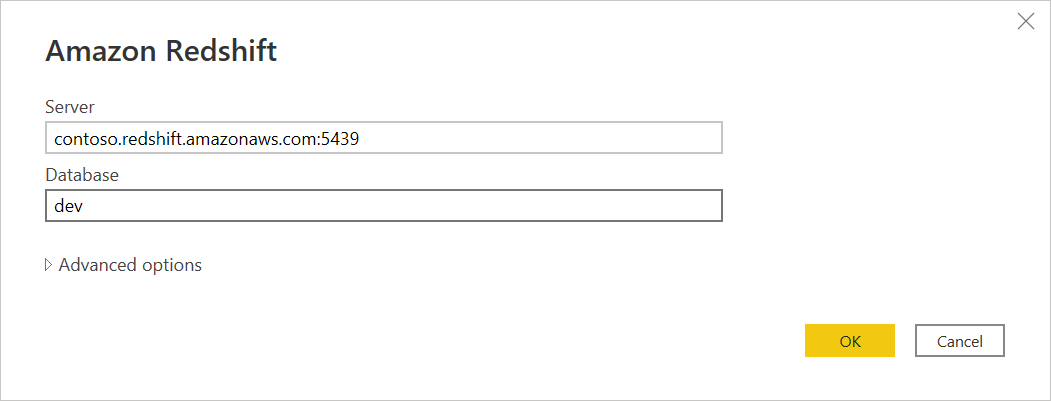
您也可以為連線選擇一些選擇性的進階選項。 如需更多資訊,請移至 ,使用進階選項連線。
完成填寫並選取所需的所有選項之後,請選取 [確定]。
如果您是第一次連線至此資料庫,請在 Amazon Redshift 驗證類型的 [ 使用者名稱 ] 和 [密碼] 方塊中輸入您的登入資料。 然後選取 [連線]。
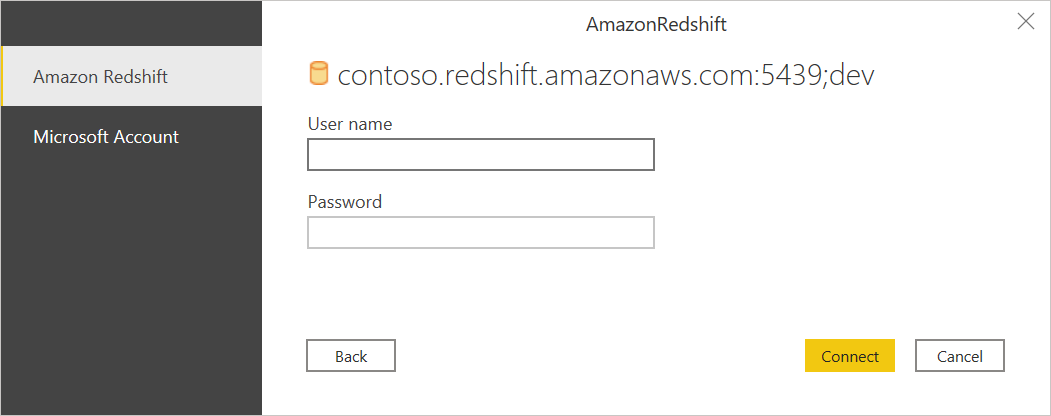
如需詳細資訊,請移至 使用資料來源進行驗證。
成功連線之後, [導覽器 ] 視窗隨即出現,並顯示伺服器上可用的數據。 選擇您要匯入的一或多個元素。
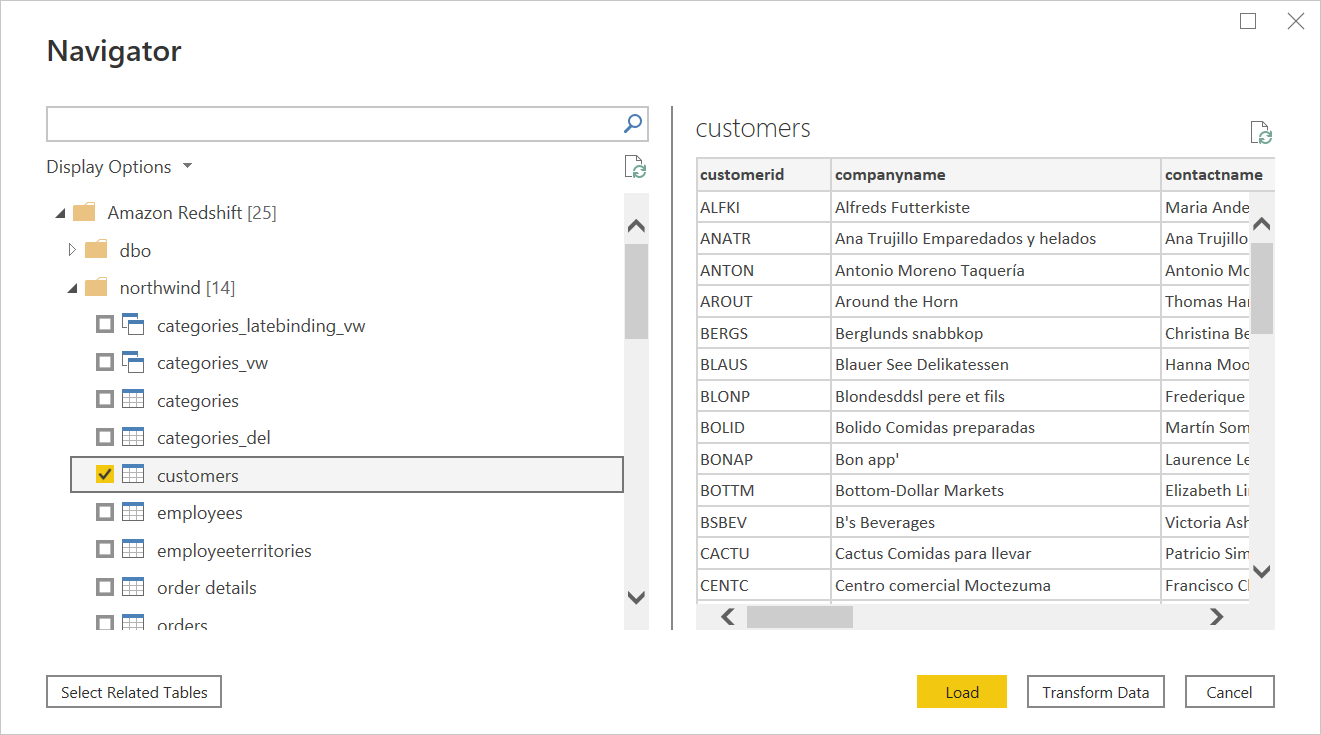
注意
導航器顯示以下 Amazon Redshift 物件類型: 表格、 檢視、 外部表格、 外部檢視、 系統表格及 系統檢視。 其他物件類型,例如 消費者資料庫物件,雖然在 Navigator 中不會顯示,但根據你的權限,可能仍可透過查詢中以名稱直接查詢。
選擇你想要的元素後,選擇 Load來載入資料,或選擇 Transform Data繼續在 Power Query 編輯器中轉換資料。
選取 匯入 或 DirectQuery 數據連線模式,然後選取 確定。
![連線設定的螢幕擷取畫面,其中 [匯入] 和 [DirectQuery] 是您可以選取的設定。](media/amazon-redshift/connection-settings.png)
從 Power Query Online 連接 Amazon Redshift 資料
若要連線到 Amazon Redshift 數據:
請在Power Query - 選擇資料來源頁面選擇Amazon Redshift選項。
在 [ 伺服器] 中,輸入數據所在的伺服器名稱。 在 [伺服器] 欄位中,您也可以使用下列格式指定埠: ServerURL:Port。 在 [ 資料庫] 中,輸入您要存取之 Amazon Redshift 資料庫的名稱。 在此範例中,
contoso.redshift.amazonaws.com:5439是伺服器名稱和埠號碼,而dev是資料庫名稱。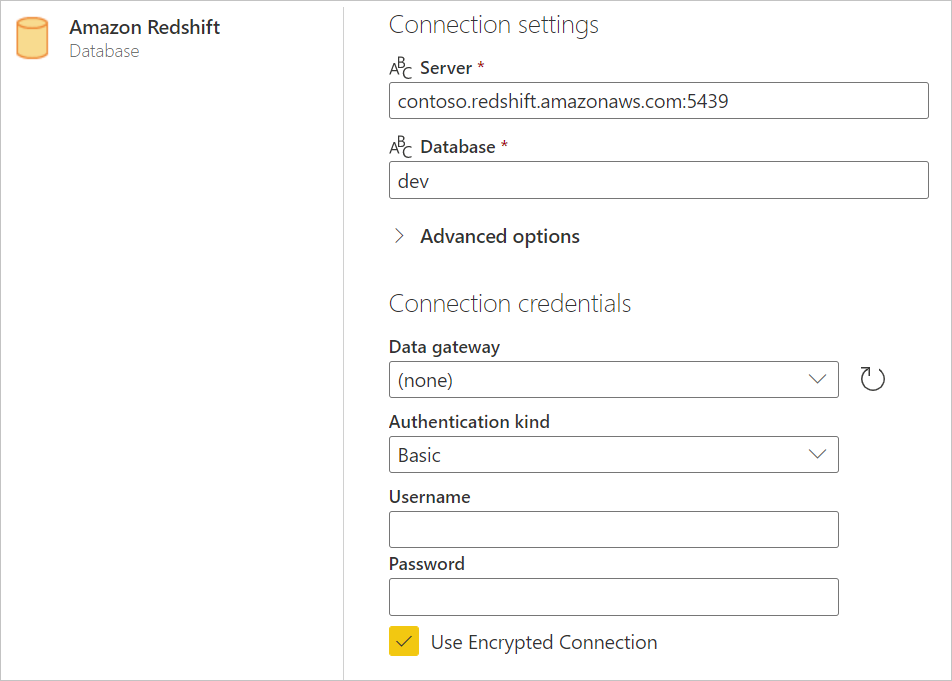
您也可以為連線選擇一些選擇性的進階選項。 如需更多資訊,請移至 ,使用進階選項連線。
如有需要,請在 [資料閘道] 中選取內部部署的資料閘道。
選取您要在 [驗證類型] 中使用的驗證類型,然後輸入您的認證。
根據您是否要使用加密連線,選取或清除 使用加密連線。
選取下一步以繼續。
在 [導覽器] 中,選取您需要的數據,然後選取 [ 轉換數據]。 此選擇會開啟 Power Query 編輯器,讓你篩選並精選你想使用的資料集。
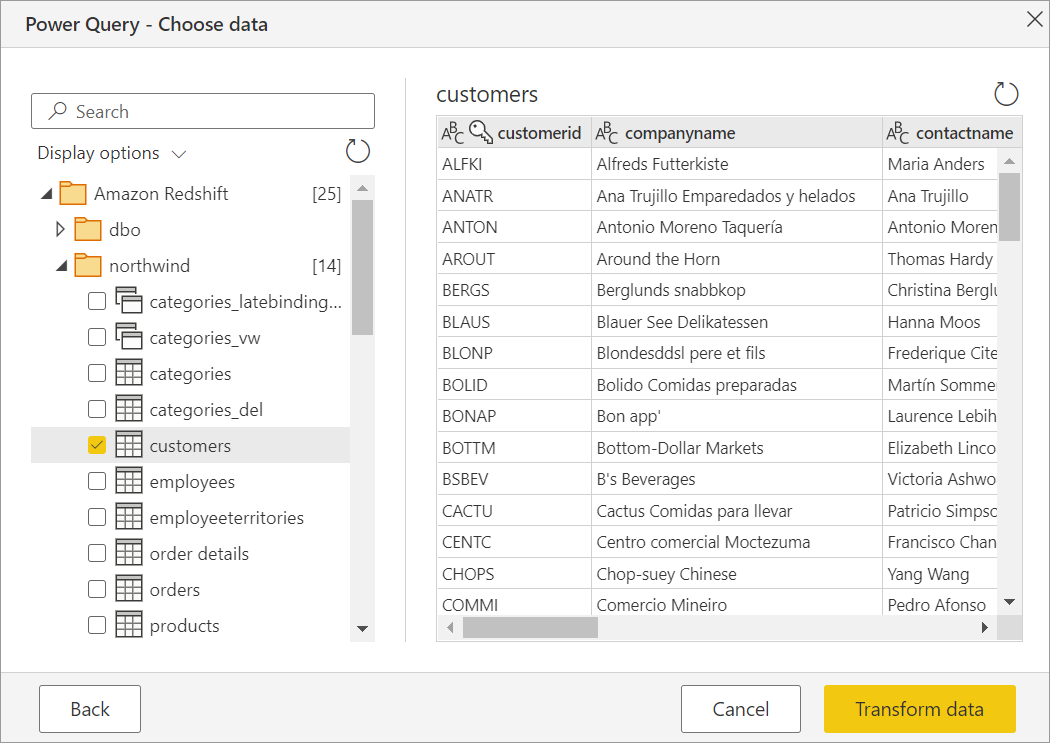
使用進階選項進行連線
Power Query 提供一組進階選項,你可以在需要時加入查詢。
下表說明了你可以在 Power Query 中設定的所有進階選項。
| 進階選項 | 說明 |
|---|---|
| 提供者名稱 | 提供 Amazon 資源名稱 (ARN),可唯一識別 AWS 資源。 |
| 批次大小 | 指定要在擷取數據時,一次從伺服器擷取的數據列數目上限。 擷取大型數據集時,小的數字意味著對伺服器進行更多的呼叫。 大量資料列可能會改善效能,但可能會導致記憶體使用量過高。 預設值為單一數據列擷取。 |
| SQL 語句 | 如需詳細資訊,請前往「使用原生資料庫查詢從資料庫匯入資料」。 這個選項只在 Power BI Desktop 中提供。 |
啟用 Microsoft Entra ID 的 Amazon Redshift 單一登入(SSO)
我們支援 Microsoft Entra ID SSO,透過 Power BI 服務(雲端)以及本機資料閘道進行支援。 欲了解更多關於啟用所有連接器Microsoft Entra ID SSO的資訊,請參考Power BI中本地資料閘道的單一登入(SSO)概覽。
Microsoft Entra ID 透過 Power BI 服務 進行單一登入(SSO)
要在 Power BI 服務 中設定新連線:
在Power BI 服務中,從設定列表中選擇 Admin portal。
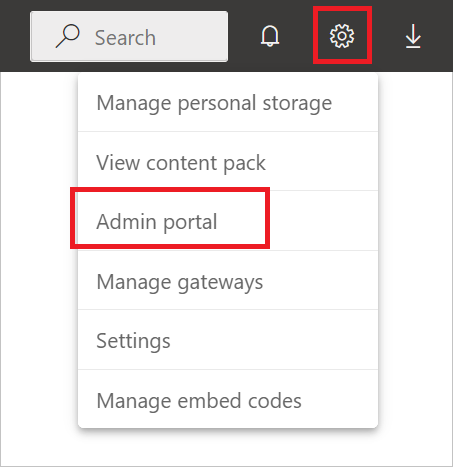
啟用 Redshift SSO 選項。
![Redshift SSO 選項中啟用的 [啟用] 按鈕的螢幕擷取畫面。](media/amazon-redshift/redshift-sso.png)
Microsoft Entra ID 針對 Amazon Redshift 的單一登入(SSO),並設有本地資料閘道
在啟用 Microsoft Entra ID SSO for Amazon Redshift 之前,您必須先為所有支援 Microsoft Entra ID SSO 的資料來源啟用 Microsoft Entra ID SSO,並設有本地資料閘道:
在Power BI 服務中,從設定列表中選擇 Admin portal。
在 租戶設定 中,啟用 Azure AD 單一登入(SSO)以使用 Gateway。
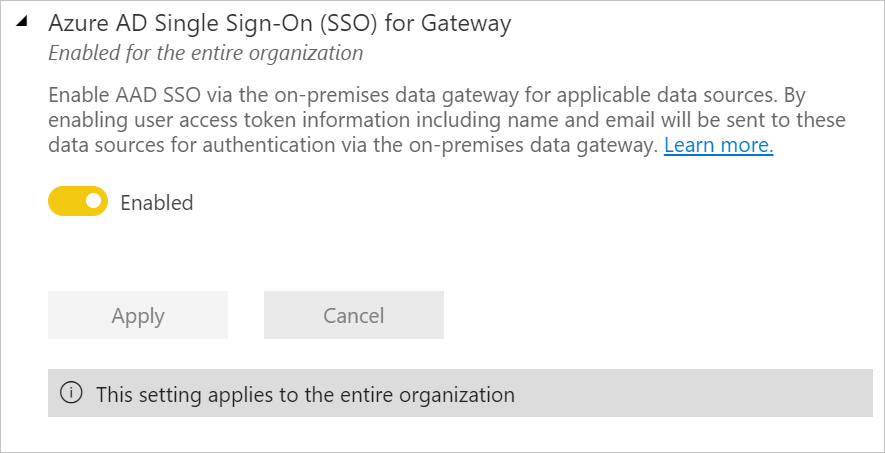
啟用所有資料來源的 Microsoft Entra ID SSO 後,再啟用 Microsoft Entra ID SSO 給 Amazon Redshift:
啟用 Redshift SSO 選項。
從設定清單中選取 [管理網關 ]。
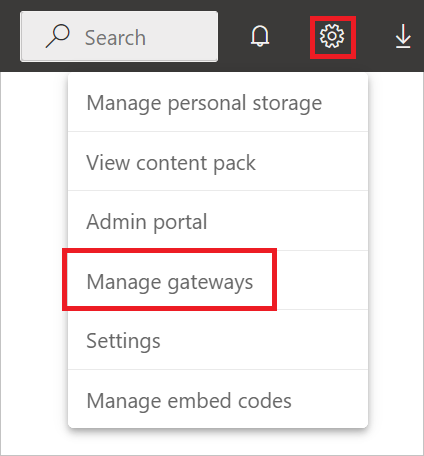
選取閘道,然後選取 [ 選擇資料源]。
在 [數據源設定] 索引標籤下,於 [提供者名稱] 中輸入值。 使用 Microsoft Entra ID 時必須設定 Provider Name參數,且需在 Advanced settings 中指定。
也選擇
透過 Azure AD 使用 SSO 來使用 DirectQuery 查詢 。 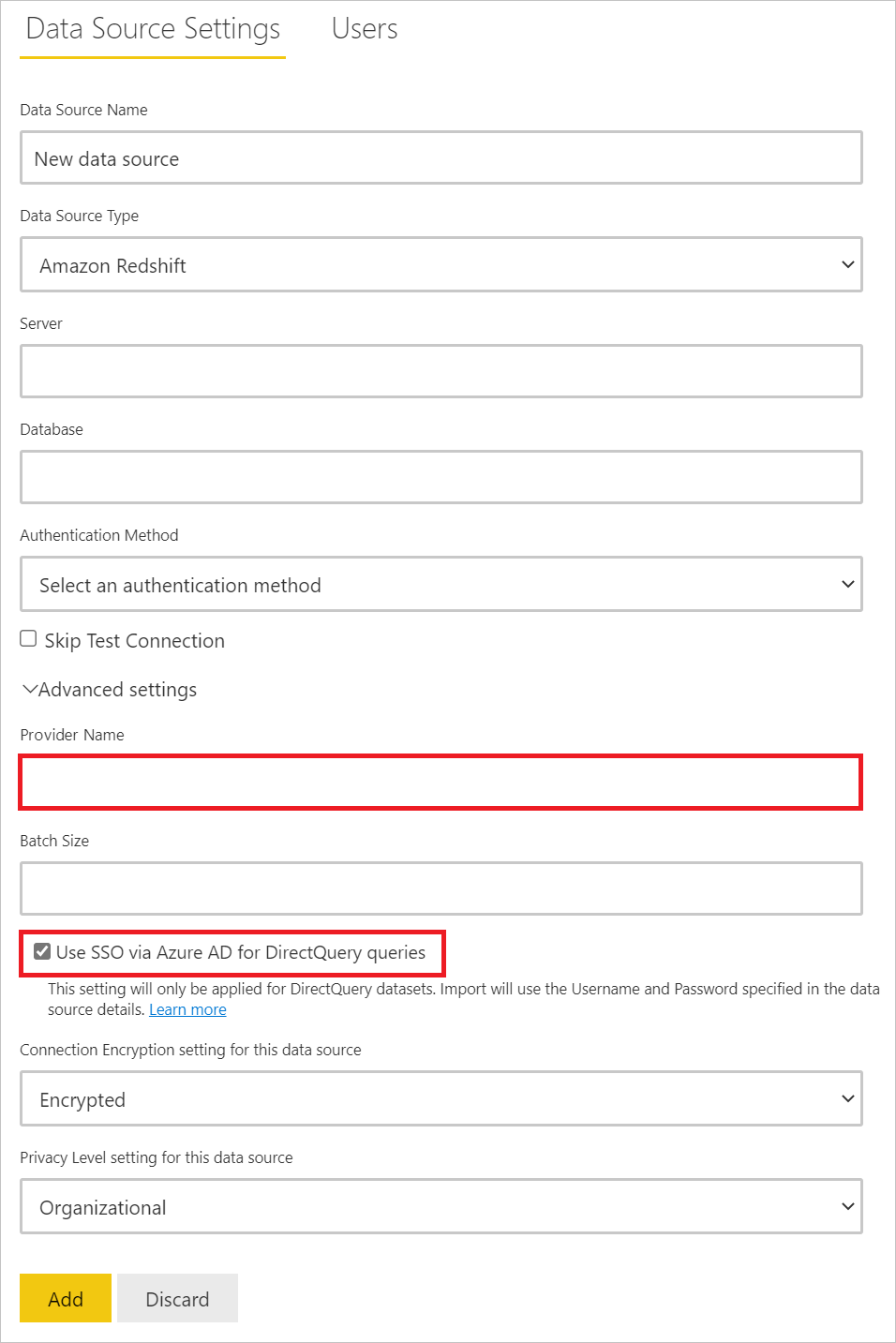
Redshift 連接器實作 2.0
Amazon Redshift 連接器已推出以開源 Amazon Redshift 2.x 驅動程式為基礎的新實作。 要在桌面啟用此功能,請到 檔案>選項和設定>選項>預覽功能。
啟用 使用新的 Amazon Redshift 連接器實作 功能:
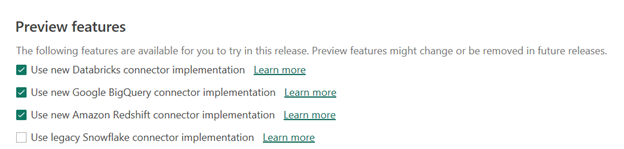
這會為你的連線新增 [Implementation=“2.0”] 選項,告訴 Power BI 使用新的驅動程式。
let
    Source = AmazonRedshift.Database("my.redshift.amazonaws.com","dev",[Implementation="2.0"]),
    northwind = Source{[Name="northwind"]}[Data],
    orders1 = northwind{[Name="orders"]}[Data]
in
    orders1
只有在你啟用 Power Query 桌面版的選項後,才會新增給新的 Redshift 連線。 你也可以透過加入 [Implementation=“2.0”] 選項,將此選項加入任何現有連線。
所有連線將在未來版本中自動遷移到 V2 驅動程式。 你也可以在混搭日誌中看到你使用的 Redshift 驅動程式版本:
{
   "Start":"2026-02-16T23:20:18.7947784Z",
   "Action":"Engine/Module/AmazonRedshift/IO/AmazonRedshift/Version",
   "ResourceKind":"AmazonRedshift",
   "ResourcePath":"my.redshift.amazonaws.com;dev",
   "HostProcessId":"36784",
   "PartitionKey":"Section1/orders/orders1",
   "Implementation":"2.0",
   "DriverName":"Amazon Redshift ODBC Driver",
   "UseV2Features":"True",
   "ProductVersion":"2.153.0.0 (Main)+fdaf4307c2163bd9933182691631ca4d966ba1ac",
   "ActivityId":"dddd3333-ee44-5555-66ff-777777aaaaaa",
   "Process":"Microsoft.Mashup.Container.NetFX45",
   "Pid":37024,
   "Tid":1,
   "Duration":"00:00:00.0000192"
}