總結
| 項目 | 說明 |
|---|---|
| 發行狀態 | 一般可用性 |
| 產品 | Excel Power BI (語意模型) Power BI (數據流) Fabric(Dataflow Gen2) Power Apps(數據流) Dynamics 365 Customer Insights Analysis Services |
| 支援的驗證類型 | Salesforce 帳戶 |
備註
某些功能可能會存在於一個產品中,但由於部署排程和主機特定功能,而不存在於其他產品中。
警告
根據預設,Salesforce 不支援 Internet Explorer 11,這是 Power Query Desktop 中線上服務驗證體驗的一部分。 選擇啟用 以使用 Microsoft Internet Explorer 11 存取 Lightning Experience 的延伸支援。 您可能也想要檢閱有關 設定 Internet Explorer 的 Salesforce 文件。 此時,使用者無法進行驗證,但儲存的認證應該會繼續運作,直到其現有的驗證權杖到期為止。 若要解決此問題,請移至 在 Power BI Desktop 中啟用 Microsoft Edge (Chromium) 進行 OAuth 驗證。
先決條件
若要使用 Salesforce 物件連接器,您必須擁有 Salesforce 帳戶使用者名稱和密碼。
此外,應啟用Salesforce API存取權。 若要驗證存取設定,請移至您的個人 Salesforce 頁面,開啟您的設定檔設定,然後搜尋並確保已選取「 已啟用 API」 核取方塊。 請注意,Salesforce 試用帳戶沒有 API 存取權。
支援的功能
- 生產
- 自訂
- 自訂網域
- CNAME 記錄重新導向
- 關聯性欄位
從 Power Query Desktop 連線到 Salesforce 物件
若要連線至 Salesforce 物件資料:
從產品特定的資料連接器清單中選取 Salesforce 物件,然後選取連線。 如需詳細資訊,請移至 取得數據的位置。
在 Salesforce 物件中,如果您使用 Salesforce 生產 URL () 登入,請選擇
https://www.salesforce.comURL。![選取生產 URL 的 [取得資料] 對話方塊的螢幕擷取畫面。](media/salesforce-objects/sf-objects-url.png)
您也可以選取 [自訂] ,然後輸入自訂 URL 來登入。 這個自訂網址可能是你在 Salesforce 中建立的自訂網域,例如
https://contoso.salesforce.com。 如果您使用自己的 CNAME 記錄來重新導向至 Salesforce,您可以選擇自訂 URL。 目前自訂網址只支援salesforce.com和cloudforce.com網域。備註
不支援 Lightning URL。
此外,您也可以選取 [包含關係欄位]。 包含可能與其他資料表具有外部索引鍵關係的資料行,將會變更此查詢的選取項目。 如果未勾選此方塊,您將看不到這些欄。
選取 URL 之後,請選取 [ 確定 ] 以繼續。
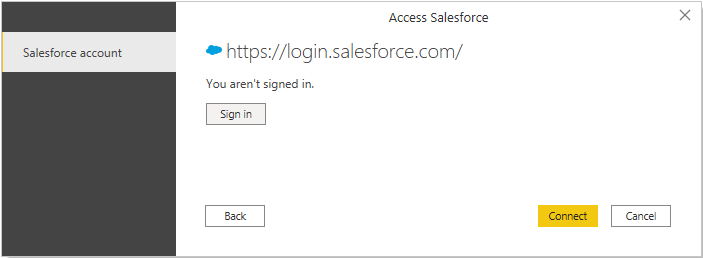
選取 登入 以 登入您的 Salesforce 帳戶。
備註
Salesforce Objects 連接器不支援啟用 Proof Key for Code Exchange(PKCE)擴充功能時的認證功能。
成功登入后,請選取 [Connect]。
如果您是第一次使用特定應用程式登入,系統會要求您輸入發送到您電子郵件地址的代碼來驗證您的真實性。 然後,系統會詢問您是否希望您使用的應用程式來存取資料。 例如,系統會詢問您是否要允許 Power BI Desktop 存取您的 Salesforce 資料。 選取 [允許]。
在「 導覽器 」對話方塊中,選取您要載入的 Salesforce 物件。 然後,您可以選取 載入 載入資料,或選取 轉換資料 以轉換資料。
從 Power Query Online 連線到 Salesforce 物件
若要連線至 Salesforce 物件資料:
從產品特定的資料連接器清單中選取 Salesforce 物件,然後選取連線。 如需詳細資訊,請移至 取得數據的位置。
在 Salesforce 物件中,選擇您要用來連線的 URL。 如果您使用 Salesforce Production URL(
https://www.salesforce.com)登入,請選取Production URL。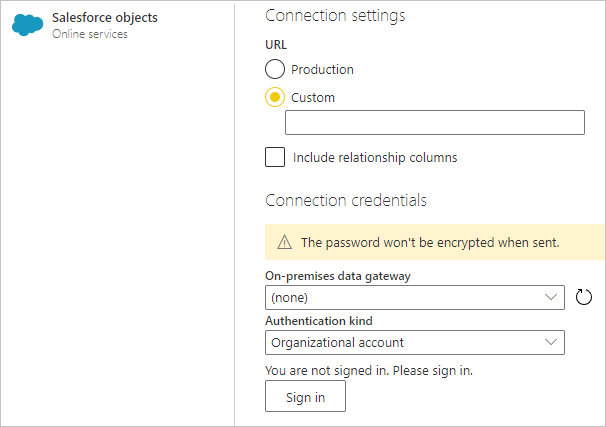
備註
目前,您可能需要選取 自訂 URL,在文字方塊中輸入
https://www.salesforce.com,然後選取 生產環境 以連接您的資料。您也可以選取 [自訂] ,然後輸入自訂 URL 來登入。 此自訂URL可能是您在Salesforce中建立的自訂網域,例如
https://contoso.salesforce.com。 如果您使用自己的 CNAME 記錄來重新導向至 Salesforce,您可以選擇自訂 URL。此外,您也可以選取 [包含關係欄位]。 包含可能與其他資料表具有外部索引鍵關係的資料行,將會變更此查詢的選取項目。 如果未勾選此方塊,您將看不到這些欄。
如果您是第一次建立此連線,請視需要選取內部部署資料閘道。
選取 登入 以 登入您的 Salesforce 帳戶。 成功登入之後,請選取 [ 下一步]。
在「 導覽器 」對話方塊中,選取您要載入的 Salesforce 物件。 然後選取 [轉換資料] 以轉換資料。
指定 Salesforce API 版本
我們要求您指定支援的Salesforce API版本,才能使用Salesforce聯結器。 您可以使用 Power Query 進階編輯器修改查詢來執行此動作。 例如: Salesforce.Data("https://login.salesforce.com/", [ApiVersion=48]) 。
如果您指定 Salesforce 不支援的版本,您會遇到錯誤訊息,指出您指定了不支援的 ApiVersion。
如需 Salesforce API 版本和支援的詳細資訊,請造訪 Salesforce 網站。
限制與考量
如果 Salesforce 物件連接器的結果中缺少表格,其中一個原因可能是必須指定 ApiVersion 或更新為 Salesforce 支援的版本。 若要指定或更新 ApiVersion,請使用進階編輯器並明確新增
ApiVersion參數。 例如:Source = Salesforce.Data("https://login.salesforce.com/", [ApiVersion = 54.0])Salesforce 會定期淘汰 ApiVersions,因此請確定您指定的是 Salesforce 支援的 ApiVersion。
對 Salesforce 的查詢可以包含的欄位數目有限制。 限制會因資料行的類型、計算資料行數目等而有所不同。 當您收到
Query is either selecting too many fields or the filter conditions are too complicated錯誤時,表示您的查詢超出了限制。 若要避免此錯誤,請使用 選取查詢 進階 選項,並指定您真正需要的欄位。Salesforce 工作階段設定可能會封鎖此整合。 請確定已停用 將工作階段鎖定至其來源的 IP 位址 設定 。
應啟用 Salesforce API 存取權。 若要驗證存取設定,請移至目前使用者的設定檔設定,然後搜尋「 已啟用 API」 核取方塊。
Salesforce 試用帳戶沒有 API 存取權。
「建立記錄」和「更新記錄」作業不支援類型的
Picklist (Multi-Select)自訂欄位。不支援 Lightning URL。
自訂網址僅支援 salesforce.com 和 cloudforce.com 網域。 使用其他網域則會產生「無效參數」錯誤。
Salesforce Objects 連接器不支援啟用 Proof Key for Code Exchange(PKCE)擴充功能時的認證功能。
Salesforce 會限制單一帳戶可以執行的並行查詢數目。 'INVALID_QUERY_LOCATOR' 錯誤 這是 Salesforce 限制,當使用相同帳戶對 Salesforce 有多個並行查詢時,可能會遇到此情況。 此限制包括使用 Salesforce API 的所有用戶端應用程式 (不只是 PowerQuery 連接器)。 若要減少此錯誤的可能性:
- 請確定 Salesforce 查詢的數目保持在最低限度。
- 使用可用的選項(例如資料流)來暫存來自Salesforce的資料。
- 請確認使用相同帳戶的 Salesforce API 的其他運作不會被同時排程。
如需 Salesforce 內部 API 限制的詳細資訊,請移至 Salesforce 開發人員限制和分配快速參考。