本教學示範如何在 Dataverse 資料表中載入資料,以在 Power BI 中建立資料流監控報告。

你可以利用這個儀表板來監控資料流的刷新時間和故障次數。 透過這個儀表板,你可以追蹤資料流效能的任何問題,並與他人分享資料。
首先,你會建立一個新的 Dataverse 表格,儲存所有資料流執行時的元資料。 每一次資料流刷新,都會將一條記錄加入此表格。 你也可以在同一張資料表中儲存多個資料流執行的元資料。 建立完資料表後,你會把 Power BI 檔案連接到 Dataverse 的資料表。

先決條件
一個 Dataverse 環境 ,擁有建立新自訂資料表的權限。
Power BI 資料流 或 Power Platform 資料流。
下載.pbit檔案
首先,下載 Dataverse 的 .pbit 檔案。
在 Dataverse 建立新資料表
前往 Power Apps 入口網站。
在左側導覽窗格展開 資料,選擇 「資料表」,然後選擇 「新資料表」。
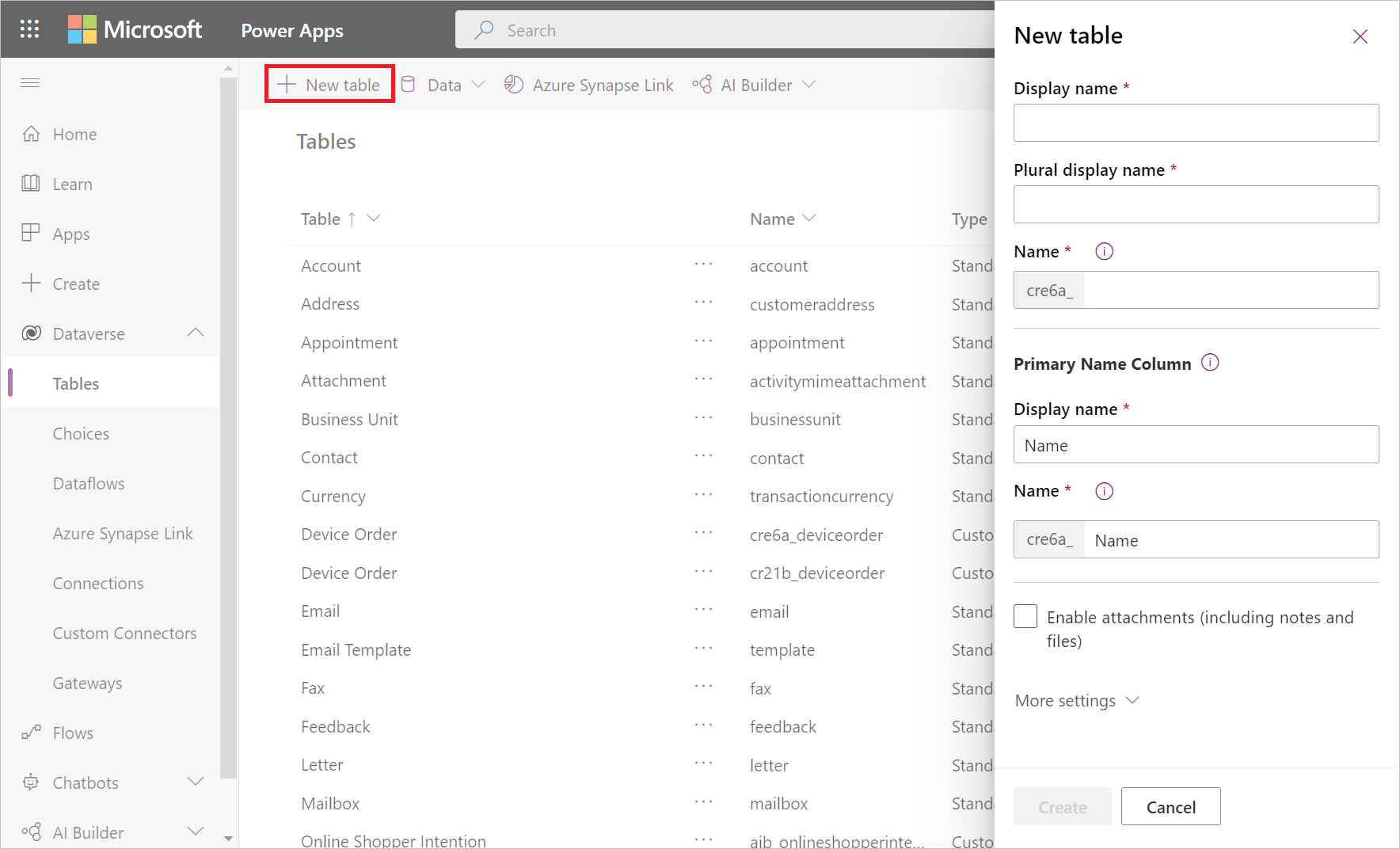
在 新表格 窗格中:
- 在顯示名稱中輸入資料流監控。
- 在 主名稱欄位中,輸入 資料流名稱 於 顯示名稱中。
- 選取 ,創建。
選擇 新增欄位 以重複新增以下數值的欄位:
- 顯示名稱:「Dataflow Id」,資料型別:文字,必填:必填。
- 顯示名稱: Refresh Status, 資料型別: 文字, 必填: 必填。
- 顯示名稱:「Refresh Type」,資料型別:文字,必填:是必需的。
- 顯示名稱:「開始時間」, 資料型別:日期與時間, 必要:必要。
- 顯示名稱:「結束時間」, 資料型別:日期與時間, 必要:必需。


建立資料流程
如果你還沒有資料流,請建立一個資料流程。 你可以在 Power BI 資料流 或 Power Apps 資料流中建立資料流。
建立 Power Automate 流程
導航至 Power Automate。
選擇 建立>自動化雲端流程。
輸入一個流程名稱,然後搜尋「當資料流重新整理完成時」的連接器。 從列表中選擇這個連接器,然後選擇 「建立」。
客製化連接器。 請在您的資料流程中輸入以下資訊:
- 群組類型:連接 Power Apps 時 選擇環境 ,連接 Power BI 時選擇 Workspace 。
- 群組:選擇 Power Apps 環境或你資料流所在的 Power BI 工作區。
- 資料流:依名稱選擇資料流。
選擇 新步驟 以將動作加入你的流程。
從 Dataverse 搜尋「新增一列」連接器,然後選擇它。
在 新增資料列中,選擇 選擇資料表 ,然後從列表中選擇 資料流監控 。
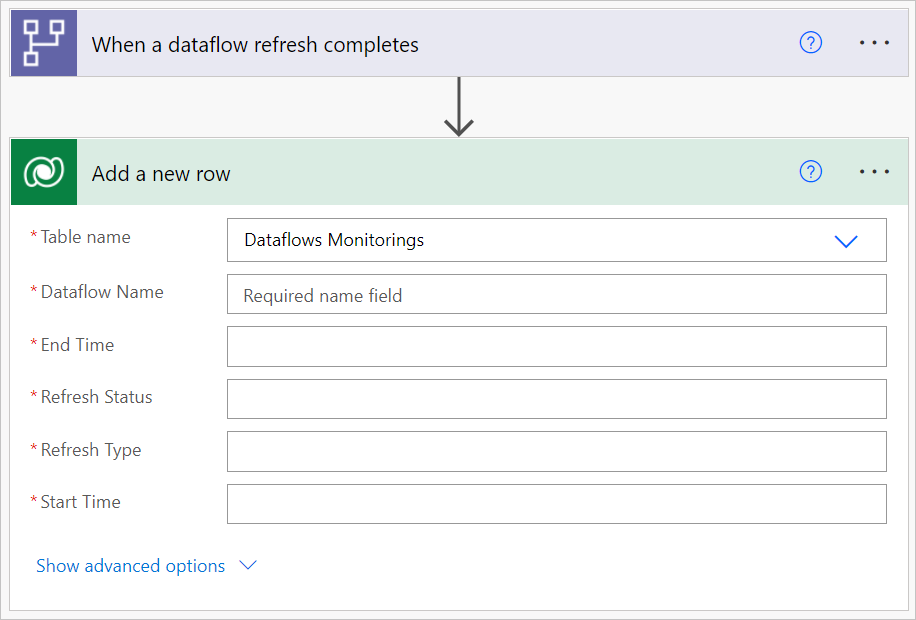
每個必填欄位都需要加入一個動態值。 這個值是執行資料流的元資料輸出。
選擇「 資料流名稱 」旁的欄位,然後從動態內容中選擇 「資料流名稱 」。
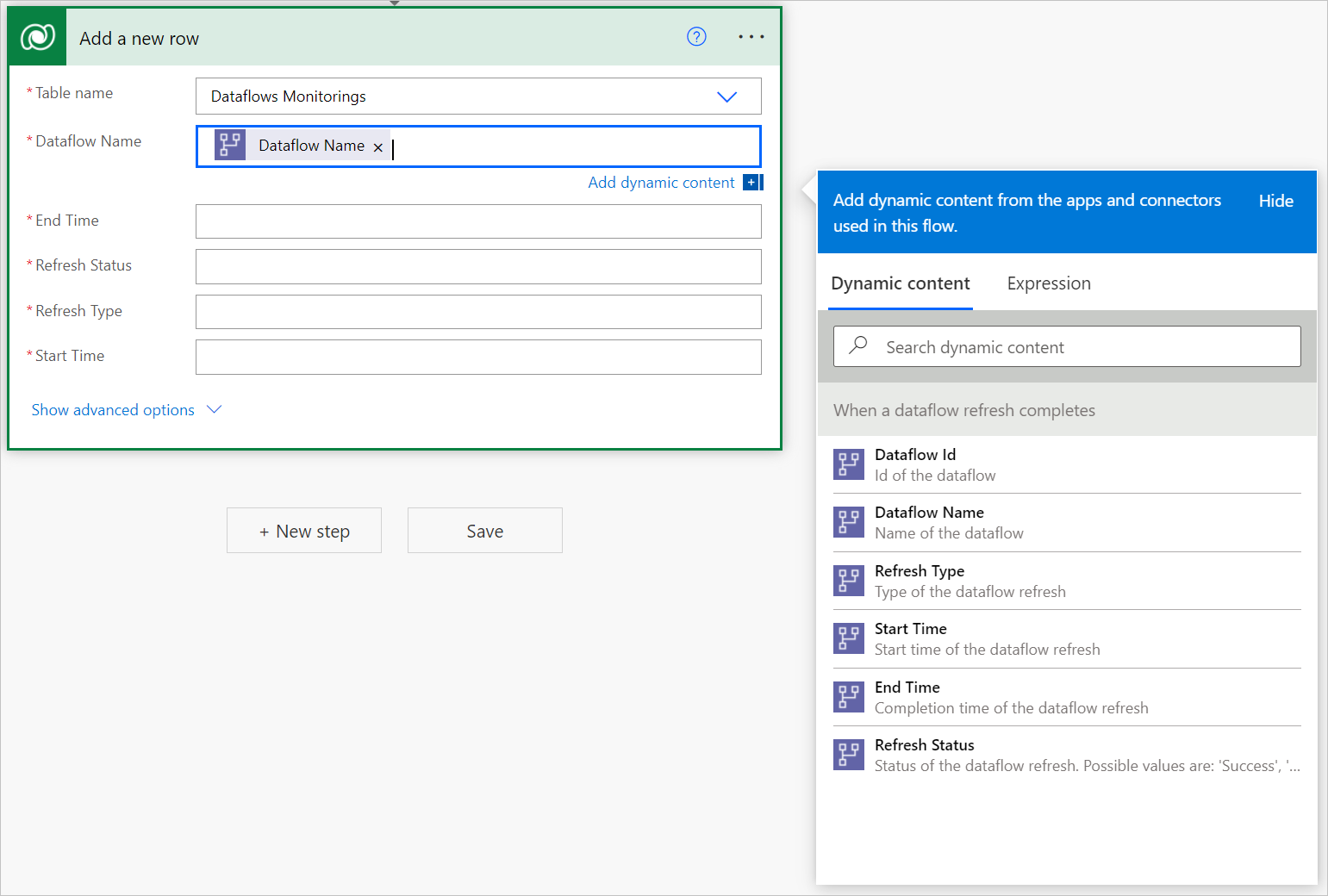
對所有必填欄位重複此程序。

儲存流程。
建立 Power BI 報告
開啟
.pbit檔案。連接到你的 Dataverse 實體 Dataflows Monitoring。
在這個儀表板中,針對你指定時間區間內的每個資料流,你可以監控:
- 資料流持續時間
- 資料流計數
- 資料流失敗次數
每個資料流的唯一 ID 是透過資料流名稱與資料流開始時間合併產生的。