設定多雲端支援
合規性管理員會與適用於雲端的 Microsoft Defender 整合,以提供多雲端支援。 組織必須在 Microsoft Azure 內至少有一個訂用帳戶,然後啟用適用於雲端的 Defender,讓合規性管理員可以接收必要的訊號來監視您的雲端服務。 擁有適用於雲端的 Defender 之後,您必須將相關的產業和法規標準指派給您的訂用帳戶。
根據您的組織已設定的內容,請跳至以下符合您情況的區段,以便開始使用:
- 您沒有 Azure: 啟用 Azure 並建立訂用帳戶
- 您有 Azure,但沒有適用於雲端的 Defender: 在 Azure 訂用帳戶上啟用適用於雲端的 Defender
- 您有適用於雲端的 Defender,但尚未指派標準: 將標準指派給您的雲端服務訂用帳戶
合規性管理員和適用於雲端的 Defender 所支援的標準
下列標準或法規支援適用於雲端的 Defender 和合規性管理員。 除了括弧中列出的其他雲端服務之外,每個標準都可用於支援 Microsoft 365。
提示
適用於雲端的 Defender 是指「標準」,而合規性管理員則使用「法規」來指代相同的專案。
- AWS 基礎安全最佳實務
- CIS 1.1.0 (GCP)
- CIS Microsoft Azure Foundations Benchmark v1.1.0 (Azure)
- CIS 1.2.0 (AWS、GCP)
- CIS Microsoft Azure Foundations Benchmark v1.3.0 (Azure)
- CIS Microsoft Azure Foundations Benchmark v1.4.0 (Azure)
- FedRAMP High (Azure)
- FedRAMP Moderate (Azure)
- ISO 27001 (Azure、GCP)
- NIST SP 800-171 Rev.2 (Azure)
- NIST SP 800-53 Rev.4 (Azure)
- NIST SP 800 53 Rev.5 (Azure、AWS、GCP)
- PCI DSS 3.2.1 (AWS、GCP)
- PCI DSS v4.0 (Azure)
- SOC 2 類型 2 (Azure)
- SWIFT CSP-CDCF v2022 (Azure)
啟用 Azure 並建立訂用帳戶
在 Microsoft Azure 內設定訂用帳戶是開始使用適用於雲端的 Defender 的必要條件。 如果您沒有訂閱,可以 註冊一個免費帳戶。
啟用適用於雲端的 Defender
請瀏覽快速入門:設定適用於雲端的 Microsoft Defender。 請遵循步驟在 Azure 訂用帳戶上啟用適用於雲端的 Defender,並熟悉適用於雲端的 Defender 概觀頁面。 啟用適用於雲端的 Defender 之後,請遵循下列步驟,以確定您已設定合規性管理員整合。
大部分的安裝函式都需要使用者在 Azure 中持有擁有者角色。 取得 適用於雲端的 Defender 使用者角色和許可權的詳細資訊。
確認適用於雲端的 Defender 法規合規性的存取權
驗證您是否看到如下的儀錶板
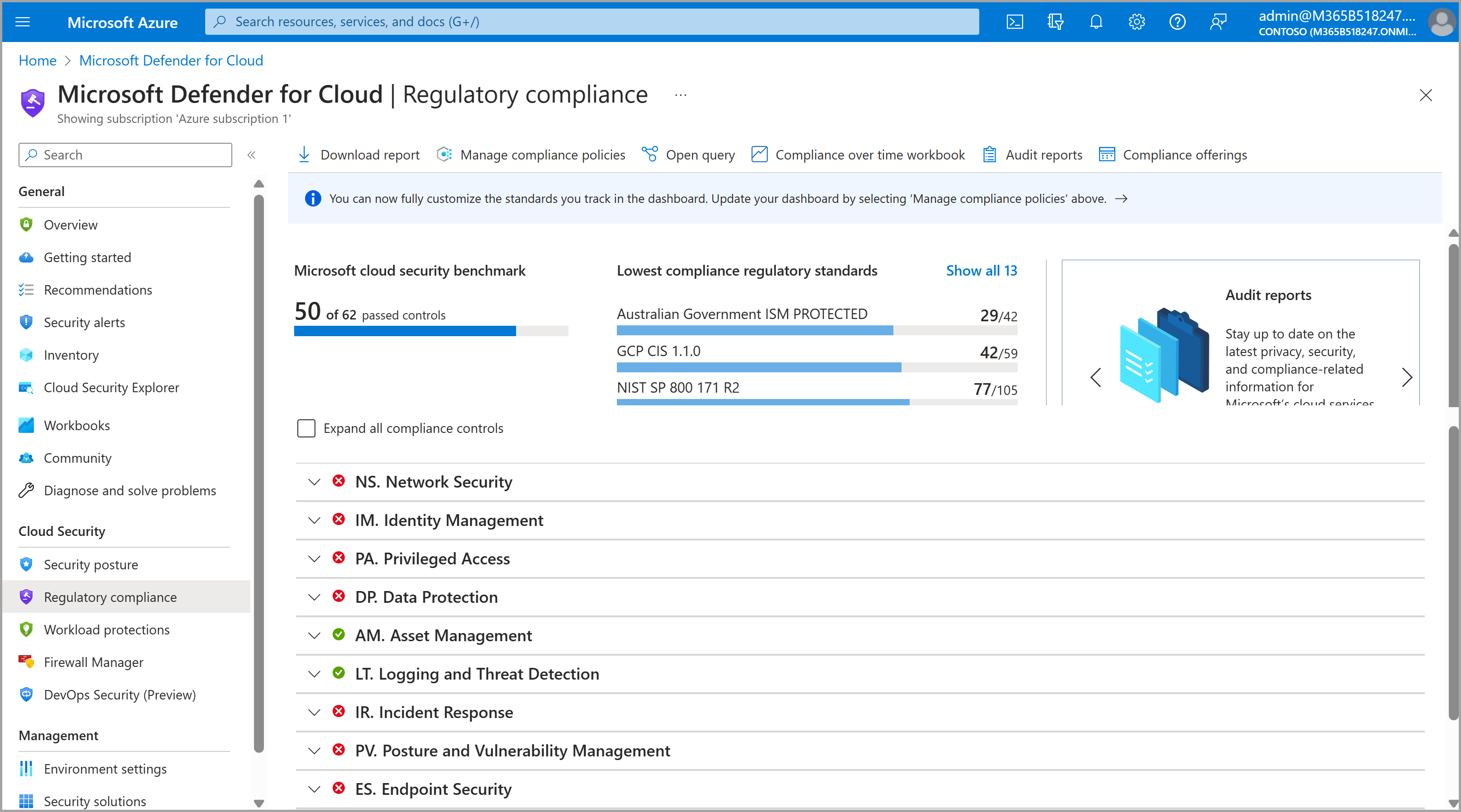
如果您沒有看到上述儀錶板,而是看到授權不足的通知,請遵循提示來啟用適用的適用於雲端的 Defender 方案。 建議您啟用兩個方案之一:基礎 CSPM 或 Defender CSPM () 深入瞭解這些方案。 您可以按照以下步驟手動選擇計劃:
- 在適用於雲端的 Defender 中,選取左側導覽上的 [環境設定 ]。
- 從環境清單中選取 Azure 。 展開 Azure 底下的專案以檢視訂用帳戶,然後選取訂用帳戶。 您到達 Defender 計劃 頁面。
- 在 [ 計劃 ] 資料行中,尋找基礎 CSPM 和 Defender CSPM 的資料列。 在 [狀態] 資料列中,選取兩個方案的 [開啟 ] 按鈕。
檢視可用的環境
在適用於雲端的 Defender 中,選取左側導覽上的 [環境設定 ]。
檢視租用戶 MDC 目前可見的可用環境和訂用帳戶。 您可能需要展開管理群組才能檢視訂用帳戶,您可以選取搜尋列下方的 [全部展開 ]。 除了 Azure 訂用帳戶之外,您也會看到任何 Google Cloud Platform (GCP) 專案或 Amazon Web Services (連線至適用於雲端的 Defender 的 AWS) 帳戶。
如果您沒有看到預期的訂用帳戶,而且已在先前的步驟中確認適用於雲端的 Defender 授權,請在 Azure 入口網站設定中檢查目前的目錄和訂用帳戶篩選。 在此檢視中,您可以調整任何訂閱篩選器,或切換至不同的目錄 (如果有的話),然後返回 [環境設定 ] 檢視以檢查結果。
如果您沒有看到預期的 AWS 或 GCP 環境、帳戶或專案,請繼續進行下一個步驟以設定必要的連接器。
連線至您的Amazon Web Services或Google Cloud Provider帳戶 (選用)
如果您有 Amazon Web Services (AWS) 帳戶或 Google Cloud Platform (GCP) 專案,而您想要合規性管理員評估合規性狀態,而且您尚未在 Azure 環境設定中看到這些帳戶或專案,請遵循這些指示。 完成此程序後,您可以在大約一小時內開始將標準指派給已連線的 AWS 或 GCP 訂閱,但完整資料最多可能需要 24 小時才能顯示。
在適用於雲端的 Defender 中,選取左側導覽上的 [環境設定 ]。
選取 [ 新增環境 ],然後選擇 Amazon Web Services 或 Google Cloud Platform。
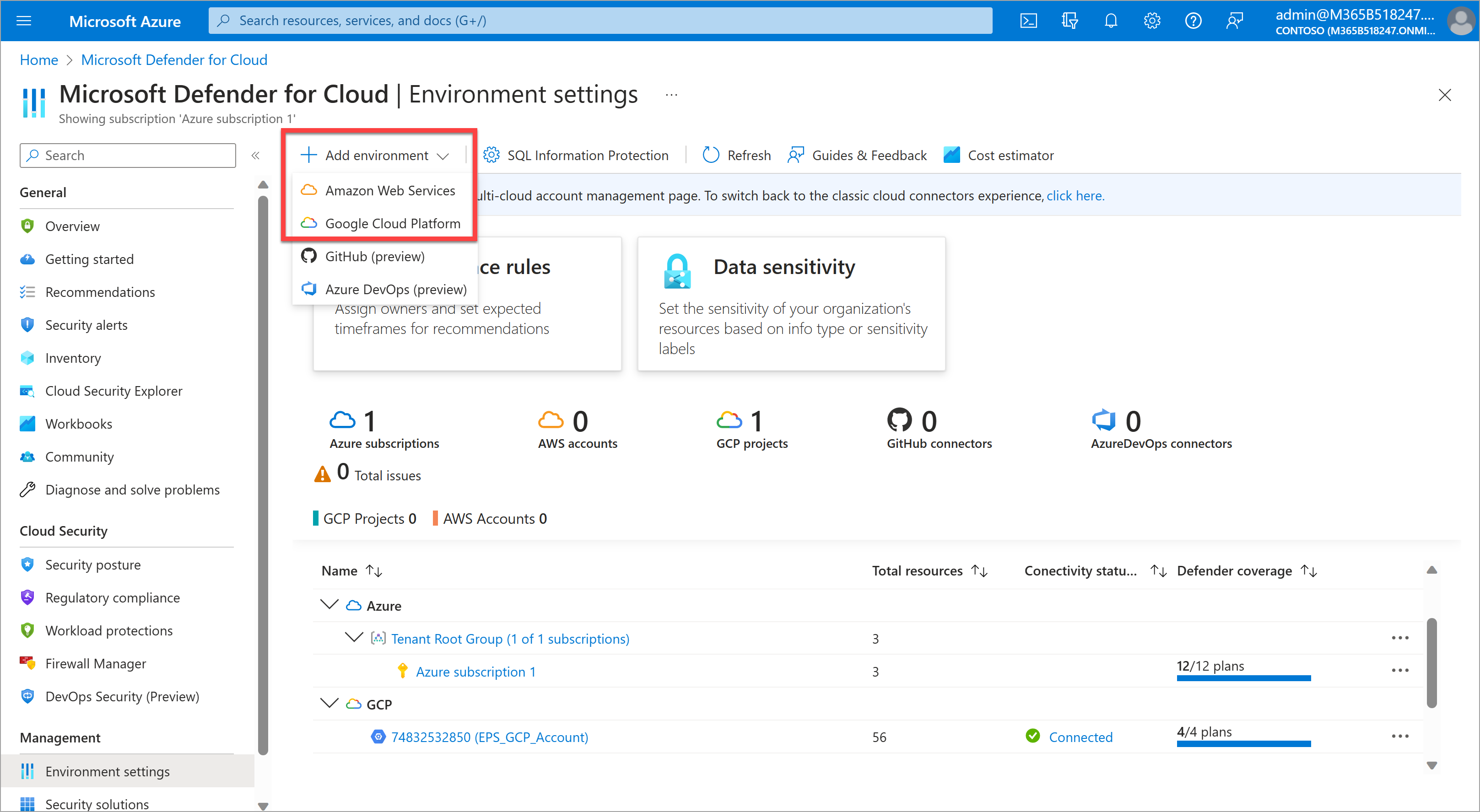 適用於
適用於請依照精靈步驟完成帳戶設定。 連線至帳戶需要正在使用的 AWS 或 GCP 帳戶中的管理員權限,以及 AWS 或 GCP 中的一些組態步驟。 精靈中詳細說明了這些步驟。
- 對於簡單的設定選項,請考慮從一個帳戶(例如 GCP)開始。 在帳戶詳細資料的第一個步驟中,在 [上線] 中,選取 [單一帳戶]。 此選項需要最少的組態工作。
將標準新增至您的訂閱
檢查 適用於雲端的 Defender 和合規性管理員所支援的標準清單 ,以確保支援您想要的標準。 然後按照以下步驟操作。
在適用於雲端的 Defender 中,選取左側導覽上的 [環境設定 ]。
您的可用環境和訂閱會列在頁面上。 您可能需要展開管理群組才能檢視訂用帳戶,您可以選取搜尋列下方的 [全部展開 ]。 尋找您要新增標準的訂閱。
在訂用帳戶的資料列上,選取最右側的省略符號,然後選取 [編輯設定]。
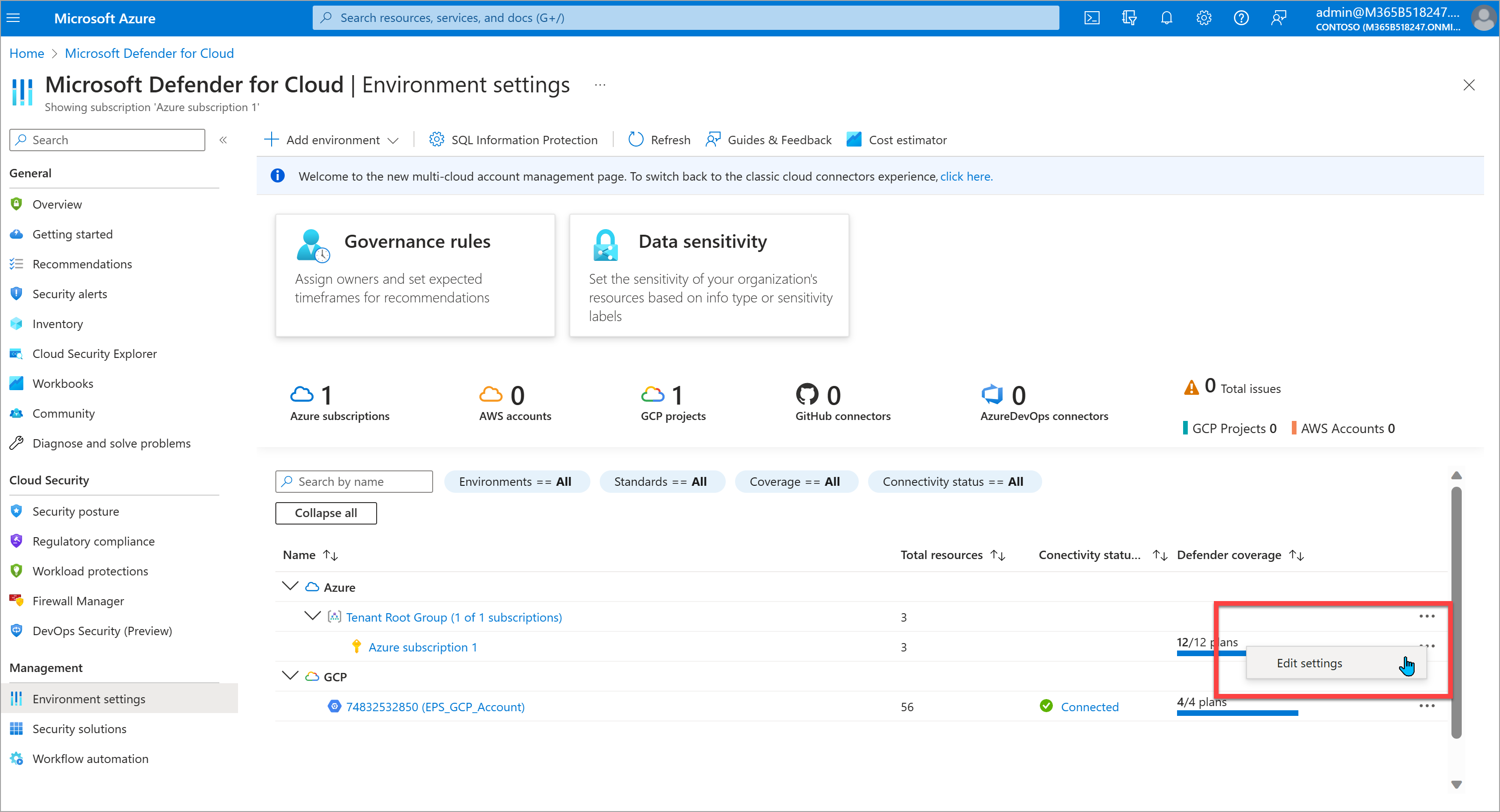
在左側導覽的原則 設定下,選取 安全性原則。
瀏覽 工業 & 監管標準下的可用標準清單。 您可以選取清單底部的「 新增更多標準」 按鈕來檢視更多標準。 選取標準資料列上的 [啟用 ],將下列至少一個支援的標準指派給您的訂用帳戶。