本文說明如何在 Microsoft Purview 資料對應中建立自定義分類,以定義組織所屬的數據資產中的數據類型。 它也會說明建立自訂分類規則,讓您在整個資料資產中尋找指定的資料。
重要事項
若要建立自訂分類,您需要網域或集合的資料策展人或資料來源管理員權限。 任何集合層級的許可權都足夠。
預設系統分類
資料對應提供一組大型預設系統分類,代表您在資料資產中可能擁有的一般個人資料類型。 請參閱 資料對應中可用的系統分類清單。
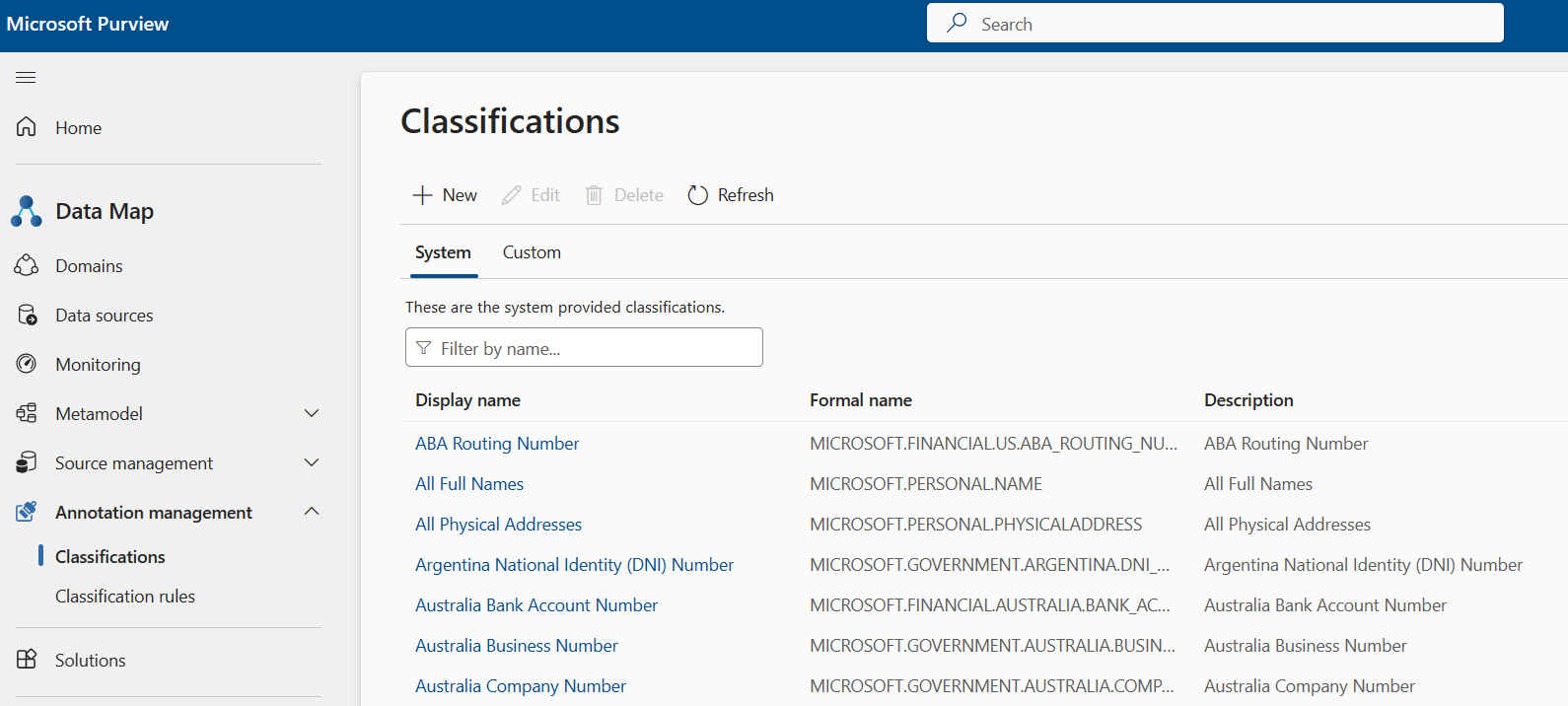
如果任何預設分類不符合您的需求,您也可以建立自訂分類。
注意事項
- 我們的 資料取樣規則 會同時套用至系統和自訂分類。
- 自訂分類僅適用於結構化資料來源,例如 SQL 和 CosmosDB,以及結構化檔案類型,例如 CSV、JSON 和 Parquet。 自訂分類不會套用至非結構化資料檔案類型,例如 DOC、PDF 和 XLSX。
建立自訂分類的步驟
若要建立自訂分類,請遵循下列步驟:
您需要任何集合的資料策展人或資料來源系統管理員許可權,才能建立自訂分類。
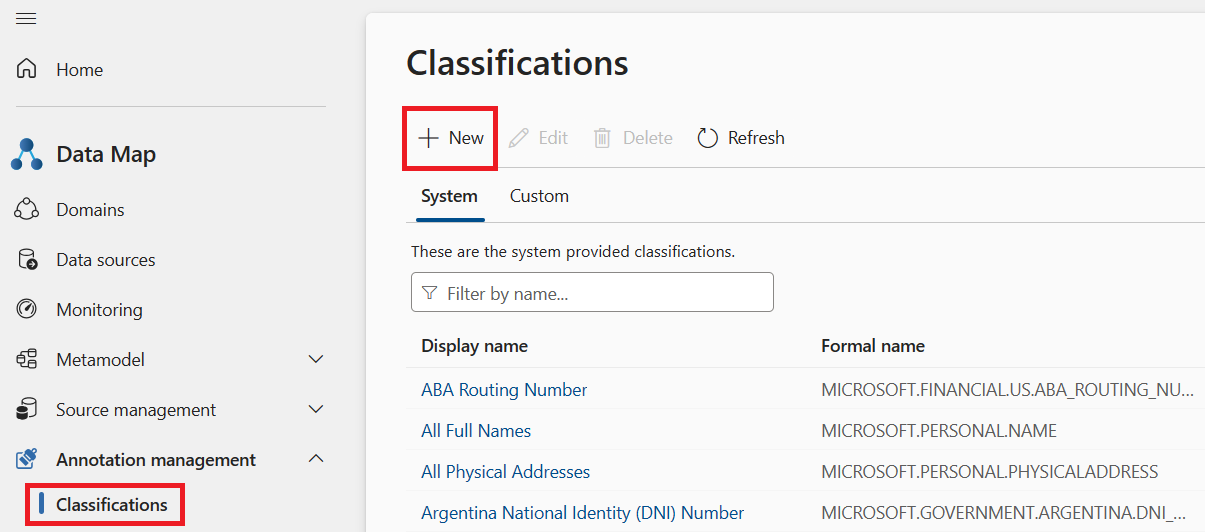
在 Microsoft Purview 入口網站中,開啟 [數據對應 ] 解決方案。
選取 [註釋管理],選取 [分類]。
選取 + 新增。
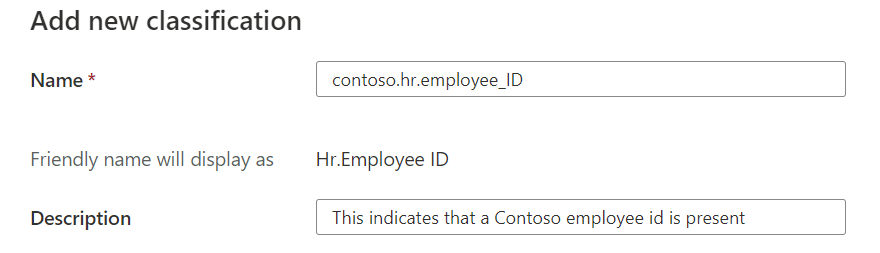
新增分類窗格隨即開啟,您可以在其中為分類提供名稱和描述。 最好使用名稱間距慣例,例如 your company name.classification name。
Microsoft 系統分類會分組在保留 MICROSOFT. 命名空間下。 一個例子是 MICROSOFT。政府。我們。SOCIAL_SECURITY_NUMBER。
分類名稱必須以字母開頭,後面接著字母、數字和句點 (.) 或底線字元的序列。 當您輸入時,UX 會自動產生易記名稱。 當您將此易記名稱套用至目錄中的資產時,使用者會看到此易記名稱。
為了讓名稱保持簡短,系統會根據下列邏輯建立易記名稱:
除命名空間的最後兩個區段外,所有區段都會被修剪。
調整大小寫,使每個單詞的第一個字母大寫。
所有底線 (_) 都會以空格取代。
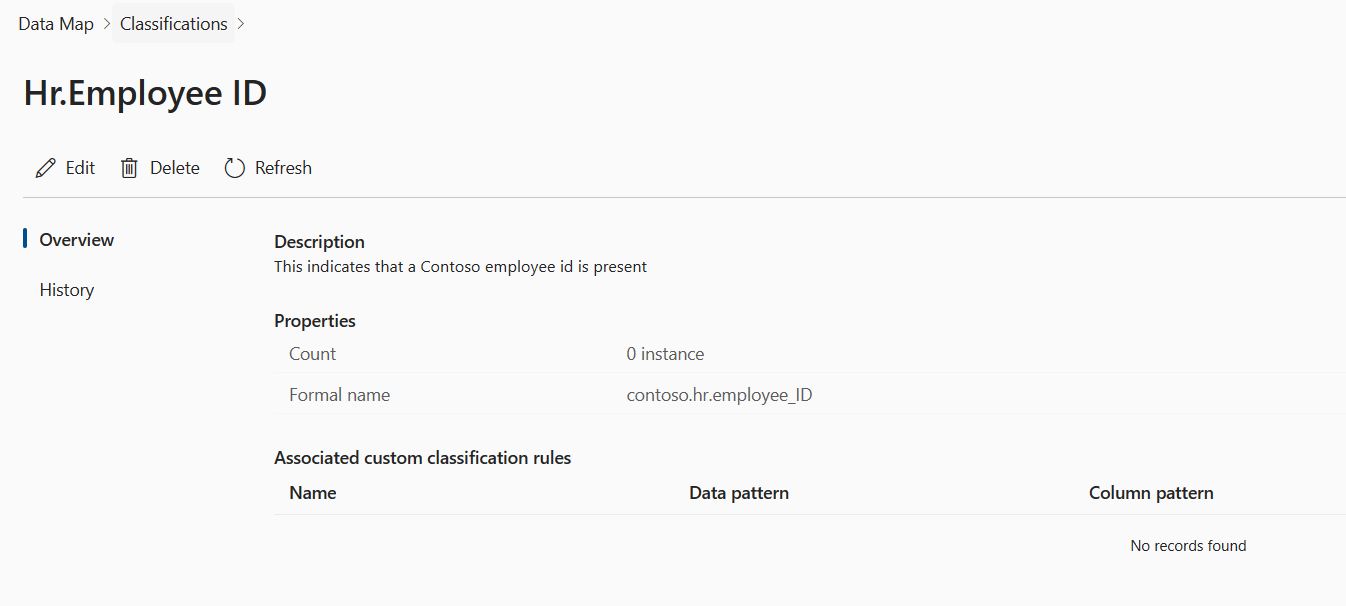
例如,如果您將分類命名為 contoso.hr.employee_ID,易記名稱會儲存在系統中為 Hr.Employee ID。
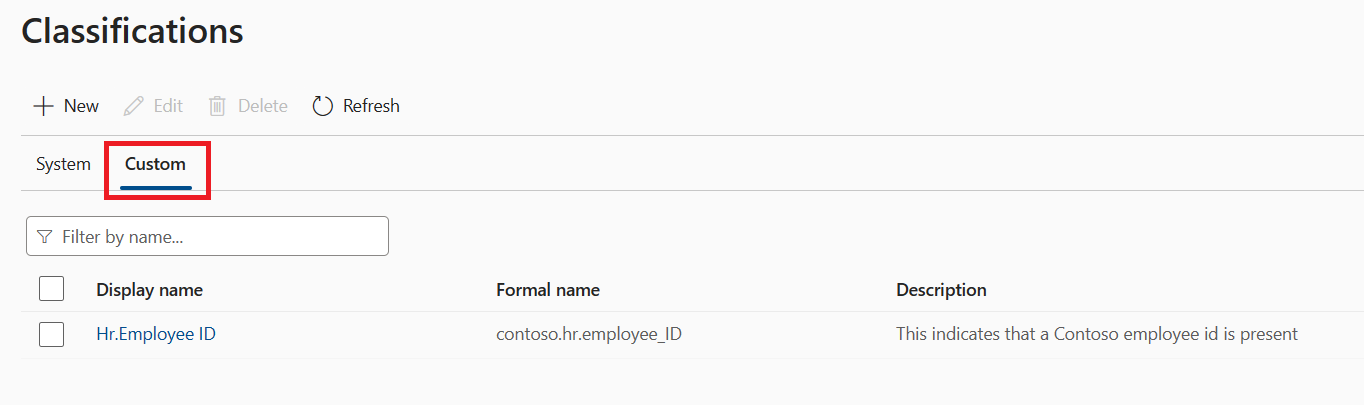
選取 [ 確定],您的新分類就會新增至您的 自訂 分類清單。
在清單中選取分類會開啟分類詳細資料頁面。 在這裡,您可以找到有關分類的所有詳細資訊。
這些詳細資料包括實例數目的計數、正式名稱、相關聯的分類規則 (如果有) ,以及擁有者名稱。
自訂分類規則
資料對映提供一組預設分類規則,掃描器會使用這些規則來自動偵測特定資料類型。 您也可以新增自己的自訂分類規則,以偵測您可能有興趣在資料資產中尋找的其他類型的資料。 當您嘗試在資料資產中尋找資料時,此功能可能會很強大。
注意事項
自訂分類規則僅支援英文。
例如,假設一家名為 Contoso 的公司具有在整個公司中標準化的員工識別碼,後面接著 GUID 以建立 EMPLOYEE{GUID}。 例如,員工 ID 的一個實例看起來像 EMPLOYEE9c55c474-9996-420c-a285-0d0fc23f1f55。
Contoso 可以設定掃描系統,藉由建立自訂分類規則來尋找這些識別碼的實例。 他們可以提供符合資料型樣的正則表示式,在此情況下為 \^Employee\[A-Za-z0-9\]{8}-\[A-Za-z0-9\]{4}-\[A-Za-z0-9\]{4}-\[A-Za-z0-9\]{4}-\[A-Za-z0-9\]{12}\$。 或者,如果資料通常位於他們知道其名稱的資料行中,例如 Employee_ID 或 EmployeeID,則可以新增資料行模式正規表示式,讓掃描更加準確。 範例正則運算式是 Employee_ID|EmployeeID。
然後,掃描系統可以使用此規則來檢查直欄中的實際資料及直欄名稱,以嘗試識別找到員工 ID 型樣的每一個實例。
建立自訂分類規則的步驟
建立依照上一節中的指示進行的自訂分類。 您將在分類規則設定中新增此自訂分類,以便系統在資料行中找到相符專案時套用它。
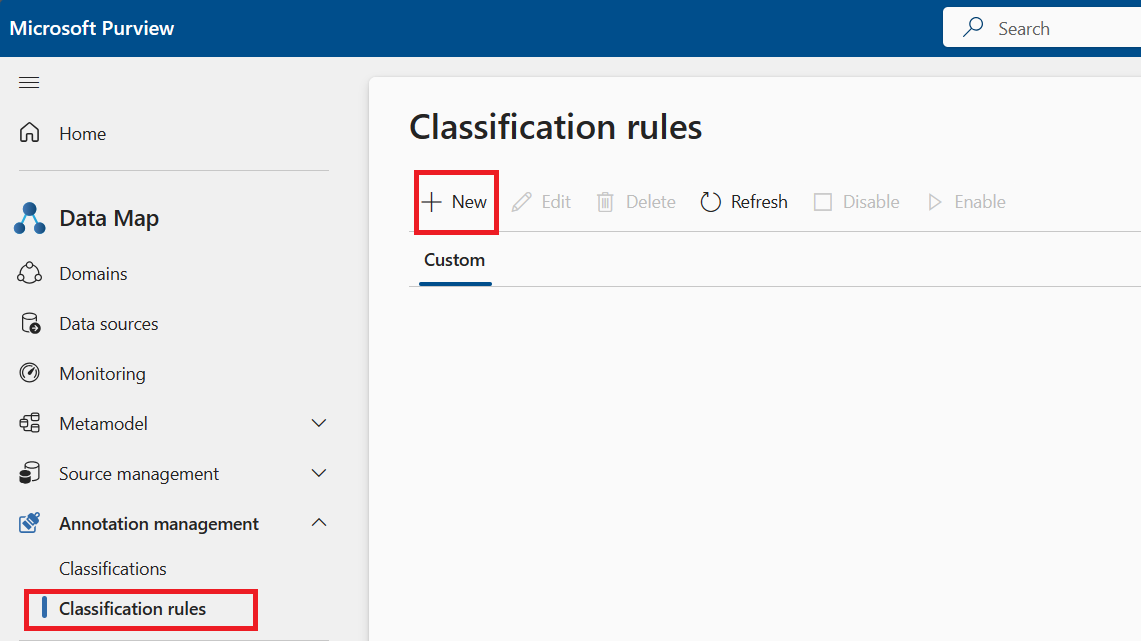
在 Microsoft Purview 入口網站中,開啟 [數據對應 ] 解決方案。
在 Annotation management 下,選取 Classifications rules 區段。
選取 [新增]。
[新增分類規則] 對話方塊隨即開啟。 填寫欄位並決定是否要建立 正規表示式規則 或 字典規則。
欄位 描述 名稱 此為必要動作。 最多為 100 個字元。 描述 選用。 最多為 256 個字元。 分類名稱 此為必要動作。 從下拉式清單中選取分類的名稱,以告知掃描器在找到相符專案時套用該名稱。 狀態 此為必要動作。 這些選項是啟用或停用的。 已啟用是預設值。 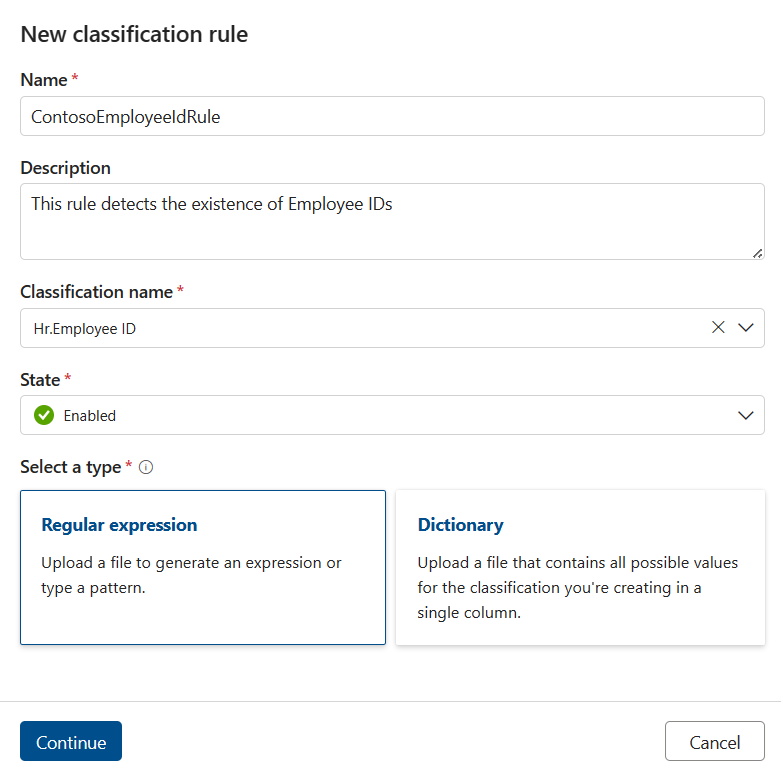
建立規則運算式規則
重要事項
自訂分類中的正則運算式不區分大小寫。
如果建立規則運算式規則,您會看到下列畫面。 您可以選擇上傳檔案,以 用於為您的規則產生建議的正規表示式模式 。 僅支援英文規則。
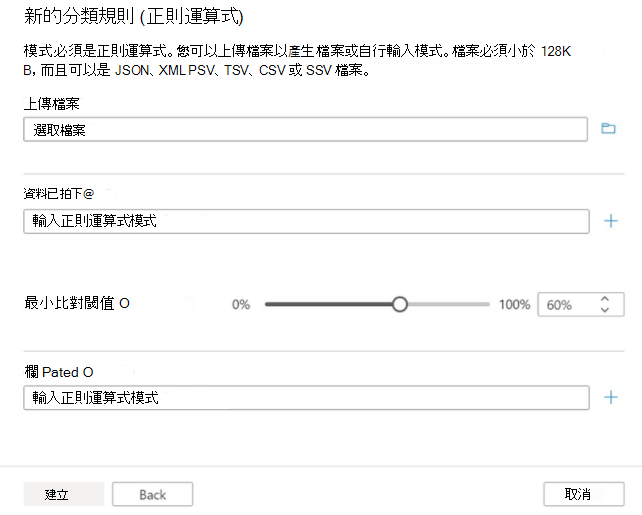
如果您決定產生建議的規則運算式模式,請在上傳檔案之後,選取其中一個建議的模式,然後選取 新增至 模式 以使用建議的資料和欄模式。 您可以調整建議的模式,也可以在不上傳文件的情況下鍵入自己的模式。
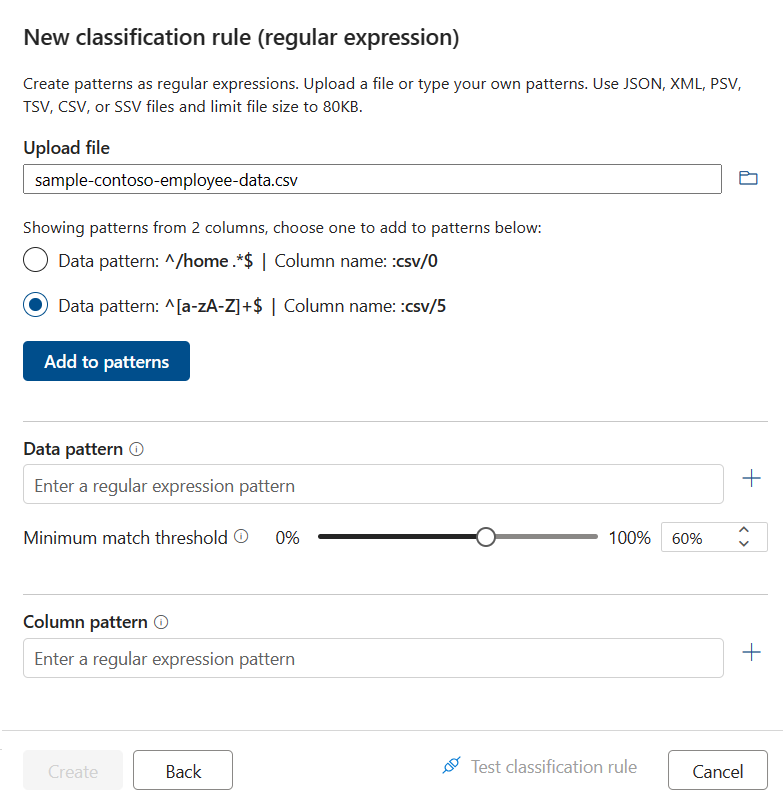
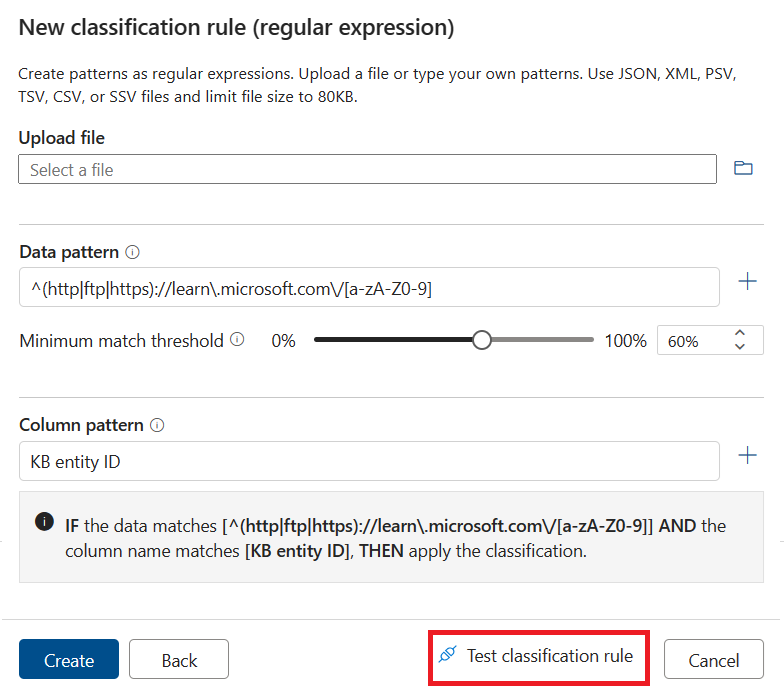
欄位 描述 資料模式 選用。 表示儲存在資料欄位中的資料的規則運算式。 限制很大。 在上一個範例中,資料型樣會測試員工識別碼,字面意思是 Employee{GUID}。欄模式 選用。 表示您要比對之資料行名稱的正規表示式。 限制很大。 在 「資料型樣」 下,您可以使用「 最小相符臨界值 」來設定掃描器必須找到才能套用分類的直欄中相異資料值相符的最小百分比。 建議值為 60%。 如果您指定多個資料型樣,則會停用此設定,且該值固定為 60%。
注意事項
最小比對閾值必須至少為 1%。
您現在可以驗證規則並 建立 它。
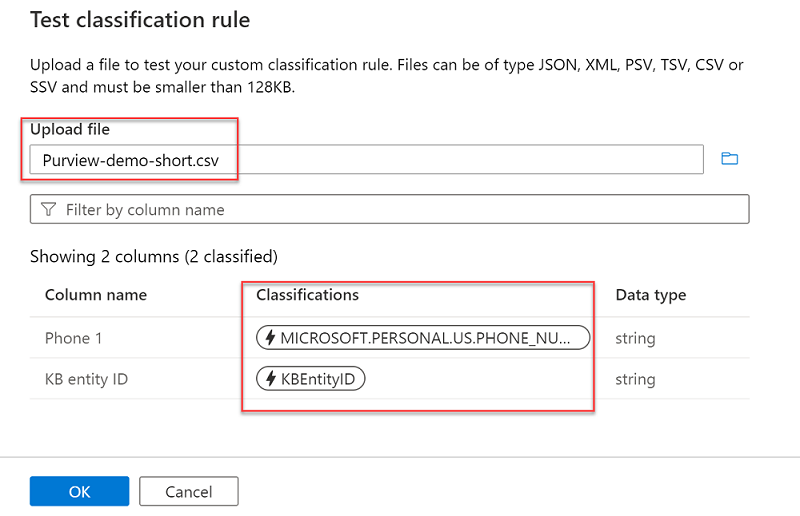
在完成建立程式之前,請先測試分類規則,以驗證它是否會將標籤套用至您的資產。 規則中的分類將套用至上傳的範例資料,就像在掃描中一樣。 這表示所有系統分類和自訂分類都會與檔案中的資料相符。
輸入檔案可能包括 CSV、PSV、SSV、TSV) 、JSON 或 XML 內容 (分隔檔案。 內容將根據輸入檔案的副檔名進行剖析。 分隔資料的副檔名可能與上述任何類型相符。 例如,TSV 資料可以存在於名為 MySampleData.csv 的檔案中。 分隔內容也必須至少有三欄。
建立字典規則
如果建立字典規則,您會看到下列畫面。 上傳檔案,其中包含您在單一資料行中建立之分類的所有可能值。 僅支援英文規則。
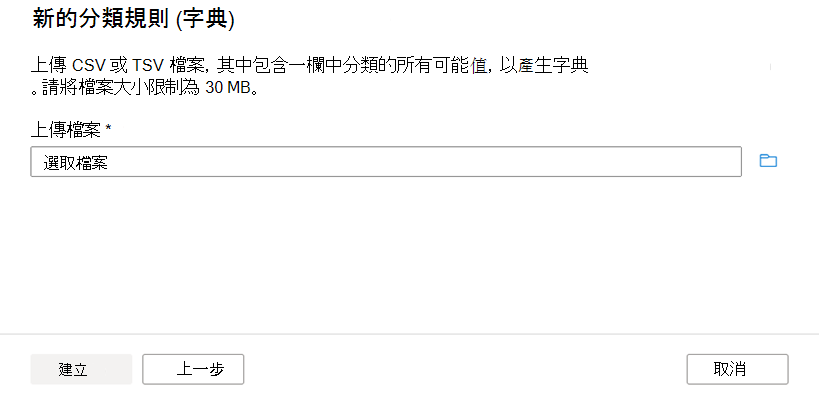
產生字典之後,您可以調整最小比對閾值並提交規則。
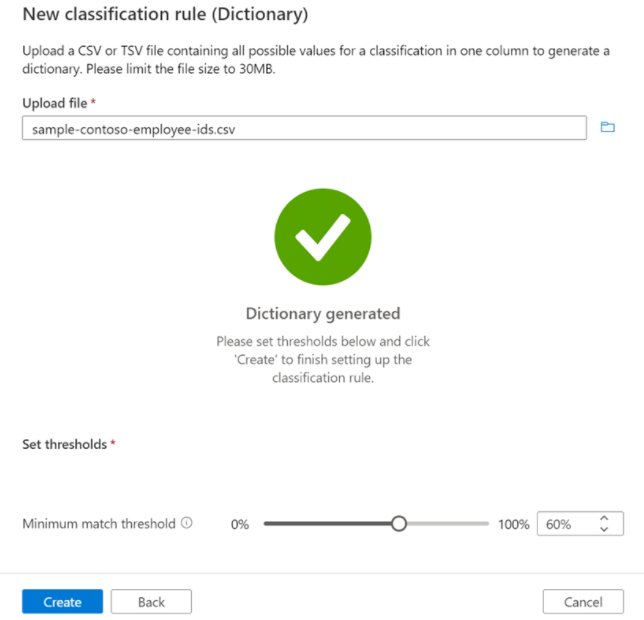
編輯或刪除自訂分類
若要更新或編輯自訂分類,請遵循下列步驟:
在 Microsoft Purview 入口網站中,開啟 [數據對應 ] 解決方案。
在註釋管理下,選取分類。
選取 [自訂] 索引標籤。
選取您要編輯的分類,然後選取 [編輯] 按鈕。
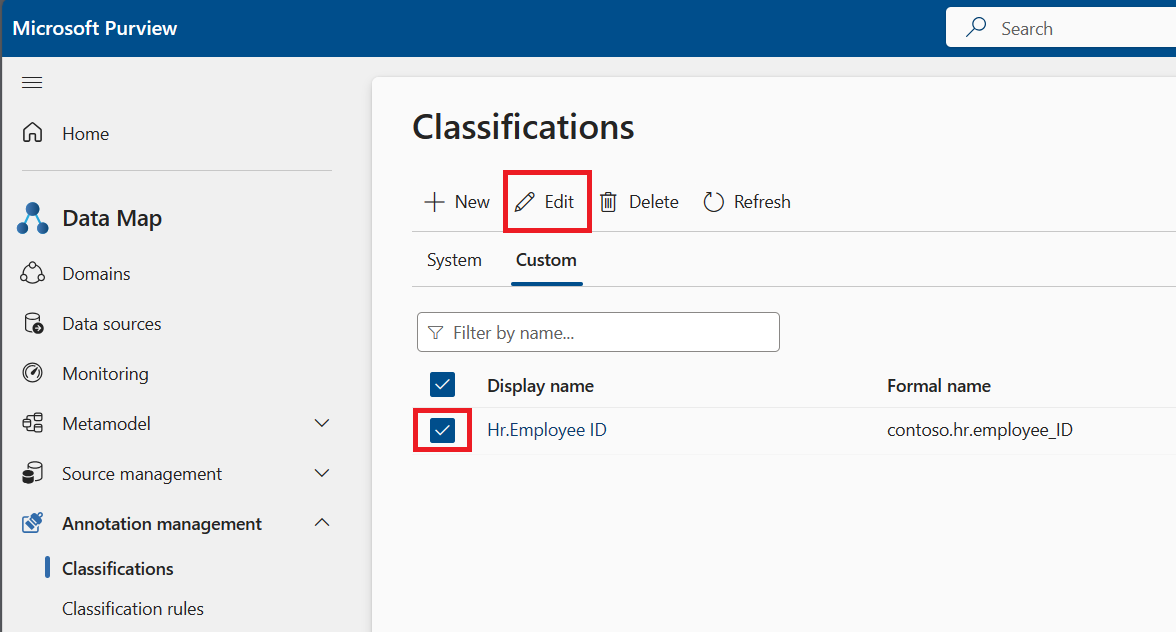
現在可以編輯此自訂分類的描述。 完成後選取 [確定 ] 按鈕以儲存變更。
若要刪除自訂分類:
- 開啟 [資料對應],然後開啟 [分類],選取 [自訂] 索引標籤。
- 選取您要刪除的分類,或您要刪除的多個分類,然後選取 [刪除] 按鈕。
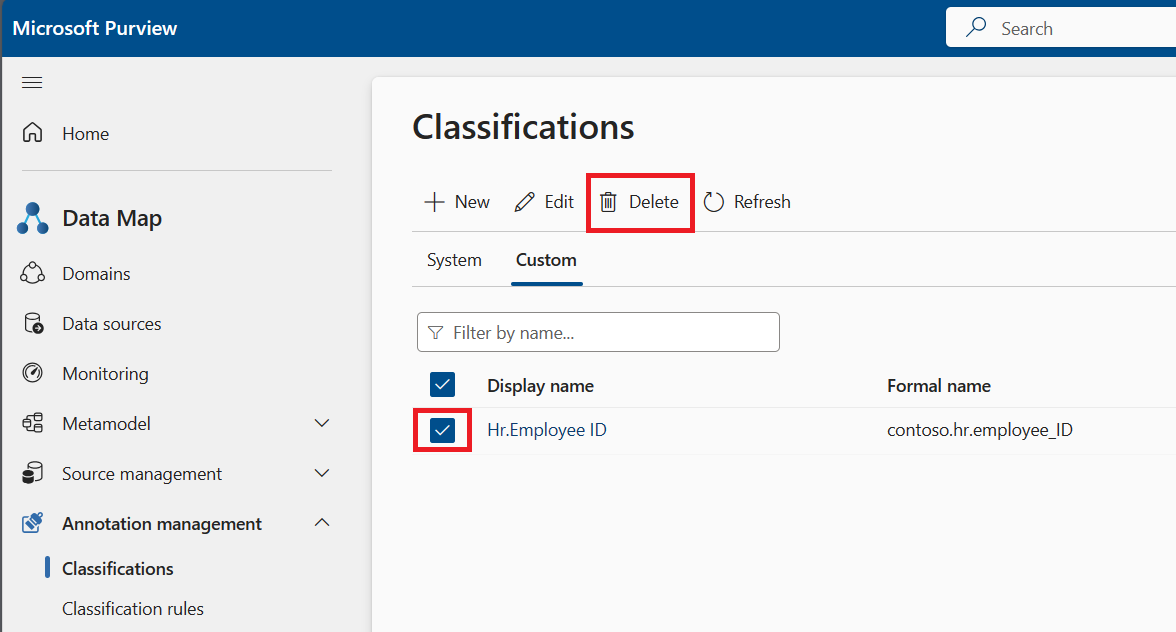
您也可以從分類本身內部編輯或刪除分類。 只需選擇您的分類,然後選擇頂部菜單中的編輯或刪除按鈕。
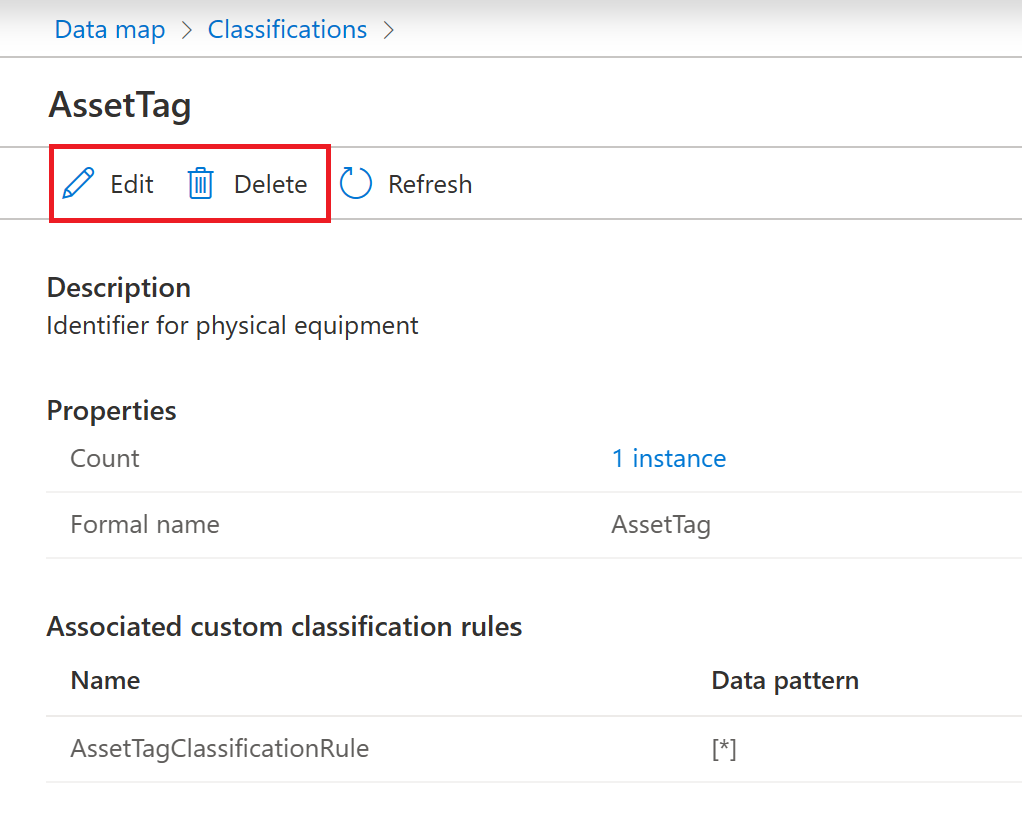
啟用或停用分類規則
在您的 Microsoft Purview 帳戶中,選取 [資料對應],然後選取 [分類規則]。
選取 [自訂] 索引標籤。
您可以查看表格中的 狀態 欄,以檢查分類規則的目前狀態。
選取您要啟用或停用的分類規則或多個分類規則。
選擇頂部菜單中的 “啟用” 或“ 禁用” 按鈕。
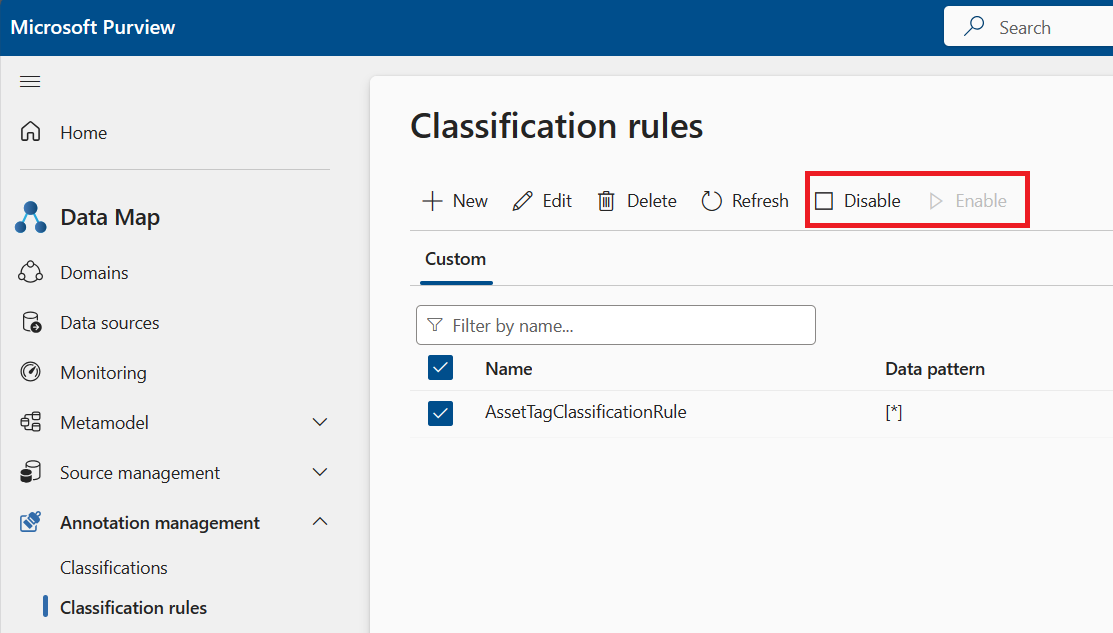
您也可以在編輯規則時更新規則的狀態。
編輯或刪除分類規則
若要更新或編輯自訂分類規則,請遵循下列步驟:
在您的 Microsoft Purview 帳戶中,選取 [資料對應],然後選取 [分類規則]。
選取 [自訂] 索引標籤。
選取您要編輯的分類規則,然後選取 [編輯] 按鈕。
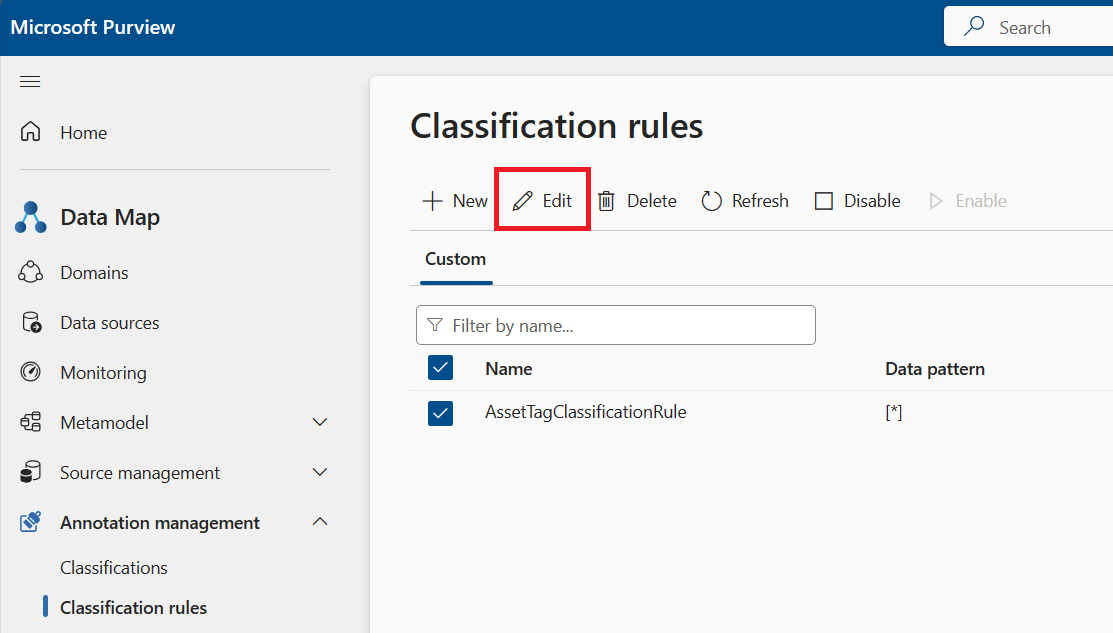
現在您可以編輯狀態、描述和相關聯的分類規則。
選取 [繼續] 按鈕。
您可以上傳要比對的正規表示式或字典規則的新檔案,並更新比對閾值和欄模式比對。
選取 [套用] 以儲存變更。 需要使用新規則重新執行掃描,才能在資產中套用變更。
若要刪除自訂分類:
開啟 資料對應,然後開啟分類 規則之後,選取 自訂 索引標籤。
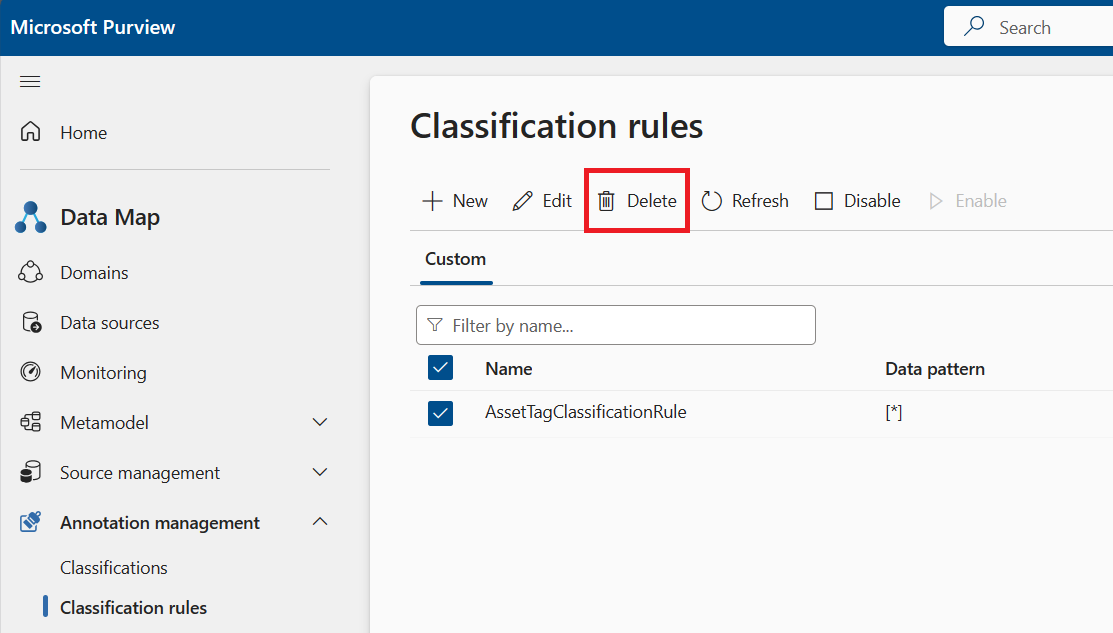
選取您要刪除的分類規則,然後選取 [刪除] 按鈕。
後續步驟
現在您已建立分類規則,已準備好將其新增至掃描規則集,以便掃描時使用該規則。 如需詳細資訊,請參閱 建立掃描規則集。