在 Microsoft Purview 資料對應中,您可以建立掃描規則集,以自訂組織內的資料來源掃描。
掃描規則集是一種將一組掃描規則群組在一起的容器。 你可以很容易地將掃描規則集與掃描連結起來。 例如,你可以為每個資料來源類型建立預設掃描規則集,然後在公司內所有掃描中預設使用這些掃描規則集。 你也可能希望擁有正確權限的使用者,根據業務需求建立其他帶有不同配置的掃描規則集。
建立掃描規則集的步驟
要建立掃描規則集:
在 Microsoft Purview 入口網站中,選擇 資料地圖 解決方案。
在 「來源管理 」區塊中,選擇 掃描規則集,然後選擇 「新」。
從 「新掃描規則集 」頁面,從 「來源類型 」下拉選單中選擇目錄掃描器支援的資料來源。 你可以為每種你想掃描的資料來源建立掃描規則集。
輸入掃描規則集的 名稱 。 最大長度為 63 個字元,且不允許有空格。 可選擇性地輸入 說明。 最大長度為 256 個字元。
選擇網域。
重要事項
你只能在建立掃描規則的網域中使用。
選取 [繼續]。
「 選擇檔案類型 」頁面會出現。 請注意,本頁的檔案類型選項會依你在上一頁選擇的資料來源類型而有所不同。 所有檔案類型預設都是啟用的。
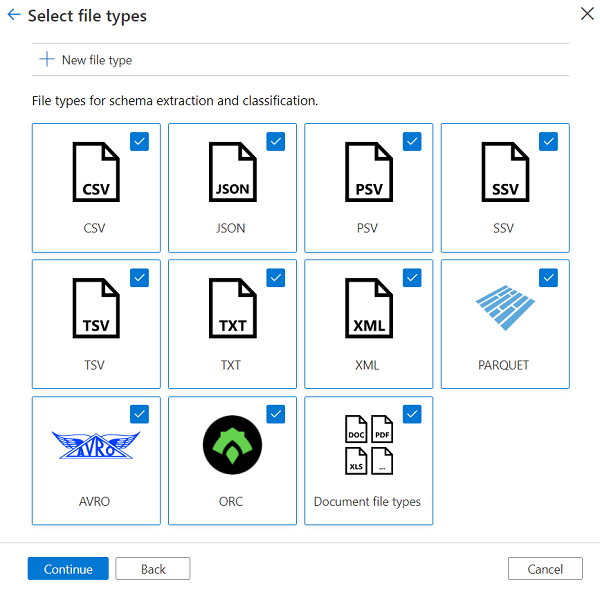
本頁的文件 檔案類型 選擇可包含或排除以下 Microsoft Office 檔案類型:
.doc; .docm; .docx; .dot; .odp; .ods; .odt; .pdf; .pot; .pps; .ppsx; .ppt; .pptm; .pptx; .xlc; .xls; .xlsb; .xlsm; .xlsx; xlt。透過選擇或清除檔案類型,啟用或停用該檔案類型的結構與分類,即可勾選該核取方塊。 如果你選擇了 Data Lake 類型的資料來源 (例如 Azure Data Lake Storage Gen2 或 Azure Blob) ,請啟用你想要擷取並分類結構的檔案類型。
重要事項
取消選擇檔案類型 並不會 阻止檔案被擷取。 檔案的資訊仍然會被擷取,但其結構和分類並未被擷取。
對於某些資料來源類型,你也可以 建立自訂檔案類型。
選取 [繼續]。
「 選擇分類規則 」頁面會出現。 此頁面顯示已選中的 系統規則 與 自訂規則,以及已選取的分類規則總數。 預設情況下,所有 系統規則 的勾選框都會被勾選。
對於你想包含或排除的規則,請依類別全域選擇或清除 系統規則 分類規則的核取方塊。
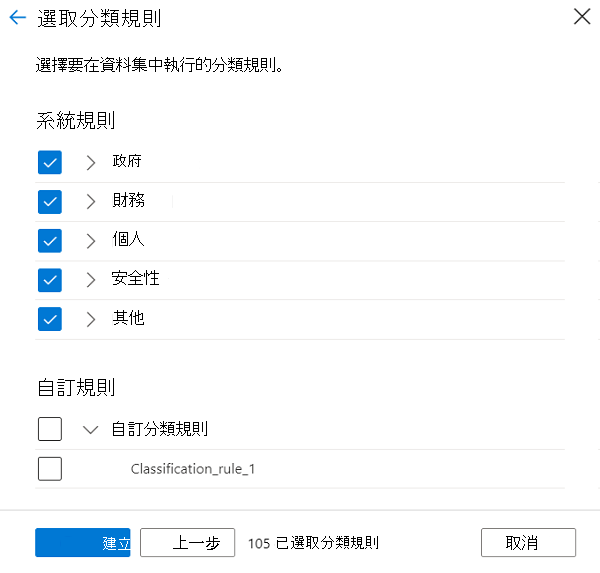
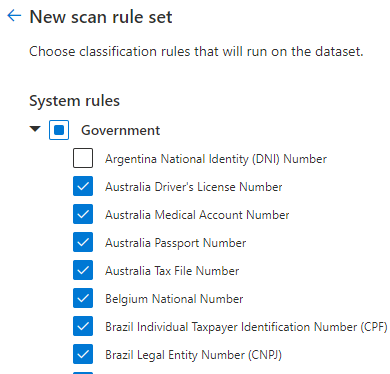
你可以展開分類節點,並選擇或清除個別的勾選框。 例如,如果 阿根廷DNI號碼 的規則有高誤判率,你可以清除該特定勾選框。
選擇 建立 以完成掃描規則集的建立。
建立自訂檔案類型
Microsoft Purview 支援在掃描規則集中新增自訂擴充功能及定義自訂欄位分隔符。
要建立自訂檔案類型:
請依照步驟 1–5 步驟建立 掃描規則集 或編輯現有掃描規則集。
在 「選擇檔案類型 」頁面,選擇 新檔案類型 以建立新的自訂檔案類型。
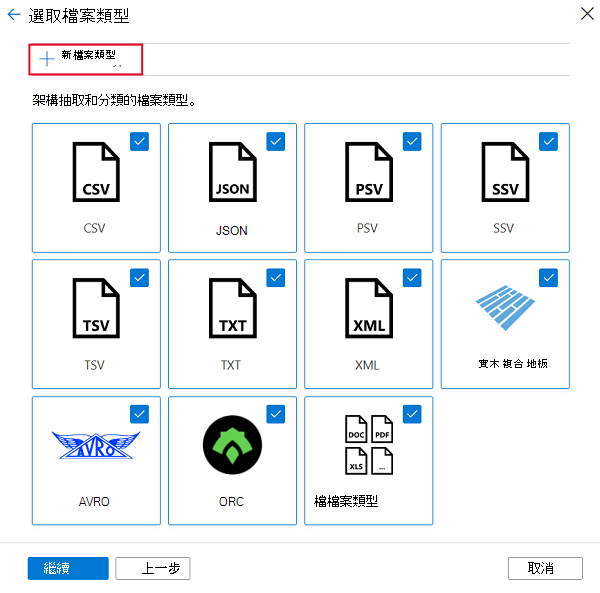
輸入 檔案副檔名 和可選的 描述。
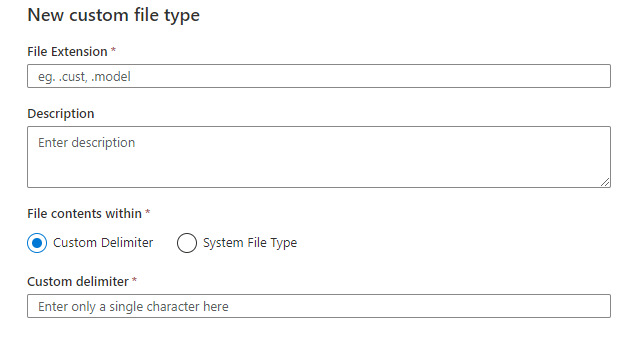
請選擇以下其中之一的 檔案內容 ,以指定檔案內容類型:
選擇 自訂分隔符 ,並輸入你自己的 自訂分隔符 (僅) 字元。
選擇 系統檔案類型 ,並選擇系統檔案類型 (例如從 系統檔案類型 下拉選單中選取 XML) 。
選擇 建立 以儲存自訂檔案。
系統會回到 「選擇檔案類型 」頁面,並以新磁貼插入新的自訂檔案類型。
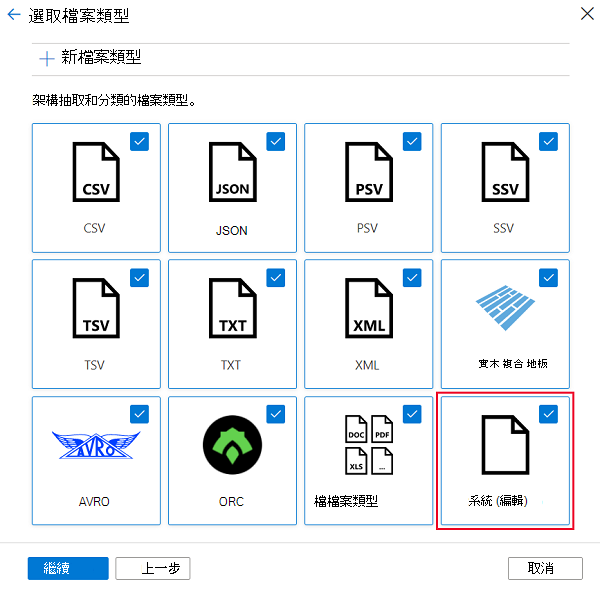
如果你想更改或刪除檔案,請在新的檔案類型圖塊中選擇 編輯 。
選擇 繼續 以完成掃描規則集的設定。
忽略模式
Microsoft Purview 支援定義正則表達式 (正則表達式) 以排除掃描時的資產。 掃描過程中,Purview 會將資產的網址與這些正則表達式進行比較。 Microsoft Purview 忽略所有與任何正則表達相符的資產。
忽略模式面板會預先填充一個正則表達式給 spark 交易檔案。 如果不需要,你可以移除現有的圖案。 你可以定義最多 10 種忽略模式。
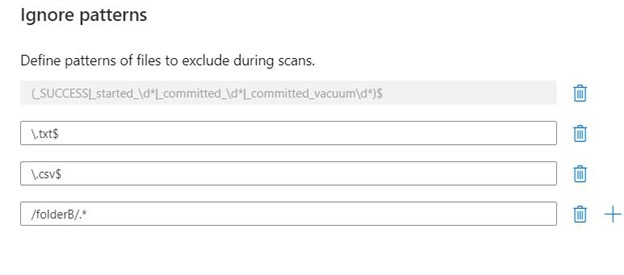
在前述範例中:
- 正則式 2 和 3 在掃描時會忽略所有以 .txt 和 .csv 結尾的檔案。
- 正則表達式 4 在掃描時會忽略 /folderB/ 及其所有內容。
以下是一些你可以忽略模式的更多建議:
在處理正則表達式時,Microsoft Purview 預設會向正則表達式加上 $。
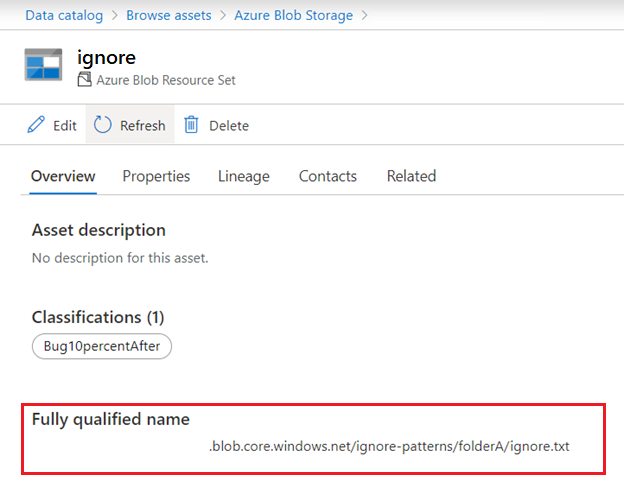
要了解掃描代理與你的正則表達式比較的網址,請瀏覽Microsoft Purview 整合式目錄,找到你未來想忽略的資產,並在概覽標籤中查看其完全限定的名稱 (FQN) 。
系統掃描規則集
系統掃描規則集是 Microsoft 定義的掃描規則集,會自動為每個 Microsoft Purview 目錄建立。 每個系統掃描規則集都與特定的資料來源類型相關聯。 當你建立掃描時,可以將其與系統掃描規則集關聯起來。 每次 Microsoft 對這些系統規則集進行更新時,你可以在目錄中更新它們,並將更新套用到所有相關的掃描檔。
要查看系統掃描規則集清單,請在管理中心選擇掃描規則集並選擇系統標籤。
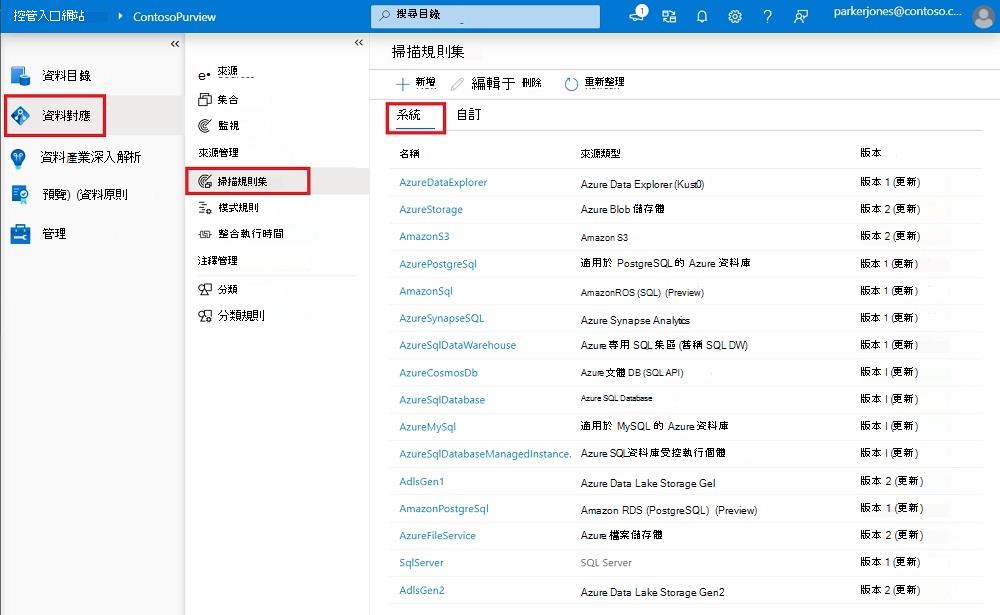
每個系統掃描規則集都有 名稱、 來源類型和 版本。 如果你在 版本 欄中選擇掃描規則集的版本號,你會看到目前版本和之前版本的相關規則 (如果有的話) 。
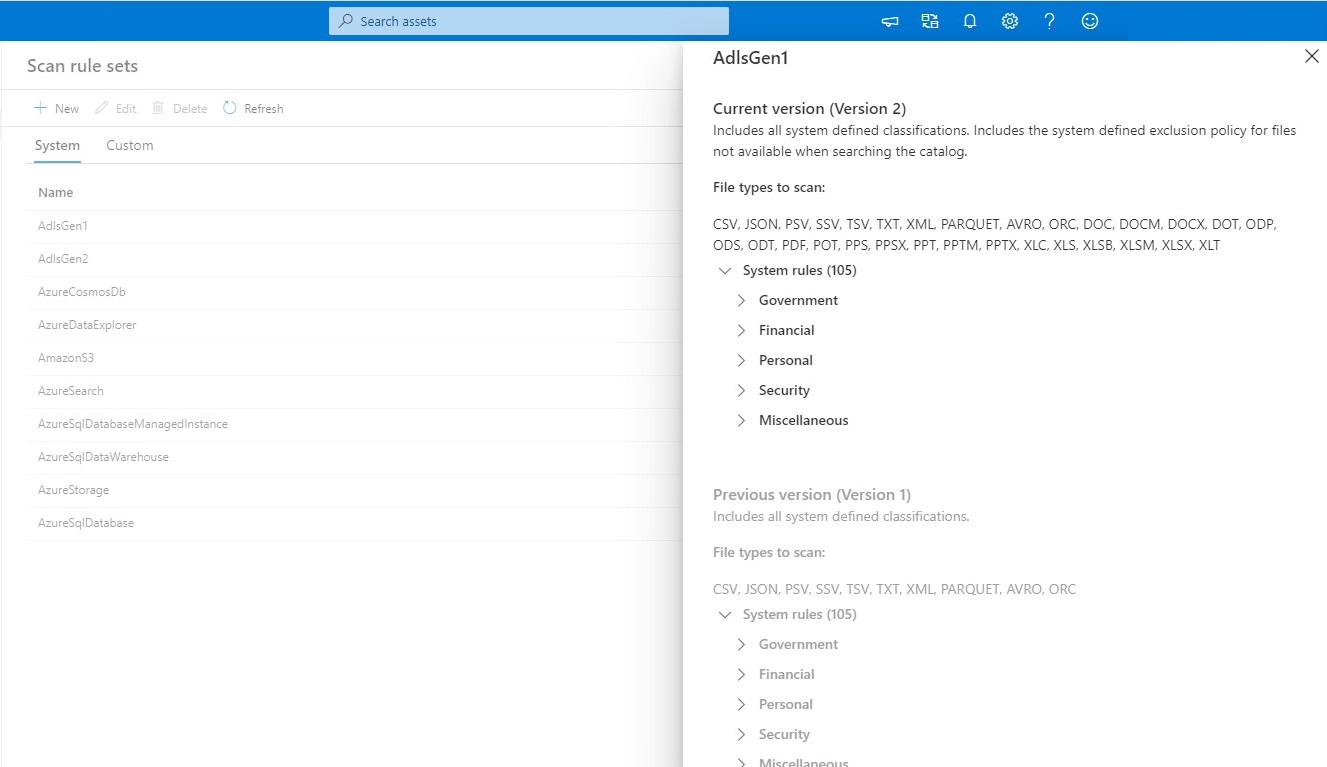
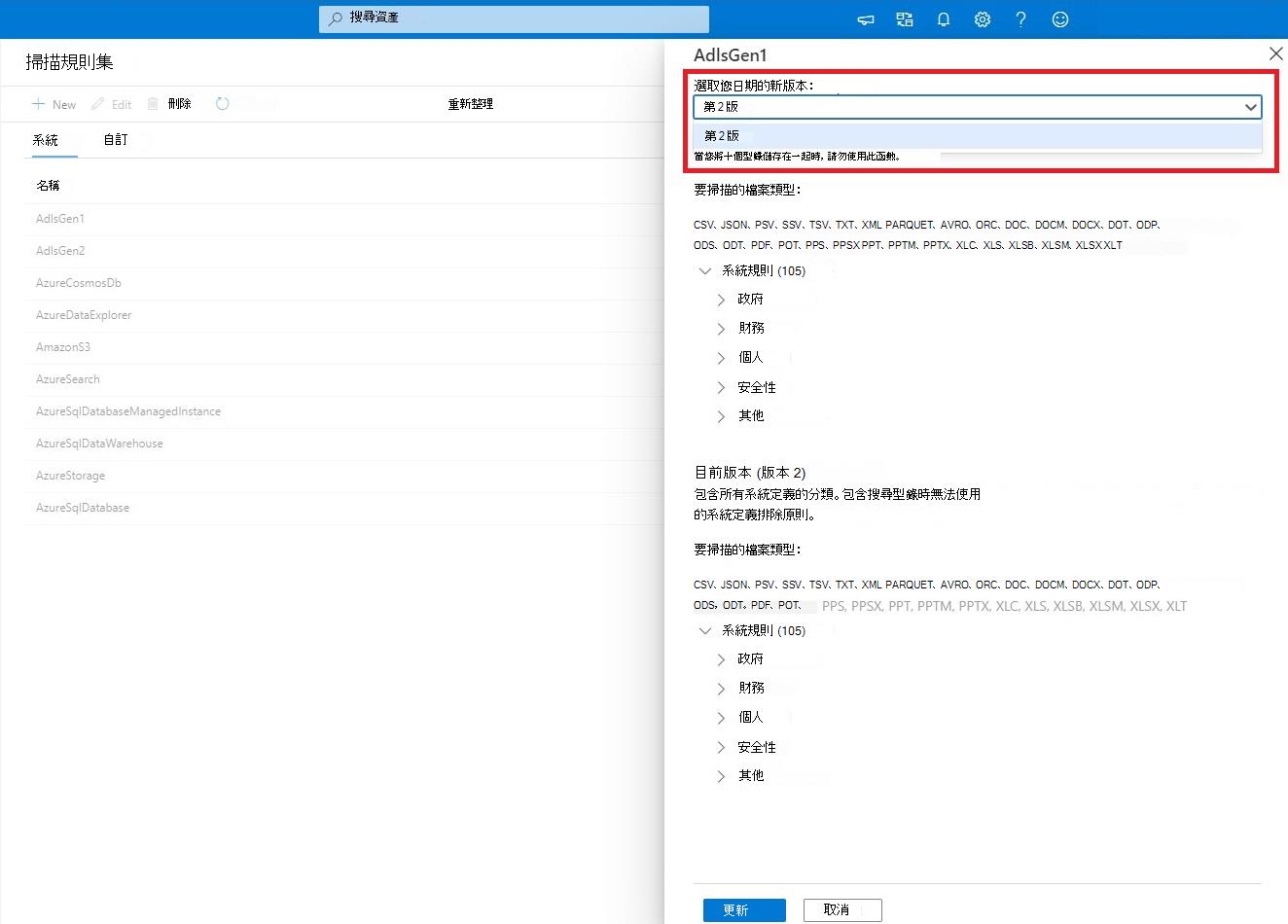
如果系統掃描規則集有更新,你可以在版本欄中選擇更新。 在系統掃描規則頁面中,選擇「 選擇新版本以更新 」下拉選單中的版本。 該頁面提供與新版本及現行版本相關的系統分類規則清單。
將掃描與系統掃描規則集關聯起來
建立掃描時,請選擇將其與系統掃描規則集關聯如下:
在 「選擇掃描規則集 」頁面,選擇系統掃描規則集。
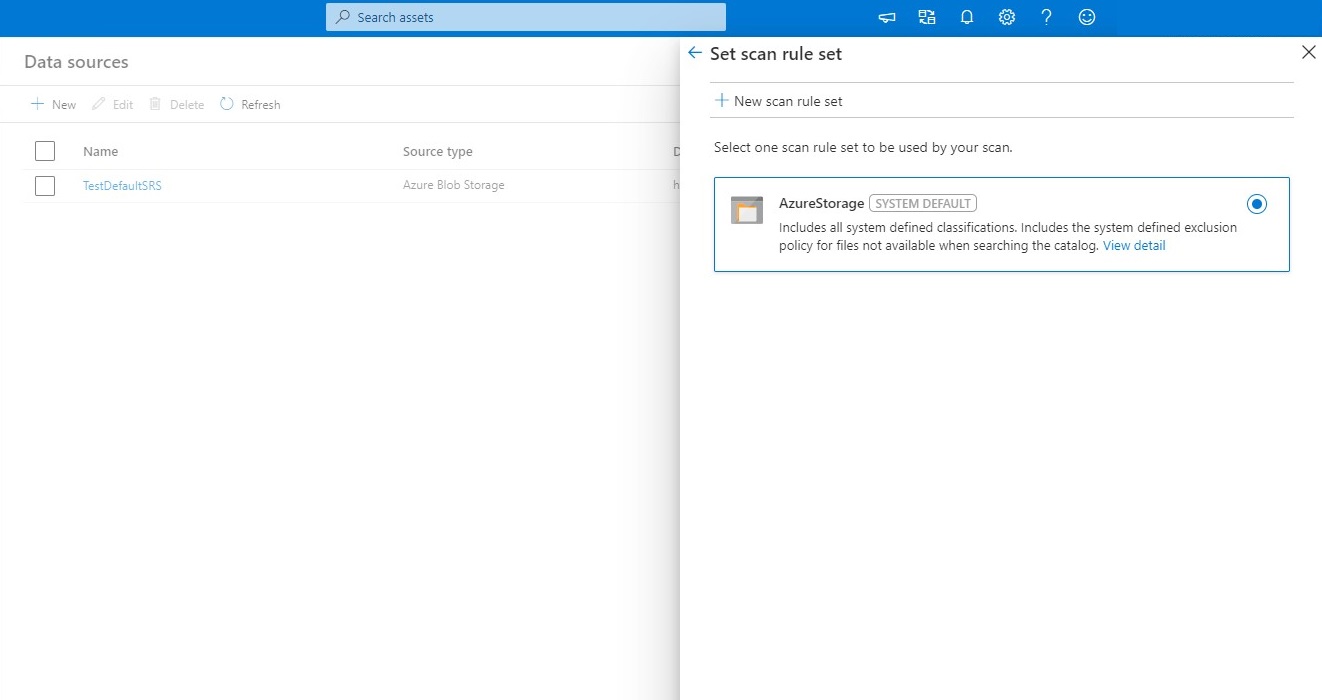
選擇 繼續,然後選擇 儲存並執行。
