重要事項
先前Azure Purview) (Microsoft Purview 整合式目錄 和傳統 Microsoft Purview 資料控管功能即將淘汰。 Microsoft 正在 Microsoft Fabric 中合併其資料控管功能。 您無法再建立新帳戶,現有功能將維持在維護模式,直到 2027 年 11 月 12 日為止。 如需淘汰時間表、轉換指引,以及建議的後續步驟,請參閱 Microsoft Purview 資料控管淘汰公告。
本文涵蓋以 Kubernetes 為基礎的 Linux 新 SHIR 功能的詳細資訊,可改善基礎結構,以提供數個優點:
- 可擴展性:能夠擴展到數百台機器。
- 效能:改善掃描工作負載的效能。
- 容器化) (安全性:能夠在 Kubernetes 叢集上擁有容器化安全性,而不是直接在 Windows 電腦上裝載 SHIR
本文涵蓋安裝和管理 Kubernetes 支援的自我裝載整合執行階段的詳細資料。
支援的資料來源
如需所有支援來源的清單,請參閱 每個整合執行階段資料表支援的資料來源。
架構
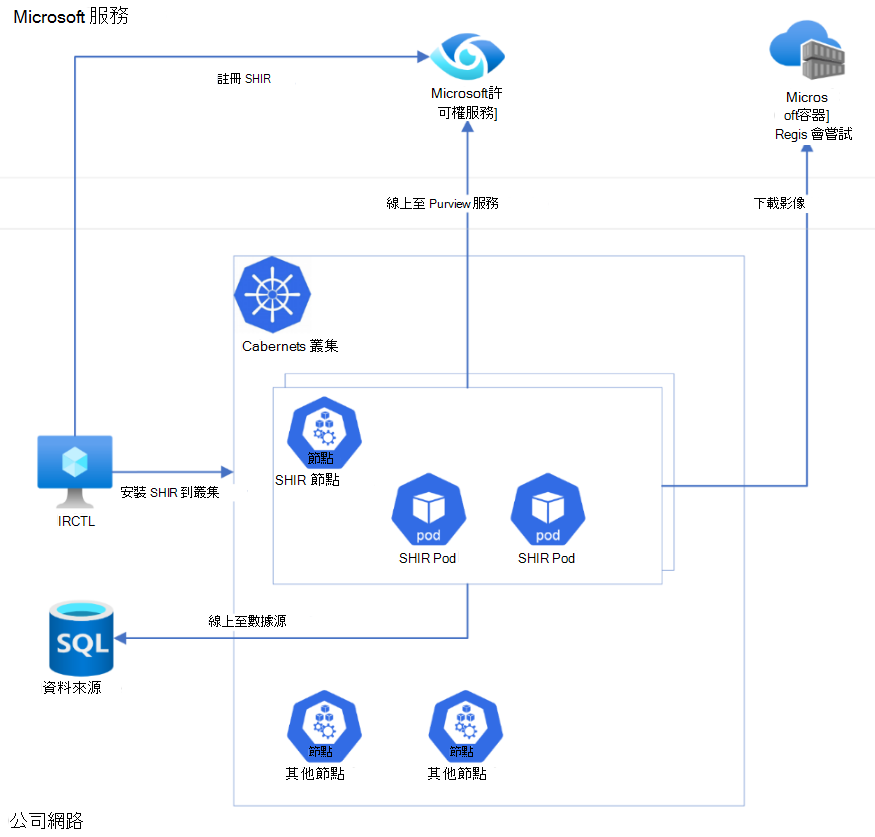
在高階架構檢視中,安裝 Kubernetes 型 SHIR 時,會在使用者的 Kubernetes 叢集節點上自動建立數個 Pod。 可由名為 IRCTL 的命令列工具觸發安裝 (請參閱下列各節) 詳細資訊。 IRCTL 連線至 Microsoft Purview 服務以註冊 SHIR,並連線至 Kubernetes 叢集以安裝 SHIR。
在安裝期間,SHIR 映像會從 MCR 下載 (Microsoft容器登錄) 到 SHIR 網繭。 安裝完成後,使用者叢集中的 Pod 會連線到 Microsoft Purview 服務以提取掃描作業。 提取掃描作業時,它可以連接使用者的內部部署資料來源以進行資料掃描。
必要條件
使用 企業 資料控管解決方案的 Microsoft Purview 帳戶。
Kubernetes 叢集:您必須擁有現有的 Linux 型 Kubernetes 叢集,或準備一個叢集。 節點可由節點選取器識別,節點選取器遵循 Kubernetes 節點選取器的定義。 最低設定:
- 容器類型:Linux
- Kubernetes 版本:1.24.9 或更新版本
- 節點作業系統:在 x86 架構上執行的基於 Linux 的作業系統
- 節點規格:最少八核心 CPU、32 GB 記憶體,以及至少 80 GB 的可用硬碟空間
- 節點計數: >=1 應修正 (, 而不是 啟用叢集自動調整程式)
- 每個節點的 Pod 數量: >= 20 個 (最大 Pod 數量 – 不屬於 Self-Hosted IR) 的其他 Pod 計數
注意事項
每個節點的資料夾 /var/irstorage/ 保留給 SHIR。 SHIR 可讀及寫入。 您可以取得從此資料夾保留的記錄,或將外部驅動程式上傳至此資料夾。 如果不存在,將由 SHIR 建立,刪除 SHIR 後不會刪除。 SHIR 使用的容器映像是由 Kubernetes 廢棄項目收集所管理,SHIR 不會對其進行清除。 為 Kubernetes 叢集設定適當的閾值。
Kubernetes 叢集網路:您擁有的 Kubernetes 叢集應該能夠連線到 網路需求中所列的端點。
整合執行階段命令列工具:若要在本機管理 Microsoft Purview Kubernetes SHIR,您需要名為 IRCTL 的命令列工具。 您可以在建立 SHIR 過程中下載此工具。 IRCTL 是管理 Microsoft Purview SHIR 的命令列工具。 如需詳細資訊,請參閱 IRCTL 文件。
-
Kubernetes 脈絡:需要 Kubernetes 脈絡,其中包含 Kubernetes 叢集資訊,以及使用者對此叢集的權限和認證,才能與您的 Kubernetes 叢集交談。 若要簡化使用者 SHIR 管理權限的設定,您可以從 Kubernetes 管理員角色開始。 此內容是隨著 Kubernetes 叢集的設定產生,並儲存在設定檔中。 取得此檔案的位置和方式取決於您設定的 Kubernetes 叢集。
- 如果您用於
kubeadm init設定 Kubernetes 叢集,可以在 底下/etc/Kubernetes/admin.conf找到設定檔。 - 如果您使用 AKS,您可以遵循 AKS 的指導方針,使用 Az PowerShell 模組命令,將此叢集的認證取得到本機電腦。 上下文可以直接合併到下面的
$HOME/.kube/config配置文件。 - 如果您使用其他工具設定 Kubernetes 叢集,請參閱 Kubernetes 文件。
- 當您擁有 Kubernetes 內容的設定檔時,請將其合併到設定檔,即
$HOME/.kube/config您要執行 IRCTL 命令的電腦上的設定檔。 或者,您也可以在名為 KUBECONFIG 的環境變數中設定 Kubernetes 內容的設定檔。 如需有關 Kubernetes 內容的詳細資訊,請參閱 設定對多個叢集的存取。
- 如果您用於
建立 Kubernetes 支援的自我裝載整合執行階段
要控制和管理 Kubernetes SHIR,用戶可以下載名為 IRCTL 的命令列工具。 以下是 Kubernetes 支援的自我裝載整合執行階段的步驟。
這些步驟會引導您完成下載 IRCTL,但如需直接連結,請參閱 IRCTL 文件。
設定 Kubernetes 支援的自我裝載整合執行階段
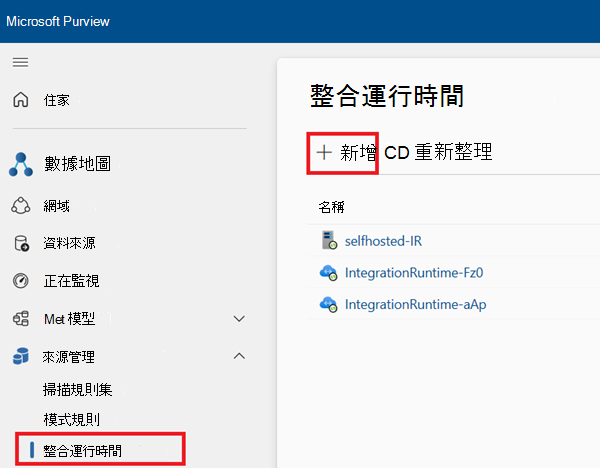
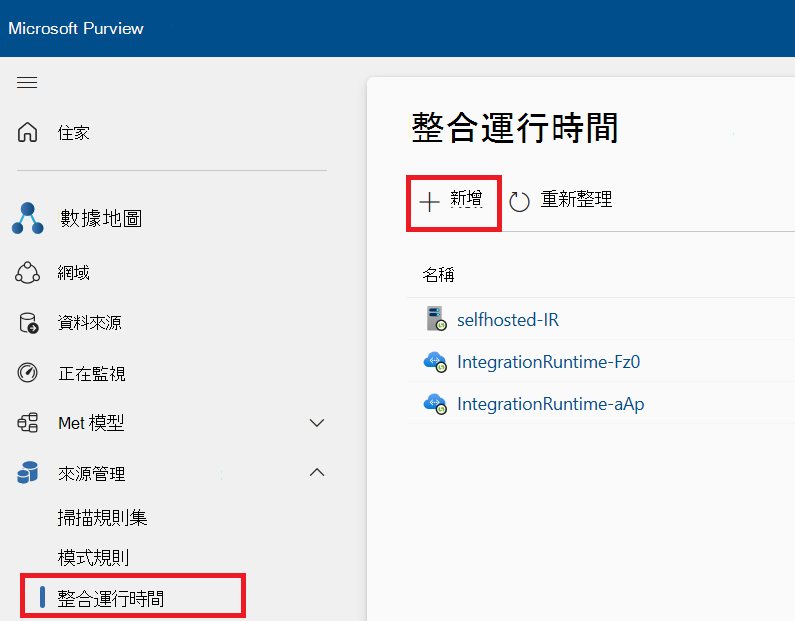
在 Microsoft Purview 資料對應中開啟 [整合執行階段] 視窗
- 如果您使用的是新 Microsoft Purview 入口網站:
- 開啟 資料對應
- 選取 來源管理
- 選取 整合執行階段
- 如果您使用的是傳統 Microsoft Purview 管理入口網站:
- 開啟 資料對應
- 選取 整合執行階段
- 如果您使用的是新 Microsoft Purview 入口網站:
選取 [+ 新增 ] 按鈕
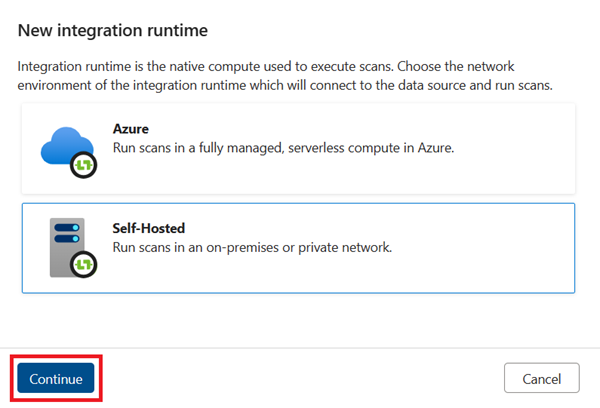
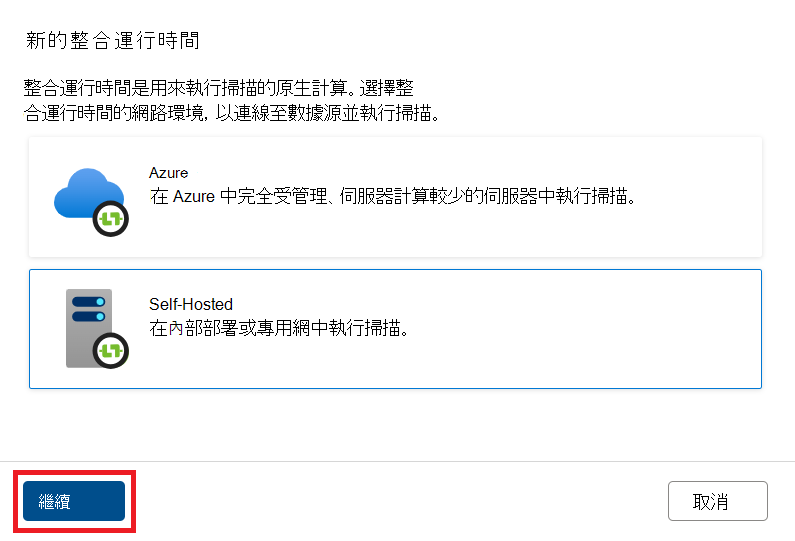
選取 [自我裝載 ],然後選取 [ 繼續]
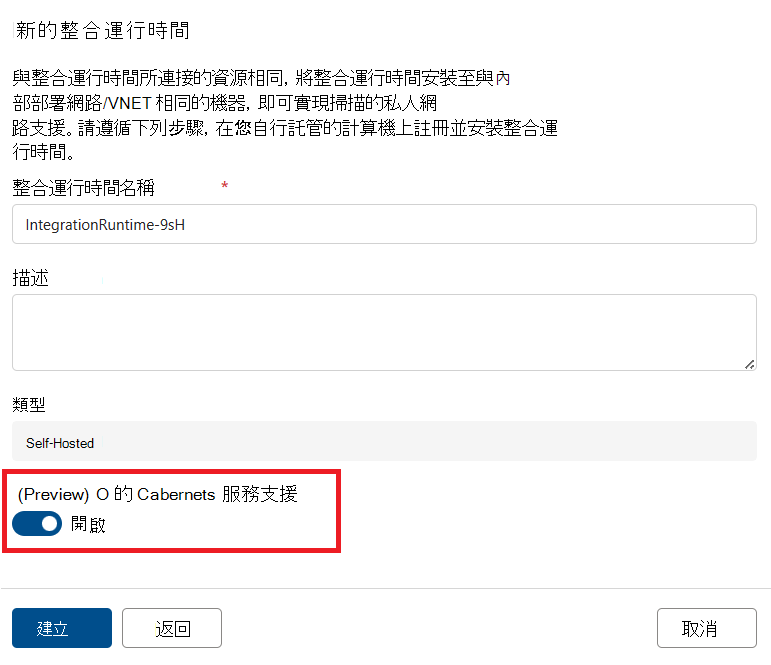
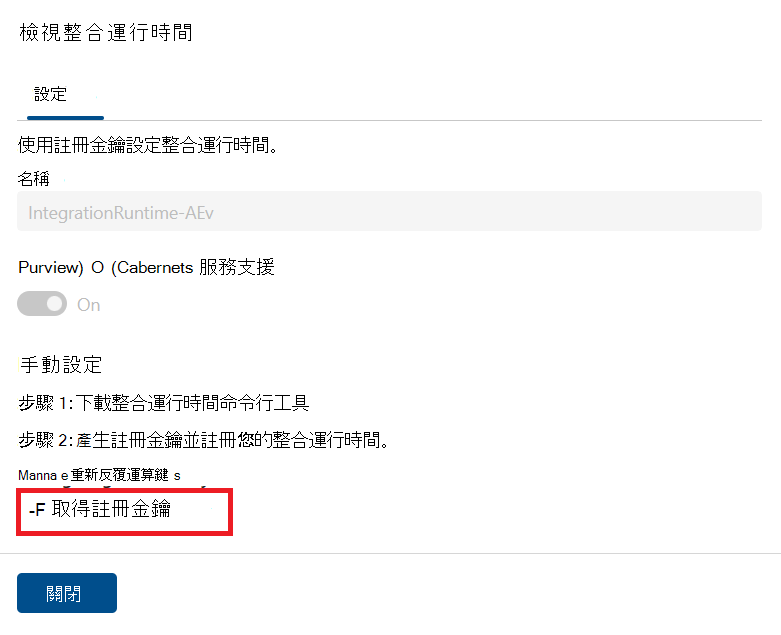
為您的執行階段命名,然後選取 Kubernetes 服務支援 切換以啟用
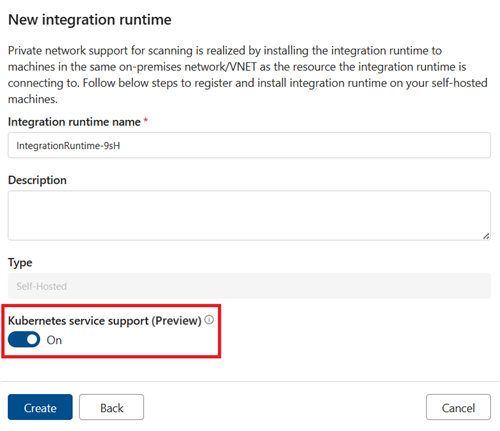
選取 [建立]
選取 [取得註冊金鑰]
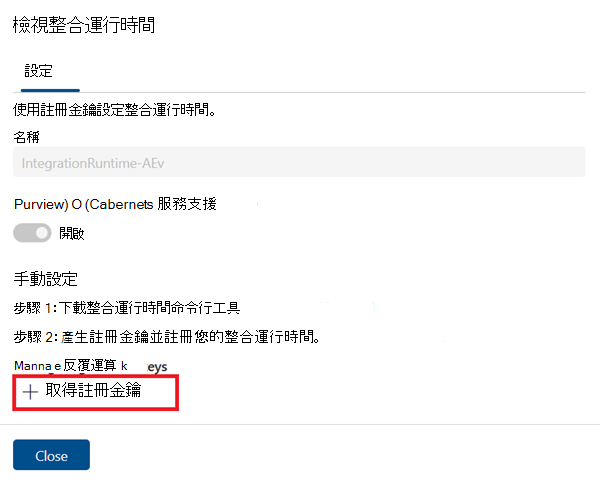
複製機碼值。 您稍後需要它才能在 IRCTL 中執行命令。
提示
如有需要,您可以重新產生金鑰或撤銷產生的金鑰。
選取 下載 IRCTL 並安裝整合執行階段 連結以下載 IRCTL 工具。 (您也可以按照以下步驟直接下載 IRCTL。)
在您要執行 IRCTL 命令列的電腦上,從下載安裝 IRCTL。 IRCTL 會依據 Kube 設定內容連線到 Kubernetes 叢集。如果未指定內容,IRCTL 會使用目前的內容。 您可以使用下列兩種方式之一設定內容:
執行 kubectl 命令列並執行此命令以確認目前內容:
kubectl config get-contexts – List all contexts configured on the machinekubectl config current-context – Get the current context namekubectl config use-context <name of context>執行 IRCTL 並執行
--context以在 Kube 配置中指定內容
執行 IRCTL 命令列並使用您複製的註冊金鑰執行此命令。
./irctl create --registration-key <registration key copied from the portal>注意事項
如果未指定 節點選取器 ,則會使用 Kubernetes 叢集的所有節點。 針對 AKS,建議您使用 AKS 節點集區的標籤做為節點選取器,或者您可以自訂 SHIR 節點的不同標籤。
您會看到此列印成品:
[Info] Start to create SHIR with Kubernetes context [your-context]......
[Info] Environment validation passed!
[Info] Registering SHIR[example-k8s-shir] for Microsoft Purview Account [yourpurviewaccount]......
[Info] SHIR Registration done!
[Info] Provisioning SHIR, it may take about 5-30 minutes......done!
[Info] SHIR creation succeeded!
提示
如果安裝進度被 Ctrl-C 或其他原因中斷,可以使用以下命令來監控安裝進度:
./irctl install status安裝完成後,若要檢查 SHIR 的目前狀態,請執行下列命令:
./irctl describe您也可以在 Microsoft Purview 入口網站的 [整合執行階段 ] 頁面上檢查 SHIR 的狀態。
使用外部驅動程式設定掃描
掃描某些資料來源時,您需要在安裝 SHIR 的電腦上安裝對應的驅動程式,讓 Microsoft Purview 與資料來源連線。 以下是 Db2 掃描的範例。 請參閱個別連接器文章,以了解特定必要條件。
注意事項
需要這些外部驅動程式的資料來源具有其先決條件中所列的資訊。
在此範例中,我們正在安裝 Db2 驅動程式。 其他驅動程式的步驟也類似。
下載驅動程式 (每一個來源都有其個別驅動程式列出。) 例如,您可以在這裡找到 DB2 驅動程式: 連線及管理 Db2。
將驅動程式上傳到整合執行階段的每個節點。 您可以使用如下所示的命令:
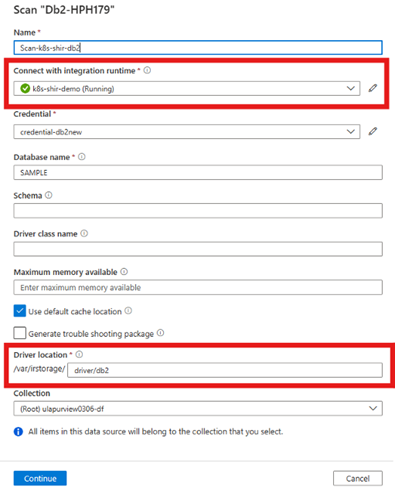
./irctl storage upload --source jdbc_sqlj/db2_driver --destination driver/db2上傳確認成功如下所示:
========== Context ==========
Kubernetes Context             : k8s-shir-test-cluster
Purview Account                : test-purview-1
Self-hosted Intrgration Runtime: k8s-shir-demo
========== Progress ==========
Processing 2/2 nodes...
aks-shirpool-27141791-vmss000000: SUCCEEDED
aks-shirpool-27141791-vmss000001: SUCCEEDED
========== Results ==========
jdbc_sqlj/db2_driver -> /var/irstorage/driver/db2
注意事項
如果您取代節點或橫向擴展至新節點,則需要再次上傳外部驅動程式。
驗證使用此命令上傳的檔案:
./irctl storage list driver/db2您應該會看到如下所示的回應:
========== Context ==========
Kubernetes Context             : k8s-shir-test-cluster
Purview Account                : test-purview-1
Self-hosted Intrgration Runtime: k8s-shir-demo
========== Progress ==========
Processing 2/2 nodes...
aks-shirpool-27141791-vmss000000: SUCCEEDED
aks-shirpool-27141791-vmss000001: SUCCEEDED
========== Results ==========
Node: aks-shirpool-27141791-vmss000000 - Succeeded
/var/irstorage/driver/db2
total 9364
drwxr-xr-x    2 root     root          4096 May 15 14:23 .
drwxr-xr-x    3 root     root          4096 May 15 14:23 ..
-rwxrwxr-x    1 root     root       6568346 May 15 14:23 db2jcc4.jar
Node: aks-shirpool-27141791-vmss000001 - Succeeded
/var/irstorage/driver/db2
total 9364
drwxr-xr-x    2 root     root          4096 May 15 14:23 .
drwxr-xr-x    3 root     root          4096 May 15 14:23 ..
-rwxrwxr-x    1 root     root       6568346 May 15 14:23 db2jcc4.jar
使用 DriverLocation 的值和步驟 3 中的 目的地 值建立掃描。
高可用性與擴充性
您可以在 Kubernetes 支援的自我裝載整合執行階段安裝期間,使用節點選取器,指派 Kubernetes 叢集的多個節點以擁有高可用性。 擁有多個節點的好處如下:
- 自我裝載整合執行階段的更高可用性,使其不再是掃描的單一失敗點。
- 執行更多同時掃描。 每個節點都可以同時執行多個掃描。 如果您需要更多並行掃描,可以手動向外延展 Kubernetes 叢集的節點。
- 掃描某些來源 (例如 Azure Blob、Azure Data Lake Storage Gen2 和 Azure 檔案儲存體) 時,每個掃描執行都可以使用多個節點來提升掃描效能。 對於其他來源,掃描只會在其中一個節點上執行。
Kubernetes 支援的自我裝載整合執行階段的功能可以透過手動相應放大/放大 Kubernetes 叢集的節點來更新。
注意事項
您必須上傳所有必要的驅動程式,以便在每個新節點上進行掃描。
網路需求
| 網域名稱 | 輸出連接埠 | 描述 |
|---|---|---|
公有雲: <tenantID>-api.purview-service.microsoft.comAzure Government: <tenantID>-api.purview-service.microsoft.us中國: <tenantID>-api.purview-service.microsoft.cn |
443 | 連線至 Microsoft Purview 服務的必要項目。 如果您使用 Microsoft Purview 私人端點,則帳戶私人端點會涵蓋此端點。 |
公有雲: <purview_account>.purview.azure.comAzure Government: <purview_account>.purview.azure.us中國: <purview_account>.purview.azure.cn |
443 | 連線至 Microsoft Purview 服務的必要項目。 如果您使用 Microsoft Purview 私人端點,則帳戶私人端點會涵蓋此端點。 |
公有雲: <managed_storage_account>.blob.core.windows.net 或 <ingestion_storage_account>.*.blob.storage.azure.netAzure Government: <managed_storage_account>. blob.core.usgovcloudapi.net或<ingestion_storage_account>. blob.core.usgovcloudapi.net中國: <managed_storage_account>.blob.core.chinacloudapi.cn或 <ingestion_storage_account>.blob.core.chinacloudapi.cn |
443 | 需要連線至 Microsoft Purview 受管理的 Azure Blob 儲存體帳戶。 |
公有雲: <managed_storage_account>.queue.core.windows.net 或 <ingestion_storage_account>.*.queue.storage.azure.netAzure Government: <managed_storage_account>. queue.core.usgovcloudapi.net或<ingestion_storage_account>. queue.core.usgovcloudapi.net中國: <managed_storage_account>.queue.core.chinacloudapi.cn或 <ingestion_storage_account>.queue.core.chinacloudapi.cn |
443 | 需要連線至 Microsoft Purview 受管理的 Azure 佇列儲存體帳戶。 |
公有雲: *.compute.governance.azure.comAzure Government: *.compute.governance.azure.us中國: *.compute.governance.azure.cn |
443 | 連線至 Microsoft Purview 服務的必要項目。 目前需要萬用字元,因為沒有專用資源。 |
| mcr.microsoft.com | 443 | 需要下載映像。 |
| *.data.mcr.microsoft.com | 443 | 需要下載映像。 |
注意事項
依據使用者想要掃描的來源而定,使用者也需要允許其他網域和其他 Azure 或外部來源的輸出連接埠。
版本
通常,我們每個月會發行一個新的自我裝載整合執行階段次要版本,其中包含功能、增強功能和錯誤修正。
自託管整合執行階段的每個版本都會在一年後到期。
如何檢查目前版本
您可以在 入口網站上或使用 IRCTL 檢查 Kubernetes 自我裝載整合執行階段的版本。
入口網站
- 在 Microsoft Purview 入口網站中,瀏覽至 [資料對應]。
- 選取 整合執行階段
- 整合執行階段描述行中的第四欄會是 [版本],您可以在那裡查看版本。
IRCTL (1.1.0 及以上版本)
describe 命令會傳回整合執行階段的版本。
./irctl describe
自動更新
從版本 1.1.0 開始,Kubernetes 自我裝載整合執行階段支援預設啟用的自動更新。 這項功能可確保您的整合執行階段大約每個月自動升級至最新的 Microsoft 管理版本一次。
退出
建議您保持啟用自動更新,以受益於最新的功能和增強功能。 不過,您可以選擇不使用 IRCTL 自動更新。 自動更新設定會在重新安裝後持續存在,因此您不需要在每次安裝時停用它。
./irctl config set autoUpdate.enabled false
./irctl config view
自動更新版本與最新版本
為了確保穩定性,自動更新通常會落後於最新版本,延遲一個月。 自動更新版本由 Microsoft 管理。
如果您想要將整合執行階段升級至較新版本,則應使用 特定版本的 IRCTL 執行手動升級。