重要事項
先前Azure Purview) (Microsoft Purview 整合式目錄 和傳統 Microsoft Purview 資料控管功能即將淘汰。 Microsoft 正在 Microsoft Fabric 中合併其資料控管功能。 您無法再建立新帳戶,現有功能將維持在維護模式,直到 2027 年 11 月 12 日為止。 如需淘汰時間表、轉換指引,以及建議的後續步驟,請參閱 Microsoft Purview 資料控管淘汰公告。
在 Microsoft Purview 中, 註冊資料來源之後,您可以掃描來源以擷取技術中繼資料、擷取結構描述,並將分類套用至您的資料。
- 如需掃描的詳細資訊,請參閱 資料對應中的掃描和擷取。
- 檢閱 掃描最佳作法。
在本文中,您將了解掃描任何資料來源的基本步驟。
提示
每個來源都有自己的掃描說明和先決條件。 如需最完整的掃描指示,請從 支援的來源清單 中選取來源,然後檢閱其掃描說明。
必要條件
檢閱 可在 Microsoft Purview 中註冊和掃描的來源清單。
掃描資料來源之前,請先完成下列步驟:
- 註冊您的資料來源。 此步驟基本上會提供 Microsoft Purview 資料來源的位址,並將其對應至資料對應中的 集合或網域 。
- 請考慮您的網路,並 為您的案例選擇適當的整合執行階段設定。
- 請考慮您用來連線至來源的認證。 所有 來源頁面 都有 [掃描] 區段,其中包含可用的驗證類型的詳細資料。
建立掃描
在下列步驟中,以 Azure Blob 儲存體為範例,並使用 Microsoft Purview 受控識別進行驗證。
重要事項
這些步驟描述如何建立掃描。 如需來源特定的先決條件和掃描指示,請參閱 連線至資料對應的資料來源。
開啟 Microsoft Purview 入口網站,然後移至 [資料對應>資料來源]。 您可以在地圖或表格檢視中檢視已登錄的來源。
提示
如果您的 [資料對應] 具有大量登錄的來源,則資料表檢視的效能可能會更好。
尋找您的來源,然後選取 [新增掃描]。
輸入掃描的 名稱 。
針對 [認證],選取您的驗證方法。
選擇掃描的目前網域、集合或子集合。 您選擇的集合或網域是掃描儲存所探索到中繼資料的位置。
注意事項
掃描一律與登錄的來源位於相同的網域中,但您可以選取子集合。
選取 [測試連線]。 如果連線成功,請選取 [繼續]。 如果連線失敗,請參閱 疑難排解 。
視來源而定,您可以將掃描範圍限定為特定的資料子集。 針對 Azure Blob 儲存體,請在清單中選擇適當的項目來選取資料夾和子資料夾。

選取掃描規則集。 掃描規則集包含掃描檢查 的資料分類 類型。 您可以選擇系統預設 (,其中包含來源) 可用的所有分類、組織中的其他人所建立的現有自訂規則集,或 以內嵌方式建立新的規則集。
注意事項
您只能選取與您註冊來源之網域相關聯的認證和掃描規則集。
選擇您的掃描觸發程序。 您可以設定排程或執行掃描一次。 深入了解支援的 排程選項。
檢閱您的掃描,然後選取 [儲存並執行]。
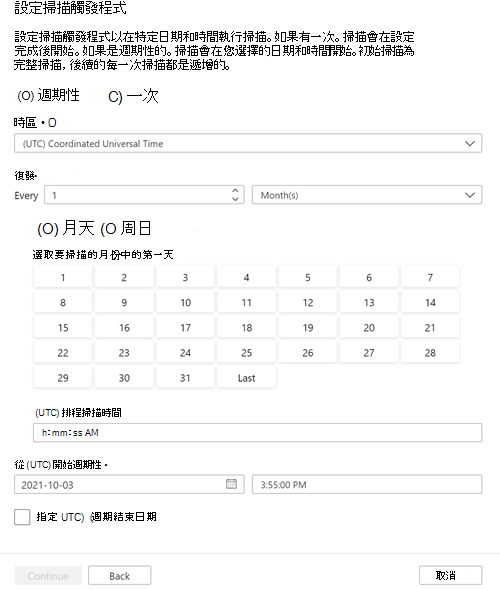
排程掃描
設定掃描時,選擇執行一次或隨選執行,或設定週期性排程。 您可以設定下列排程選項:
- 時區: 選取您要對齊掃描排程的時區。 如果您選取的時區遵守夏令時間,觸發程序會自動調整差異。
- 週期:選取每日、每週或每月掃描週期。
- 每日週期:將週期設定為每 X 天一次,並指定當天的掃描開始時間。
- 每週週期:將週期設定為每 X 週一次,選取一週中的一天或多天,並指定當天的掃描開始時間。
- 每月週期:將週期設定為每 X 個月一次,在每月天數或工作日之間選擇,選取一個月中的一或多個天或工作日,並指定當天的掃描開始時間。
- 開始週期時間:設定掃描排程的開始時間。
- 指定週期結束日期 (選擇性) :如果您想要在一定時間後停止掃描,請選取核取方塊並提供結束日期來啟用此選項。
檢視掃描
視資料來源中的資料量而定,掃描可能需要一些時間來執行。 掃描完成後,您可以透過以下方式檢查進度並查看結果。
您可以從集合、網域或來源本身檢視您的掃描。
若要從集合或網域檢視,請前往 [資料對應] 中的 集合 或 網域 ,然後選取 [掃描]。

選取您的掃描名稱以查看詳細資料。

或者,您可以直接移至其集合或網域中的資料來源,然後選取檢視詳細資料以檢查掃描狀態。

掃描詳細資料會顯示「 上次執行」狀態 下的掃描進度,以及 掃描 及 分類的資產數目。

[上次執行] 狀態會更新為 [進行中],然後在整個掃描成功執行後更新為 [已完成]。


管理掃描
掃描完成後,您可以管理它或再次執行它。
從集合清單或來源頁面選取 掃描名稱 以管理掃描。

您可以再次執行掃描、編輯掃描或刪除掃描。

您可以執行完整掃描,以掃描範圍內的所有內容。 某些來源也有 增量掃描 選項。 累加式掃描只會掃描自上次掃描以來更新的資源。 請檢查來源頁面中的 [支援的功能 ] 表格,以查看第一次掃描之後來源是否可以使用增量掃描。

疑難排解
設定掃描連線可能很複雜,因為它是針對您的網路和認證的自訂設定。
如果無法連線至來源,請遵循下列步驟:
- 檢閱 來源頁面 的先決條件,確保您沒有錯過任何項目。
- 在來源頁面的 [ 掃描 ] 區段中檢閱驗證選項,以確認您已正確設定驗證方法。
- 檢閱 疑難排解連線。
- 建立支援請求,讓支援小組協助您針對特定環境進行疑難排解。