重要事項
先前Azure Purview) (Microsoft Purview 整合式目錄 和傳統 Microsoft Purview 資料控管功能即將淘汰。 Microsoft 正在 Microsoft Fabric 中合併其資料控管功能。 您無法再建立新帳戶,現有功能將維持在維護模式,直到 2027 年 11 月 12 日為止。 如需淘汰時間表、轉換指引,以及建議的後續步驟,請參閱 Microsoft Purview 資料控管淘汰公告。
重要事項
Microsoft Purview 資料對應中的標籤目前處於預覽階段,且涉及隨用隨付計費模式。 Microsoft Azure 預覽的補充使用規定包含適用於 beta、預覽或尚未正式發行的 Azure 功能的其他法律條款。
在資料對應中建立新的或套用現有的敏感度標籤
如果您還沒有敏感度標籤,則需要建立它們並將其範圍限定為Files &其他資料資產。 您也可以使用此範圍修改來自 Microsoft Purview 資訊保護的現有敏感度標籤,使其可供資料對應使用。
步驟 1:授權需求
敏感度標籤是在 Microsoft Purview 資訊保護中建立和管理。 若要建立敏感度標籤以透過 Microsoft Purview 使用,您必須擁有使用中的 Microsoft 365 授權,其提供自動套用敏感度標籤和設定隨用隨付計費模型的優點。
若要了解依受保護資產的隨用付費計費,請參閱此隨 用隨付計費模型。 如需所需特定授權的相關資訊,請參閱這份 敏感度標籤的資訊。 您可以從您的環境中瀏覽至此處,以為您的租用戶取得 Microsoft 365 E5 試用版授權。 如需授權的完整清單,請參閱 Microsoft Purview 常見問題集中的敏感度標籤。 如果您還沒有必要的授權,您可以註冊 Microsoft 365 E5 試用版。
步驟 2:建立或修改現有標籤,以將範圍限定為「Files &其他資料資產」,以便它們可用於資料對應
若要建立新的敏感度標籤或修改現有的標籤,請遵循下列指示:
登入 Microsoft Purview 入口網站>資訊保護卡片 >敏感度標籤。 如果未顯示 [資訊保護] 解決方案卡片,請選取 [檢視所有解決方案],然後從 [資料安全性] 區段選取 [資訊保護]。
選取 [+ 建立標籤]。
為標籤命名。 然後,在定義此標籤的範圍下,選取Files &其他資料資產。
按照其餘的提示來設定標籤設定。 如需設定選項的詳細資訊,請參閱 Microsoft 365 文件中的敏感 度標籤可以做些什麼 。
若要修改現有的標籤,請瀏覽至 [資訊保護>標籤],然後選取您的標籤。 然後選取 [ 編輯標籤 ] 以開啟 [編輯敏感度標籤 ] 設定,並使用您在建立標籤時定義的所有設定。
建立完所有標籤後,請務必檢視您的標籤順序,並根據需要重新排序標籤。
若要變更標籤的順序,請選取 ...> 其他動作>[上移 ] 或 [下移]。
如需詳細資訊,請參閱 標籤優先順序 (順序事項) 文件。
步驟 3:建立範圍為非 Microsoft 365 工作負載的自動標記原則
若要為非 Microsoft 365 工作負載建立自動標記原則,請遵循下列指示:
登入 Microsoft Purview 入口網站。 移至 [資訊保護>原則>] 自動加上標籤原則。
選取 + 建立自動套用標籤原則。
在 [選擇要套用此標籤的資訊] 中,您可以選取任何 非增強型範本 或自訂。
為您的自動標記原則命名,並提供選擇性描述。
選取具有Files &其他資料資產範圍的敏感度標籤。
將系統管理單位保留設定為 [完整目錄],然後選取 [下一步]。
選取您要標記的非 Microsoft 365 位置。 選取以標記位置內的所有資產,或指定要在每個位置中標記的資產。 如果您未在自動標籤原則中看到支援的資料來源以供選取,請確認該資料來源已正確註冊並顯示在 [資料對應] 中。 自動標示原則範圍所顯示的位置取決於已登錄的資產。 檢查 支援自動加上標籤的資料來源清單。
定義 [通用規則] 以在多個選取的非 Microsoft 位置之間指定相同的自動標記條件/規則。 選取 進階規則 以為每個位置定義不同的特定規則。
建立新的規則,並選取 Microsoft 的預先建置、現成可用的分類器做為自動加上標籤的條件。 不 支援自訂 敏感性資訊類型和進階分類器,例如具名實體 (所有全名、所有實體位址) 、可訓練分類器、認證和完全符合資料。
選取 [在模擬模式中執行原則],如果您想要在七天后自動開啟原則,請選取核取方塊。
注意事項
Microsoft Purview 資料對應位置不支援模擬。
檢閱您選取的設定,然後選取 [建立原則]。
步驟 4:掃描資料以自動套用敏感度標籤
在自動加上標籤原則建立之後,請等候 15 分鐘,讓原則飽和。 掃描 [資料對應] 中的資料,根據您定義的自動標籤原則,自動套用您建立的標籤。
如需有關如何在 Data Map 中設定各種資產掃描的詳細資訊,請尋找 連線至 Data Map 的每個資料來源的連結。
檢視目錄中資產的標籤
一旦您在 Microsoft Purview 資訊保護中設定了非 Microsoft 365 工作負載的自動標記原則,並在 [資料對應] 中掃描了您的資料,標籤就會自動套用至 [資料對應] 中的資產。
若要在 Microsoft Purview 目錄中檢視套用至您資產的標籤:
在 Microsoft Purview 整合式目錄中,使用 [標籤] 篩選選項以僅顯示具有特定標籤的資產。 例如:
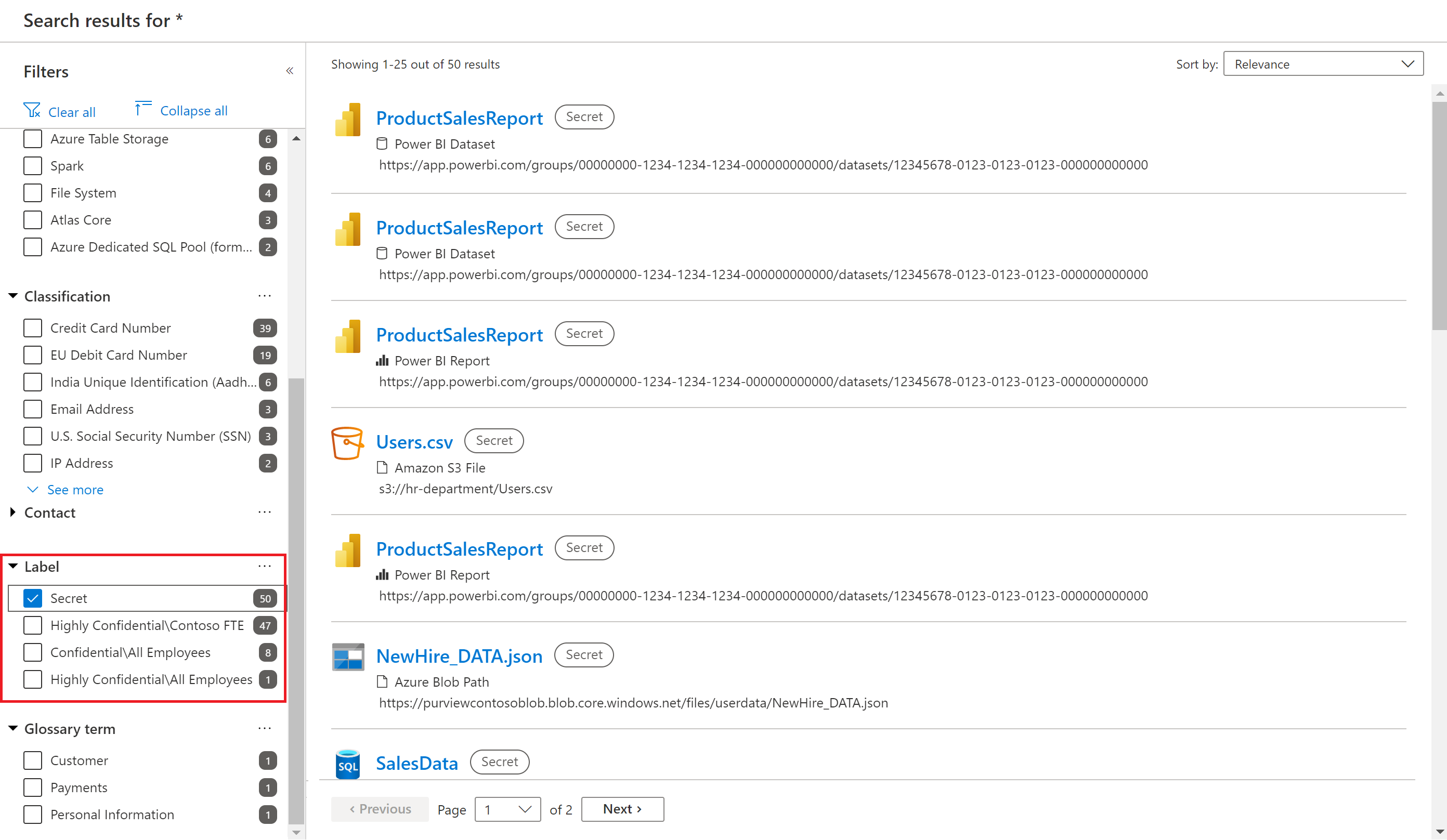
若要檢視資產的詳細資料,包括找到的分類和套用的標籤,請在結果中選取資產。
例如:

檢視分類和敏感度標籤的深入解析報告
在 [資料對應] 中尋找分類和標記資料的深入解析,請使用 分類 和 敏感度標籤 報告。