Microsoft 365 (的歸檔Email也稱為原地歸檔) 提供使用者更多的信箱儲存空間。 如需詳細資訊,請參閱 了解封存信箱。
請利用本文資訊,透過 Exchange 管理入口網站或 PowerShell 啟用或停用歸檔信箱。 也可以了解如何在使用者的封存信箱上執行自動診斷檢查,以識別任何問題及建議的解決方法。
啟用或停用歸檔信箱的設定已移至 新的 Exchange 管理中心 (EAC) 。
獲取必要權限
您必須在 Exchange Online 中獲派郵件收件者角色,以便啟用或停用封存信箱。 根據預設,系統會將這個角色指派給 Exchange 系統管理中心[權限] 頁面上的 [收件者管理] 和 [組織管理] 角色群組。
如何啟用檔案郵件匣
注意事項
啟用歸檔信箱後,使用者信箱中比該郵箱分配的歸檔政策還舊的項目會被移至新的歸檔信箱。
預設的封存原則 (該原則屬於指派給 Exchange Online 信箱之保留原則的一部分) 會在將郵件傳遞至信箱或使用者建立郵件當日的兩年後,將郵件移至封存信箱。 如需詳細資訊,請參閱 了解封存信箱。
登入 Exchange 管理中心 (EAC) ,並前往 收件人>信箱。
在信箱清單中,選擇使用者啟用其信箱以進行封存。
在飛出窗格中,選擇 「其他」,在 「信箱歸檔」中,選擇 「管理信箱歸檔」:
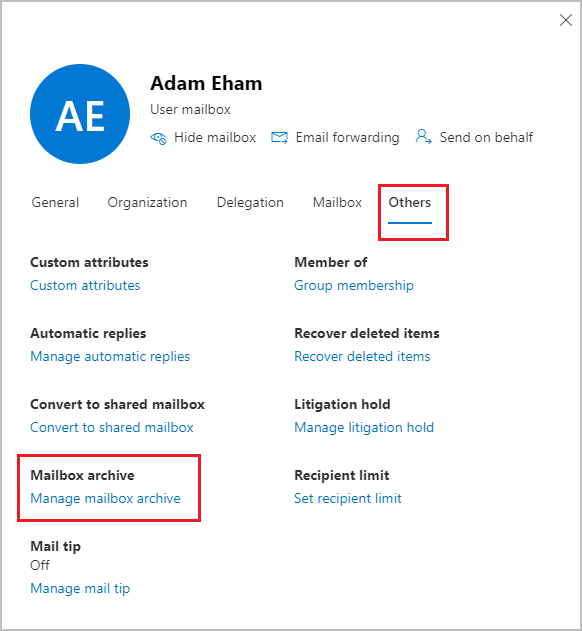
在 「管理信箱歸檔 」面板,開啟 「信箱歸檔」,然後選擇 「儲存」。
可能需要一些時間才能建立封存信箱。 建立時,所選使用者的封存狀態欄會顯示「活躍」,但你可能需要重新整理頁面才能看到狀態變更。
如何自動啟用歸檔信箱
你可以使用 Set-OrganizationConfig PowerShell 指令,當主要 Exchange Online 信箱達到 90% 儲存配額時,自動配置歸檔信箱。 只有在符合以下所有條件時,檔案信箱才會自動建立:
- 信箱是 Exchange Online 中的使用者信箱或共享信箱。
- 歸檔功能包含在 Microsoft 365 指定的授權中。
- 信箱並未與本地環境同步, (IsDirSync 屬性設定為 False) 。
Set-OrganizationConfig -AutoEnableArchiveMailbox $true
如何停用歸檔信箱
類似啟用歸檔信箱,你也可以在 Exchange 管理中心使用相同設定來停用使用者的歸檔信箱。 這次請在 Exchange 管理中心關閉 Mailbox 歸檔 。
停用封存信箱之後,可以在停用它的 30 天內重新連線至使用者的主要信箱。 在此情況下,系統會還原封存信箱的原始內容。 30 天後,便會永久刪除原始封存信箱的內容,無法再復原。 因此,如果您在停用封存超過 30 天之後才重新啟用它,系統會建立新的封存信箱。
在郵件傳遞當日的兩年後,指派給使用者信箱的預設封存原則會將郵件移至封存信箱。 如果您停用使用者的封存信箱,信箱項目將不會被採取任何行動,信箱項目仍會留在該用戶的主要信箱中。
使用 Exchange Online PowerShell 來啟用或停用封存信箱
您也可以使用 Exchange Online PowerShell 來啟用封存信箱。 使用 PowerShell 的主要原因是您可以為組織中的所有使用者快速啟用封存信箱。
第一個步驟是連線至 Exchange Online PowerShell。 如需詳細指示,請參閱連線到 Exchange Online PowerShell。
連線到 Exchange Online 後,您可以執行下列各節中的命令,以便啟用或停用封存信箱。
啟用封存信箱
執行下列命令,以便啟用單一使用者的封存信箱。
Enable-Mailbox -Identity <username> -Archive
執行以下指令,為組織中所有目前未啟用歸檔信箱且尚未停用歸檔的使用者啟用歸檔信箱:
Get-Mailbox -Filter {ArchiveGuid -Eq "00000000-0000-0000-0000-000000000000" -AND DisabledArchiveGuid -Eq "00000000-0000-0000-0000-000000000000" -AND RecipientTypeDetails -Eq "UserMailbox"} | Enable-Mailbox -Archive
注意事項
若信箱的歸檔功能在超過 30 天前被停用,該指令將因以下錯誤而失敗:
「寫錯訊息 : |Microsoft.Exchange.Data.Directory.MissingDisconnectReceiptsException|不允許 AD 修改——不授權斷開與 ExchangeGuid GUID 的分片連接。」
要解決此錯誤,請執行該信箱的 Set-Mailbox 指令碼,並帶有 -RemoveDisabledArchive。 然後再執行一次指令來啟用歸檔信箱。
當啟用特定使用者的存檔時,該信箱處於保留狀態或被指派為保留政策,會實作以下設定變更:
- 使用者主要信箱的 Recoverable Items 資料夾儲存配額增加 5 GB,從 100 GB 提升至 105 GB。 此調整在存檔過程中提供額外空間以容納已刪除的項目,即使未啟用自動展開歸檔功能。 可回收物品警告配額也增加了 5 GB,從 90 GB 增加到 95 GB。
停用封存信箱
執行下列命令,以便停用單一使用者的封存信箱。
Disable-Mailbox -Identity <username> -Archive
執行下列命令,以便停用組織中所有使用者的封存信箱 (針對目前已啟用封存信箱者)。
Get-Mailbox -Filter {ArchiveGuid -Ne "00000000-0000-0000-0000-000000000000" -AND RecipientTypeDetails -Eq "UserMailbox"} | Disable-Mailbox -Archive
在封存信箱上執行診斷
重要事項
您必須是 Microsoft 365 全域系統管理員,才能使用保存信箱診斷檢查。
Microsoft 建議您使用權限最少的角色。 以全域管理員角色最小化使用者數量,有助於提升組織的安全。 了解更多關於 Microsoft Purview 角色與權限的資訊。
您可以在使用者的保存信箱上執行自動診斷檢查,以識別任何問題及建議的解決方法。
若要執行診斷檢查,請按一下下方的按鈕。
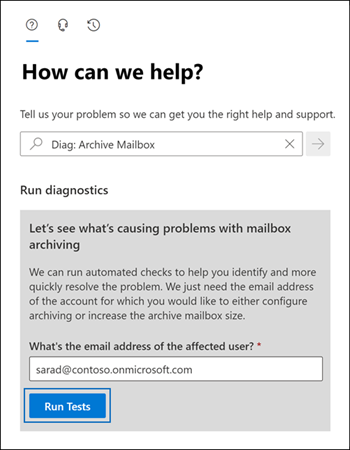
Microsoft 365 系統管理中心隨即開啟飛出視窗頁面。 輸入您想要檢查信箱的電子郵件地址,然後按一下 [執行測試]。
注意事項
此功能在 Microsoft 365 政府雲端、由世紀互聯提供的 Microsoft 365 運營的 Microsoft 365 以及德國的 Microsoft 365 中都無法使用。
終端使用者須知
向使用者解釋其封存信箱的運作方式,以及他們如何在 Outlook Windows 版、macOS 版和網頁版中與之互動。 將為您的組織自訂最有效的文件。 但如需基本指示,請參閱使用線上封存信箱管理電子郵件儲存空間。