可訓練分類器
這種分類方法非常適合那些無法用手動或自動模式匹配方法輕易識別的內容。 分類器透過觀察數百個你想偵測的內容範例,學會如何辨識一種類型的內容。
注意事項
預覽: 你可以在內容總管中,透過篩選器面板中展開「 可訓練分類器 」來查看可訓練分類器。 可訓練的分類器會自動顯示 SharePoint 和 Teams 中發現的事件數量,無需標註。 如果您不想使用此功能,必須向 Microsoft 支援服務提出申請。 此請求會關閉您在內容總管中未被標示政策的敏感資料顯示。 你也可以關閉資料掃描功能。 如果掃描關閉,敏感性標籤和 DLP 政策就無法使用這些分類器。
你可以在哪裡使用分類器
使用分類器作為條件:
- 自動標記帶有敏感度標籤的 Office 檔案
- 根據條件自動套用保留標籤原則
- 通訊合規 僅支援 Microsoft 提供的可訓練分類器。
- 敏感度標籤條件。 (參見 自動對 Microsoft 365 資料套用敏感標籤)
- 資料外洩防護
重要事項
分類器只適用於未加密的項目。
分類器的類型
-
Microsoft 提供了預訓練分類器 ——Microsoft 創建並預訓練了多個分類器,你可以不用訓練它們就開始使用。 這些分類器以 的
Ready to use狀態出現。 這些分類器會評估支持語言 欄位中列出的所有語言項目。 - 自訂可訓練分類器 ——如果你需要辨識並分類超出預訓練分類器涵蓋的內容範圍,你可以自行建立並訓練分類器。
關於所有預訓練分類器的完整列表,請參見 可訓練分類器的定義。
自訂分類器
重要事項
語言限制: 自訂分類器的支援僅限於英文。
當 Microsoft 提供的預訓練分類器不符合你的需求時,你可以自行建立並訓練分類器。 建立自己的計畫雖然需要更多工作,但它們更能符合組織需求。
要建立自訂可訓練分類器,首先輸入一組明確屬於該類別的範例,以及另一組明顯不屬於該類別的範例。 Microsoft Purview 會處理這些範例,分類器接著會預測任何項目是否屬於你正在建立的類別。 接著你確認結果,篩選出真陽性、真陰性、假陽性和假陰性,以提升預測的準確度。
當你發布分類器時,它會篩選像 SharePoint 和 Exchange 這類地方的項目,並對內容進行分類。
例如,你可以為以下類型建立可訓練的分類器:
- 法律文件——例如律師-當事人保密特權、結案文件、工作說明書
- 策略性商業文件——如新聞稿、併購、交易、商業或行銷計畫、智慧財產權、專利、設計文件
- 價格資訊——例如發票、報價單、工單、投標文件
- 財務資訊——例如組織投資、季度或年度業績
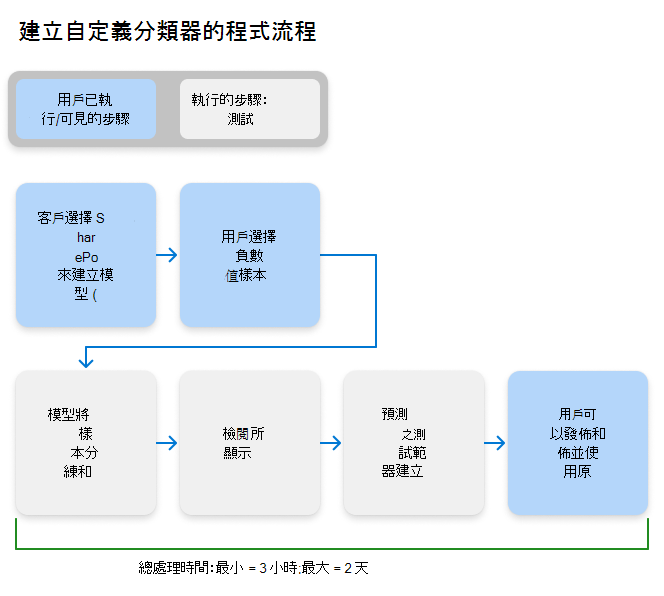
建立自訂分類器的流程
以下流程圖說明了建立並發布分類器以用於合規解決方案的流程,例如保留政策與溝通監督。 想了解更多如何建立自訂可訓練分類器的細節,請參見「 開始使用可訓練分類器」。
提示
如果你為種子資料建立新的 SharePoint 網站和資料夾,至少要留一小時時間讓該位置被索引,然後再建立使用該種子資料的可訓練分類器。
再訓練分類器
不支援重新訓練已發表的自訂分類器。 如果你需要提升已發表的可訓練分類器的準確度,就移除分類器,重新 用較大的樣本集重新開始。
為了提升未發表分類器的準確度,請檢視測試結果,更新資料集加入額外資料,並重新啟動訓練。