作為 Microsoft 365 的 SharePoint 管理員 ,你可以暫時允許在 SharePoint 網站中使用自訂腳本。 透過使用自訂腳本,使用者可以使用一些經典功能,例如腳本編輯器的網頁部分。 使用者也可以改變網站和頁面的外觀、感受與行為,以符合組織目標或個人需求。
如果你允許自訂腳本,所有擁有 新增與自訂頁面 權限的使用者都可以新增任何他們想要的腳本。 預設情況下,建立網站的使用者即為網站擁有者,因此擁有此權限。
注意事項
關於使用者改變網站外觀與感覺的簡單方法,請參閱 「改變您的 SharePoint 網站外觀」。
預設情況下,SharePoint 不允許大多數管理員透過 SharePoint 管理中心建立的網站,以及所有使用 New-SPOSite PowerShell 指令建立的網站使用腳本。 同樣的限制也適用於 OneDrive、用戶自行建立的網站、現代團隊與通訊網站,以及你組織的根站。 關於自訂腳本安全性的更多資訊,請參見 允許自訂腳本的安全考量。
重要事項
如果你們組織的 SharePoint 部署是在 2015 年之前完成,你的自訂腳本設定可能仍設定為 「未設定」,即使 SharePoint 管理中心似乎設定為阻止使用者執行自訂腳本。 在這種情況下,使用者無法在 SharePoint 網站之間,以及 OneDrive 與 SharePoint 之間複製項目。 在 SharePoint 管理中心的設定頁面,若要接受出現的自訂腳本設定,請選擇 確定,並啟用跨站複製。 欲了解更多關於在 OneDrive 與 SharePoint 間複製項目的資訊,請參閱 「在 OneDrive 與 SharePoint 網站間複製檔案與資料夾」。
如何?暫時允許 SharePoint 網站使用自訂腳本?
注意
在允許組織內的網站使用自訂腳本之前,務必了解 其安全影響。
若要立即允許特定網站 (稱為 網站集合) 使用自訂腳本,請依照以下步驟操作:
下載最新的 SharePoint Online 管理命令介面。
注意事項
如果你安裝的是先前版本的 SharePoint Online 管理命令介面,請前往新增或移除程式並卸載 SharePoint Online 管理命令介面。
以 SharePoint 管理員 身份在 Microsoft 365 中連接 SharePoint。 若要了解如何進行,請參閱開始使用 SharePoint Online 管理命令介面。
執行下列指令:
Set-SPOSite <SiteURL> -DenyAddAndCustomizePages 0或者,請使用以下 Set-PnPSite PowerShell 指令檔 :
Set-PnPSite -Identity <SiteURL> -NoScriptSite $false
允許自訂腳本的變更會在 24 小時內被覆寫為 「不允許 」。
注意事項
你不能允許個別使用者的 OneDrive 使用自訂腳本。
如何?永久封鎖 OneDrive 和 SharePoint 網站上的新自訂腳本?
開啟 基線安全模式設定。
如何?在 SharePoint 管理中心管理自訂腳本?
作為 SharePoint 管理員,請使用 SharePoint 管理中心在組織內管理自訂腳本。
辨識哪些網站已設定使用自訂腳本。
根據你的組織方式,為每個網站更改自訂腳本設定。
或者,你也可以開啟 基準安全模式設定 ,並同時在 OneDrive 和 SharePoint 網站間封鎖新的自訂腳本。
辨識允許自訂腳本的網站
使用 SharePoint 管理中心找出已設定允許自訂腳本的 SharePoint 網站。
在 SharePoint 系統管理中心的 [網站] 底下,選取 [作用中網站]。
找找 自訂腳本 欄位。

如果你在網站列表裡沒看到 自訂腳本 欄位,請將它加入任何檢視。
自訂 腳本允許網站 檢視也提供,方便存取所有啟用自訂腳本的網站:

這些檢視顯示哪些網站設定允許自訂腳本,即使它們實際上沒有使用自訂腳本。


更改 SharePoint 網站的自訂腳本設定
在 SharePoint 系統管理中心的 [網站] 底下,選取 [作用中網站]。
在 「活躍網站 」頁面,選擇一個網站。
在 設定>中自訂腳本,指定是否允許或阻擋自訂腳本。


你可以透過決定是否允許或封鎖自訂腳本來控制特定網站的自訂腳本設定:
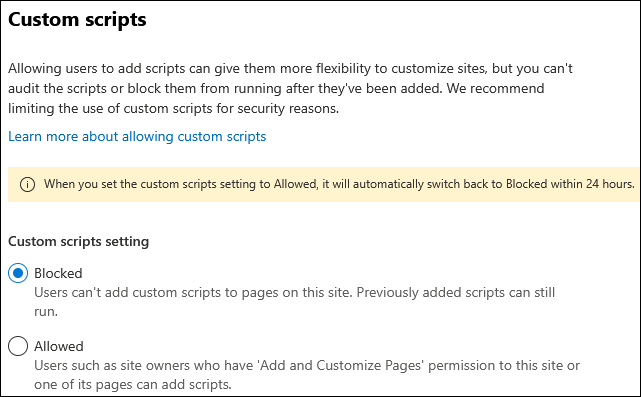
預設情況下,針對特定網站的自訂腳本設定變更最多可持續 24 小時。 過了那個時間,該網站的設定會重設為 「封鎖 」。
重要事項
如果網站因為處於 唯讀 或 無存取 狀態而被鎖定,自訂腳本設定的變更不會在 SharePoint 管理中心顯示。 然而,一旦網站狀態回到 解鎖狀態,自訂腳本設定就會立刻變成 「不允許 」,使用者還沒進入網站。
當自訂腳本被封鎖時,哪些功能會受到影響?
當你封鎖使用者在 OneDrive 或他們建立的經典 SharePoint 團隊網站上執行自訂腳本時,網站管理員和擁有者就無法建立新項目,例如範本、解決方案、主題和說明檔案集合。 如果你之前允許自訂腳本,已經建立的項目仍然可以使用。
當你阻止使用者執行自訂腳本時,以下網站設定將無法使用:
| 網站特色 | 行為 | 附註 |
|---|---|---|
| 將網站儲存為範本 | 網站設定中已無法取得 | 使用者仍可利用自訂腳本被封鎖前建立的範本建立網站。 |
| 將文件庫儲存為範本 | 圖書館設定中已無法取得 | 使用者仍可從自訂腳本被封鎖前所建立的範本建立文件函式庫。 |
| 以儲存清單作為範本 | 列表設定中已不再提供 | 使用者仍可從自訂腳本被封鎖前建立的範本建立清單。 |
| 主題畫廊 | 網站設定中已無法取得 | 使用者仍可使用自訂腳本被封鎖前創建的主題。 |
| 說明設定 | 網站設定中已無法取得 | 使用者仍可存取自訂腳本被封鎖前可用的說明檔案集合。 |
| 沙盒解決方案 | 解決方案圖庫已不再在網站設定中提供 | 使用者無法新增、管理或升級沙盒解決方案。 他們仍然可以執行在自訂腳本被封鎖前部署的沙盒解決方案。 |
| SharePoint Designer | 非 HTML 的頁面無法再更新。 處理清單: 建立表單 和 自訂動作 不再有效。 子網站: 新增子網站 與 刪除網站, 會導向到瀏覽器中的 網站設定 頁面。 資料來源: 屬性 按鈕已不再使用。 |
使用者仍可開啟部分資料來源。 要在 SharePoint Designer 中開啟不允許自訂腳本的網站,必須先開啟允許自訂腳本的網站。 |
| 可能包含腳本的操作檔案 | 以下檔案類型無法在函式庫中上傳、複製、移動或開啟:.asmx .ascx .aspx .htc .jar .master .swf .xap .xsf |
函式庫中現有的檔案不會受到影響。 |
| 將文件上傳至內容類型 | 嘗試將文件範本附加到內容類型時,出現存取被拒絕的訊息。 | 我們建議使用文件庫文件範本。 |
| SharePoint 2010 工作流程的發布 | 嘗試發布 SharePoint 2010 工作流程時,出現存取被拒絕的訊息。 | |
| 自訂動作 | 嘗試建立新的自訂動作時出現存取被拒的訊息。 | 現有的自訂動作不會受到影響。 |
| 設計管理員 | 嘗試建立新版面、母版或設計套件時,存取被拒絕的訊息。 | 使用者仍可使用自訂腳本被封鎖前所創建的頁面設計。 |
預設情況下,當你阻止使用者執行自訂腳本時,無法更新 網站屬性袋 。 你可以執行以下指令來改變這個行為:
Set-SPOTenant -AllowWebPropertyBagUpdateWhenDenyAddAndCustomizePagesIsEnabled $True
欲了解更多資訊,請參閱 AllowWebPropertyBagUpdateWhenDenyAddAndCustomizePagesIsEnabeld 選項。
當自訂腳本被封鎖時,以下網頁部分與功能將無法提供給 SharePoint 網站管理員與擁有者:
| 網頁零件分類 | 網頁組件 |
|---|---|
| 商務資料 | 業務資料行動 商務資料項目 商務資料項目建立幫手 商務資料清單 商務資料相關清單 Excel Web Access 指標詳細資料 狀態列表 Visio Web Access |
| Community | 關於這個社群 加入 我的會員資格 工具 發生了什麼事 |
| 內容彙總 | 類別 專案摘要 相關文件 RSS 檢視器 網站彙總工具 分類中的網站 字詞屬性 時間表 WSRP 檢視器 XML 檢視器 |
| Document Sets | 文件集內容 文件集屬性 |
| 進階 | 嵌入 |
| 表單 | HTML 表單網頁部分 |
| 媒體及內容 | 內容編輯器 指令碼編輯器 Silverlight 網頁部分 頁面檢視器 (無法設定網頁網址) |
| 搜尋 | 精煉 搜尋框 搜尋導覽 搜尋結果 |
| 搜尋導向內容 | Catalog-Item 再利用 |
| 社交共同作業 | 連絡人詳細資料 記事區 組織瀏覽器 網站摘要 標籤雲 使用者工作 |
| 主版頁面圖庫 | 無法建立或編輯母版頁面 |
| 發佈網站 | 無法建立或編輯母版頁和頁面版面 |
此外,設定requiresCustomScript以下數值的 trueSharePoint 架構網頁部分:
- 網頁零件在網路零件選擇器裡沒有。
- 每個在先前允許自訂腳本時新增到頁面的網頁部分,都不再出現在該頁面中。
SharePoint 網站作者可以在編輯頁面時移除不再可用的網頁部分。
腳本設定變更溝通的最佳實務
在你阻止先前允許的網站使用自訂腳本之前,請提前充分告知變更,讓使用者了解影響。 否則,習慣更換主題或新增網站內容的用戶,突然無法進行這些更改。 他們會看到以下錯誤訊息。
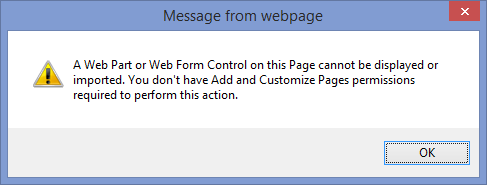
事先溝通變更可減少用戶的挫折感與客服電話。