組織層級版本設定定義了適用於所有現有或新建立的 SharePoint 網站及新 OneDrive 帳號中新建立的文件庫的預設版本儲存限制。 此設定允許管理員定義全組織適用的全域預設版本歷史限制,以確保版本儲存使用與還原選項一致。
範例情境
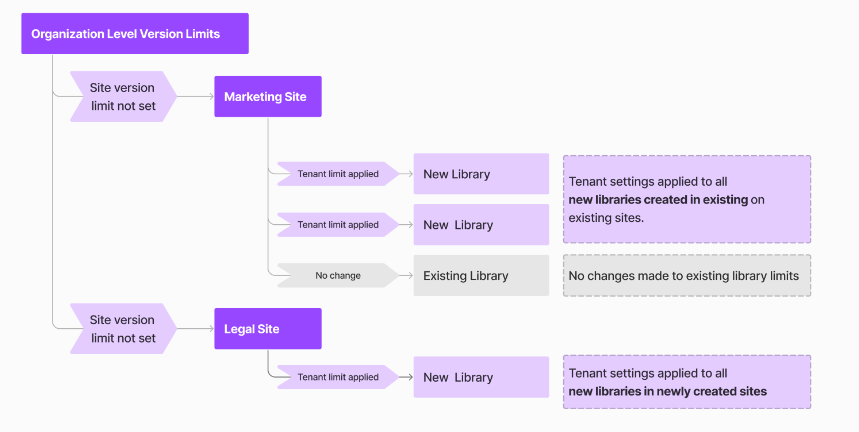
舉個例子,Contoso 有一個現有的行銷網站,並有一組設定為 500 個主要版本限制的函式庫。 當管理員將組織版本限制更新為「自動」函式庫時,文件函式庫的版本限制會以以下方式設定:
現有行銷網站的函式庫版本限制:所有在行銷網站新建立的函式庫的版本限制都設定為自動的組織限制。 現有函式庫的版本限制保持不變,也就是說,限制不會更新為自動。
新法律網站的圖書館版本限制:當新法律網站建立時,所有在該法律網站上建立的圖書館的版本限制都會設定為組織的版本限制。
重要事項
- 組織層級版本歷史的變更,會適用於自變更以來新建立的 SharePoint 函式庫和 OneDrive 使用者帳號。 這些變更可能需要長達24小時才能反映在新建立的函式庫上。
- 對組織層級版本歷史限制所做的變更,不會更新套用在現有文件函式庫上的限制。 要更新現有函式庫設定,你可以 設定網站上現有函式庫的版本限制 ,或 設定函式庫的版本限制。 不支援在組織層級對現有文件庫套用版本歷史限制的能力。
- 對組織層級版本歷史限制所做的變更,不會將現有版本歷史修剪成新的限制。 要刪除現有版本,你可以從 網站、資料庫或 OneDrive 中刪除現有版本。 組織層級不支援刪減現有版本的功能。
- 你組織的預設版本歷史限制設為手動版本歷史限制,限制為 500 個主要版本數量且無過期。
- 組織層級的文件庫版本限制設定可用於僅 (清單範本的 Base Type = 1) 來設定函式庫的版本設定。 清單版本設定、主要與次要版本的建立,或內容審核工作流程,都需要 在個別資料庫或清單層級設定。
- 如果您的組織設定為多地理,可以為每個地理設定組織層級的版本歷史等級。
管理您組織的版本歷史限制
本文說明 Microsoft 365 中的全域及 SharePoint 管理員如何更改組織內所有新建立的 SharePoint 文件庫與 OneDrive 帳號的預設版本歷史限制。

在版本歷史限制方面,SharePoint 管理員設定頁面使用組織層級版本歷史限制來設定全域預設版本歷史限制,這些限制會普遍套用於組織內所有新建立的文件庫。
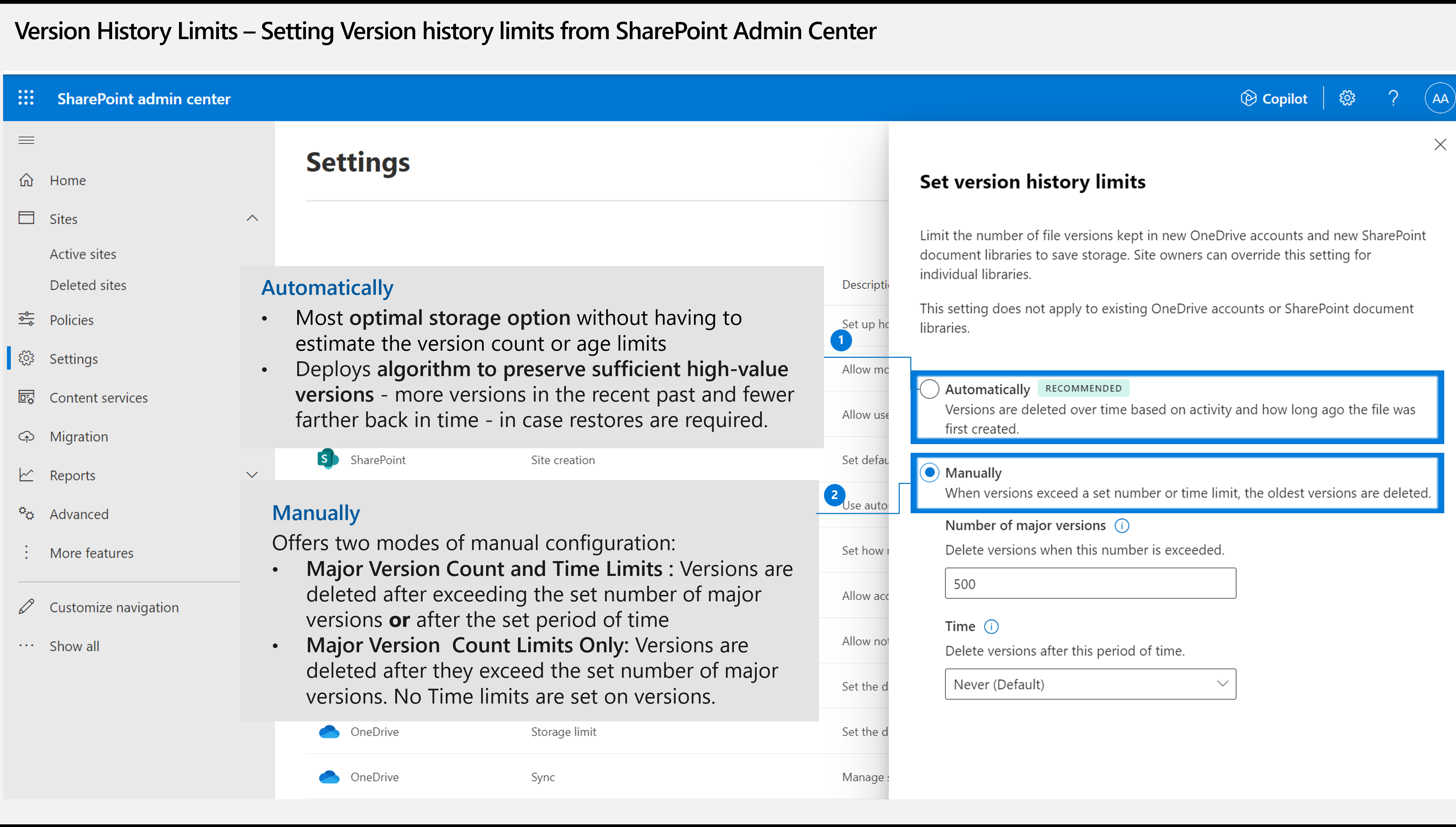
為組織設定自動版本歷史限制
- 到SharePoint管理中心的設定,用擁有你組織管理員權限的帳號登入。
- 選擇 版本歷史限制。
- 自動選擇。
- 選擇 「儲存 並 確認 」,將變更套用到所有新建立的函式庫。
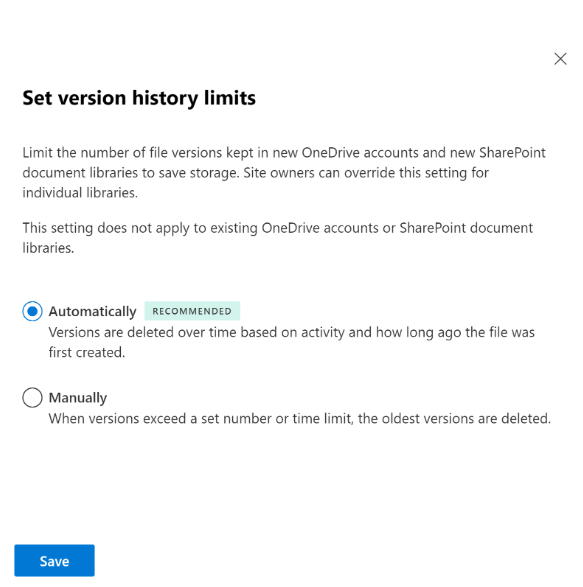
要為組織內所有使用 PowerShell 建立的新文件函式庫設定自動版本歷史限制,請執行以下指令:
Set-SPOTenant -EnableAutoExpirationVersionTrim $true
設定手動版本數限制且無過期
- 到SharePoint管理中心的設定,用擁有你組織管理員權限的帳號登入。
- 選擇 版本歷史限制。
- 手動選擇。
- 在 「主要版本數量 」欄位輸入介於 100 到 50,000 之間的數值。
- 在此期間內拉選單後,將 刪除版本 設定為「永不」。 此設定確保版本不會有過期戳記。
- 選擇 「儲存 並 確認 」,將變更套用到所有新建立的函式庫。
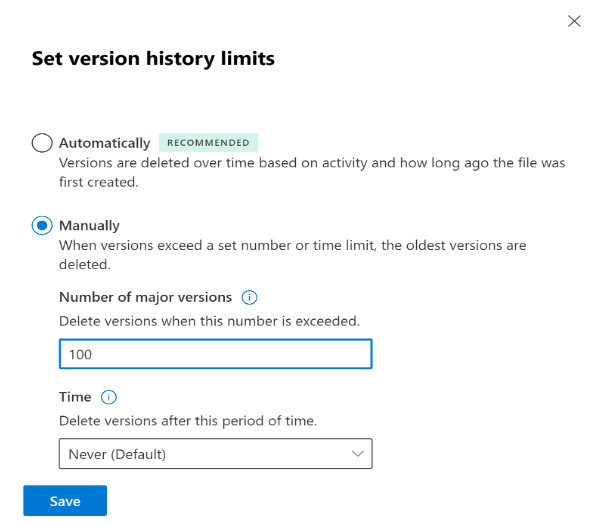
手動設定版本數與儲存期限
要設定使用 SharePoint 管理中心在組織內建立的所有新文件函式庫的數量與期限限制:
- 到SharePoint管理中心的設定,用擁有你組織管理員權限的帳號登入。
- 選擇 版本歷史限制。
- 手動選擇。
- 在 「主要版本數量 」欄位輸入介於 100 到 50,000 之間的數值。
- 在此 期間內 拉選單後,選擇刪除版本的預設值之一。 或
- 若要輸入刪除 版本的自訂值,請從 Dropbox 選出該自訂值,並在 「天數 」框中輸入超過 30 天的值,並 儲存。
- 選擇 「儲存 並 確認 」,將變更套用到所有新建立的函式庫。
要設定所有使用 PowerShell 在組織內新建立的文件函式庫的數量與到期期限,請執行以下指令:
Set-SPOTenant `
    -EnableAutoExpirationVersionTrim $false `
    -MajorVersionLimit <int> `
    -ExpireVersionsAfterDays <int, 0 for no expiration>
設定檔案類型版本限制
目前只支援 PowerShell。 你可以用 FileTypesForVersionExpiration 參數執行 Set-SPOTenant,來更改特定檔案類型的限制。
例如,若要手動設定音訊與視訊檔案的版本限制為 100 個主要版本及 30 天時間限制,請執行以下指令:
Set-SPOTenant `
    -MajorVersionLimit 100 `
    -ExpireVersionsAfterDays 30 `
    -EnableAutoExpirationVersionTrim $false `
    -FileTypesForVersionExpiration @("audio", "video")
或者你也可以使用 RemoveVersionExpirationFileTypeOverride 參數來移除檔案類型的版本限制覆寫。
例如,要移除音訊檔案類型覆寫,請執行以下指令:
Set-SPOTenant -RemoveVersionExpirationFileTypeOverride @("audio")
檢視組織版本儲存限制
要檢視使用 SharePoint 管理中心所有新文件函式庫的預設版本歷史限制:
- 到SharePoint管理中心的設定,用擁有你組織管理員權限的帳號登入。
- 選擇 版本歷史限制。
要檢視所有使用 PowerShell 的新文件函式庫的預設版本歷史限制,請執行以下指令:
Get-SPOTenant | select EnableAutoExpirationVersionTrim, ExpireVersionsAfterDays, MajorVersionLimit
要檢視檔案類型版本限制,請從 Get-SPOTenant 的結果中選擇 VersionPolicyFileTypeOverride 屬性。 例如,要檢視音訊檔案類型的版本限制,請執行以下指令:
(Get-SPOTenant).VersionPolicyFileTypeOverride["audio"]
深入瞭解
欲了解更多資訊,請參閱以下資源: