本教學課程將介紹 SQL Server Management Studio (SSMS) 中提供的預建 Transact-SQL (T-SQL) 範本。 在本文中,您將瞭解如何:
先決條件
若要完成本教學課程,您需要 SQL Server Management Studio 和 SQL Server 的存取權。
使用範本瀏覽器
在本節中,您將瞭解如何尋找及使用範本瀏覽器。
開啟 SQL Server Management Studio。
在 「檢視 」功能表中,選取「 範本瀏覽器 」(Ctrl+Alt+T):
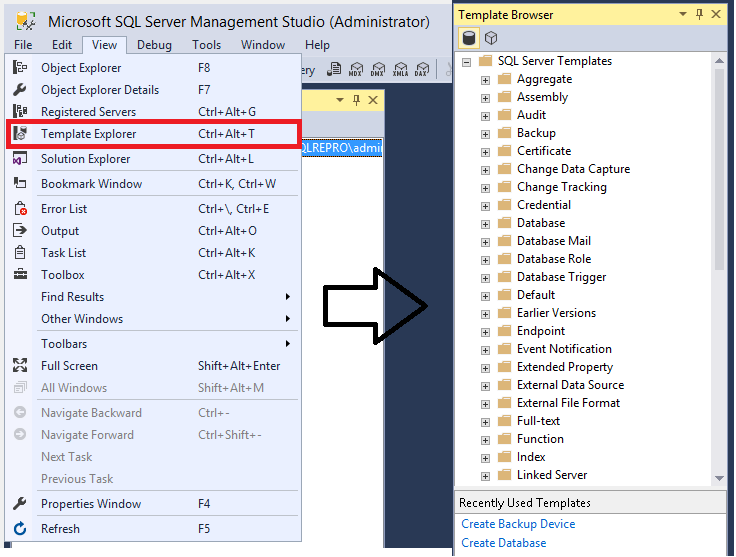
您可以在樣本瀏覽器底部看到最近使用的範本。
展開您感興趣的節點。 以滑鼠右鍵點擊範本,然後選取 開啟:
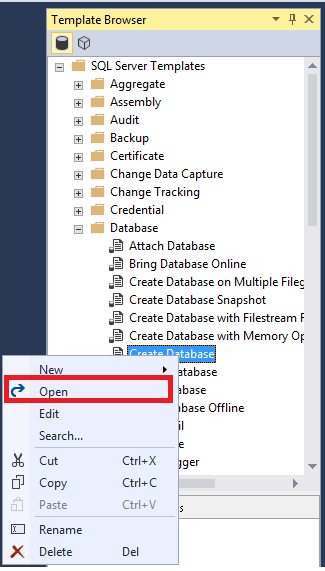
您也可以按下範本名稱來開啟它。
隨即開啟新的查詢視窗。 T-SQL 腳本已填入。
修改範本以符合您的需求,然後選取 執行 以執行查詢。
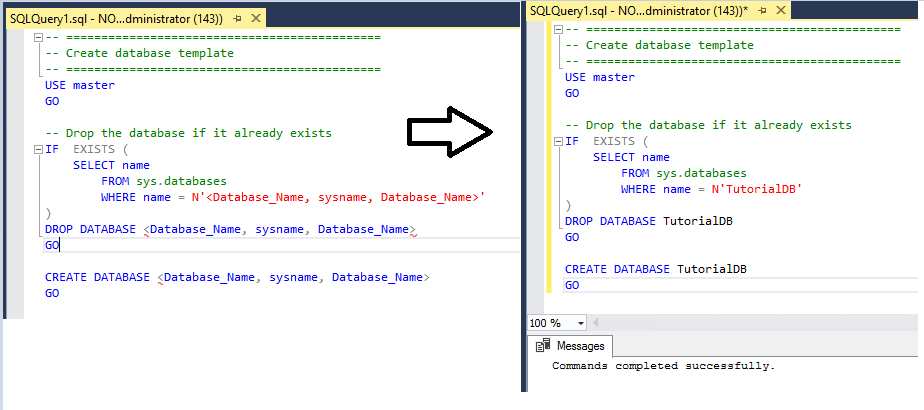
編輯現有的範本
您也可以在樣本瀏覽器中編輯現有的範本。
在 [範本瀏覽器] 中,移至您想要使用的範本。
以滑鼠右鍵按下範本,然後選取 [編輯]:
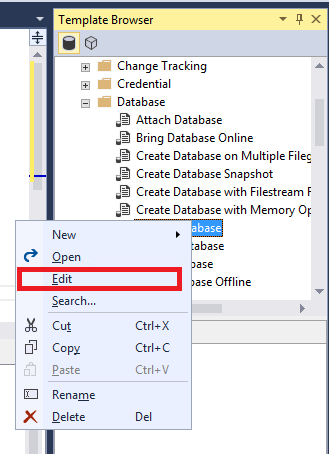
在開啟的查詢視窗中,進行您想要進行的變更。
若要儲存範本,請選取 檔案>儲存 (Ctrl S+)。
關閉查詢視窗。
重新開啟範本。 您的編輯應該會出現。
在磁碟上找出範本
當範本開啟時,您可以找出磁碟上的範本。
在 [範本瀏覽器] 中,選取範本,然後選取 [編輯]。
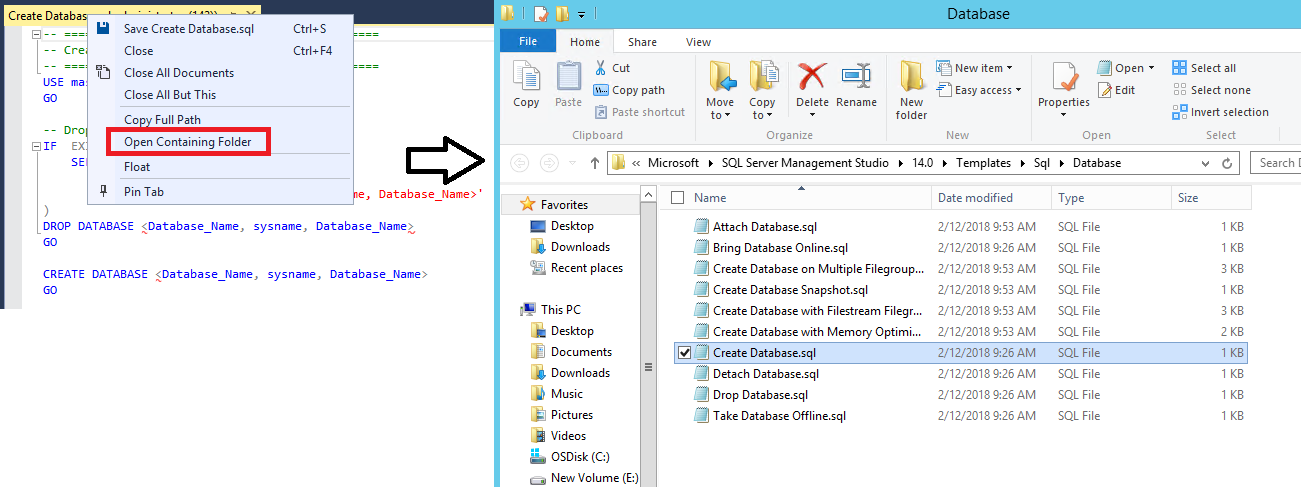
以滑鼠右鍵按下 查詢標題,然後選取 開啟包含資料夾。
檔案總管應該會開啟範本儲存在磁碟上的位置:
建立新的範本
您也可以在樣本瀏覽器中建立新的範本。 下列步驟示範如何建立新的資料夾,然後在該資料夾中建立新的範本。 您也可以使用這些步驟,在現有的資料夾中建立自定義範本。
開啟範本瀏覽器。
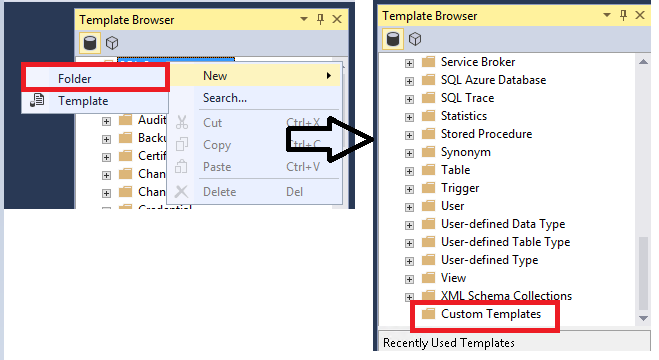
以滑鼠右鍵按兩下 [SQL Server 樣本] ,然後選取 [[新增>資料夾]。
將此資料夾命名 自訂樣本:
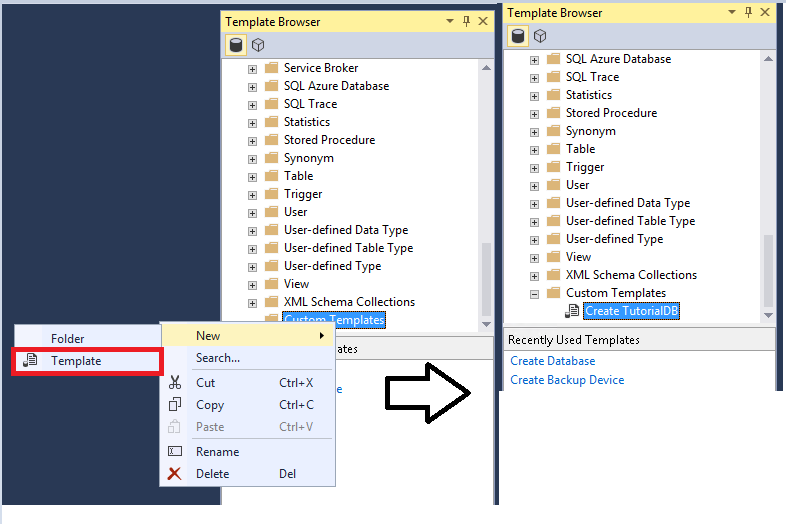
以滑鼠右鍵按下新建立的 [自訂範本] 資料夾,然後選取 [[新增]>[範本]。 輸入樣本的名稱:
以滑鼠右鍵按下您建立的樣本,然後選取 [編輯]。 新增查詢視窗打開。
輸入您想要儲存的 T-SQL 文字。
在 [檔案] 功能表中,選取 [儲存]。
關閉現有的查詢視窗,然後開啟新的自定義範本。