本文包含使用 SQL Server Management Studio (SSMS) 的一些秘訣和訣竅。 本文章說明如何:
- 批註/取消批注您的 Transact-SQL (T-SQL) 文字
- 將文字縮排
- 在物件總管中篩選物件
- 存取 SQL Server 錯誤記錄檔
- 尋找 SQL Server 實例的名稱
Prerequisites
若要測試本文中提供的步驟,您需要 SQL Server Management Studio、SQL Server 實例和 AdventureWorks 資料庫的存取權。
- 安裝 SQL Server Management Studio。
- 安裝 SQL Server 開發人員版本。
- 下載 AdventureWorks 範例資料庫。 若要瞭解如何在 SSMS 中還原資料庫,請參閱 使用 SSMS 還原資料庫備份。
批註/取消批註您的 T-SQL 程式代碼
您可以使用工具列上的 [ 批注 ] 按鈕來批注和取消批註部分文字。 未執行標記為批註的文字。
開啟 SQL Server Management Studio。
連接到您的 SQL Server 實例。
開啟 [追加查詢] 視窗。
在文字視窗中貼上下列 Transact-SQL 代碼。
USE master;
GO

--Drop the database if it already exists
IF EXISTS (SELECT name
           FROM sys.databases
           WHERE name = N'TutorialDB')
    DROP DATABASE TutorialDB;
GO

CREATE DATABASE TutorialDB;
GO

ALTER DATABASE [TutorialDB]
    SET QUERY_STORE = ON;
GO
反白顯示文字的 Alter Database 部分,然後選取工具列上的 [ 批注 ] 按鈕:
![[批注] 按鈕的螢幕快照。](media/ssms-tricks/comment.png)
選取 [執行] 以執行文字的未批注部分。
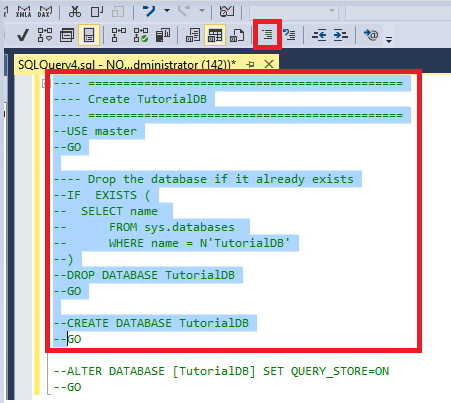
反白顯示 Alter Database 命令以外的所有項目,然後選取 [ 批注 ] 按鈕:
Note
註解文字的鍵盤快速鍵是 Ctrl+K、 Ctrl+C。
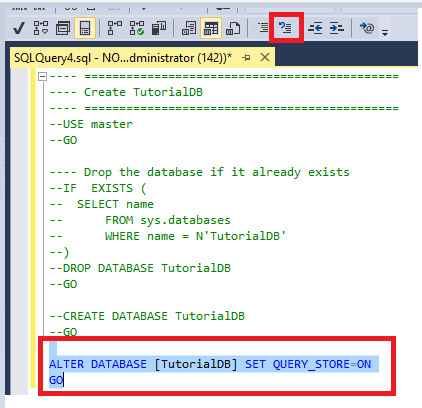
反白顯示文字的 Alter Database 部分,然後選取 [取消批注 ] 按鈕將其取消批注:
Note
取消註解文字的鍵盤快速鍵是 Ctrl+K、 Ctrl+U。
選取 [執行] 以執行文字的未批注部分。
![[批注] 按鈕的螢幕快照。](media/ssms-tricks/comment.png#lightbox)
將文字縮排
您可以使用工具列上的縮排按鈕來增加或減少文字縮排。
開啟 [追加查詢] 視窗。
在文字視窗中貼上下列 Transact-SQL 程式代碼:
USE master;
GO
--Drop the database if it already exists
IF EXISTS (SELECT name
           FROM sys.databases
           WHERE name = N'TutorialDB')
    DROP DATABASE TutorialDB;
GO

CREATE DATABASE TutorialDB;
GO

ALTER DATABASE [TutorialDB]
    SET QUERY_STORE = ON;
GO
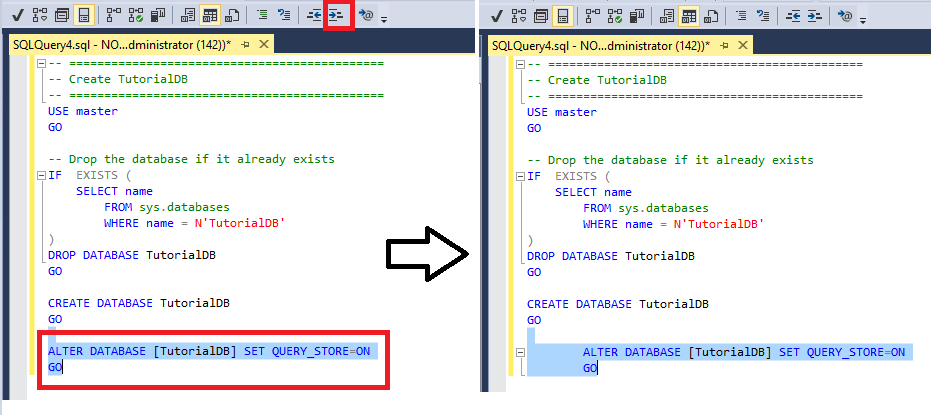
反白顯示文字的 Alter Database 部分,然後選取工具列上的 [ 增加縮排 ] 按鈕,將反白顯示的文字移至右側:
Note
增加縮排的鍵盤快捷方式為 Tab。
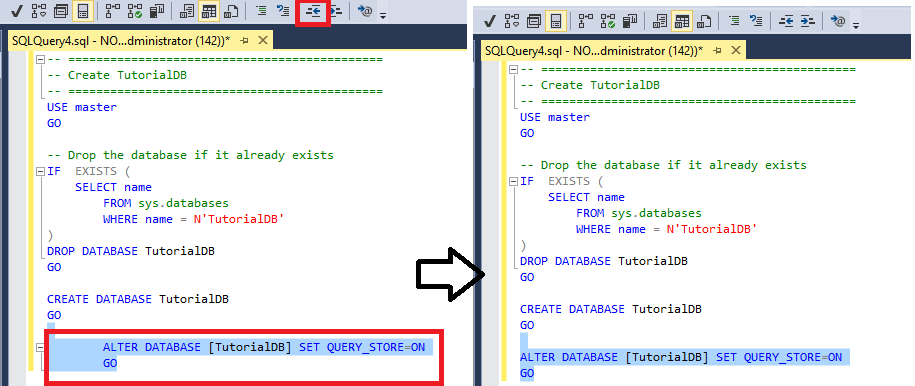
再次反白顯示Alter Database部分,然後選擇減少縮排按鈕,將反白的部分向左移動。
Note
減少縮排的鍵盤快速鍵是 Shift+Tab。
匯出查詢結果
從 SSMS 22.4.1 開始,你可以將查詢結果從 結果 網格匯出成 JSON、XML、Excel 和 Markdown 檔案格式。
欲了解更多查詢結果目的地的資訊,包括鍵盤快捷鍵與選項,請參閱 SQL Server Management Studio 的查詢結果。
在物件總管中篩選物件
在具有許多物件的資料庫中,您可以使用篩選來減少物件清單以顯示特定數據表、檢視表等。本節說明如何篩選數據表,但您可以在物件總管的任何其他節點中使用下列步驟:
連接到您的 SQL Server 實例。
展開 資料庫>AdventureWorks>資料表。 資料庫中的所有數據表都會出現。
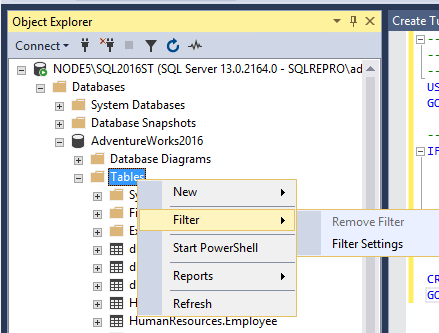
以滑鼠右鍵按一下 [資料表],然後選取 [篩選]>設定:
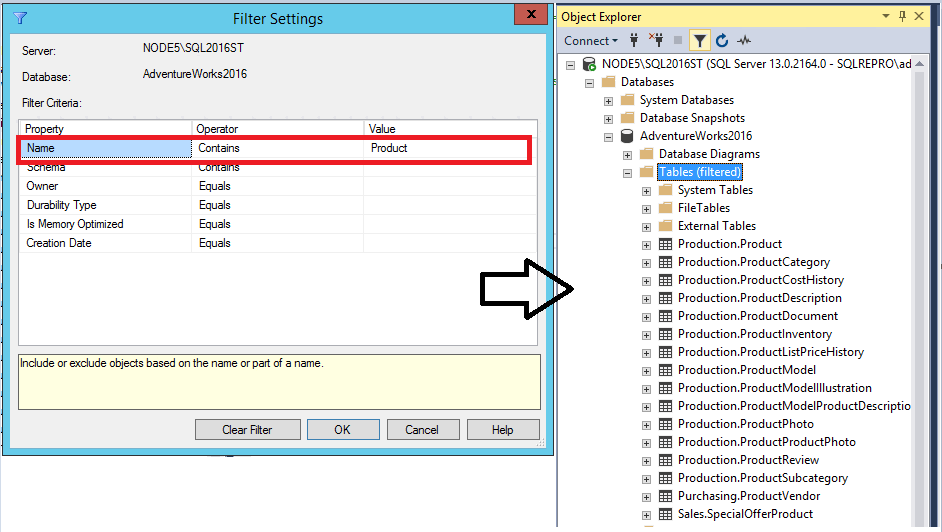
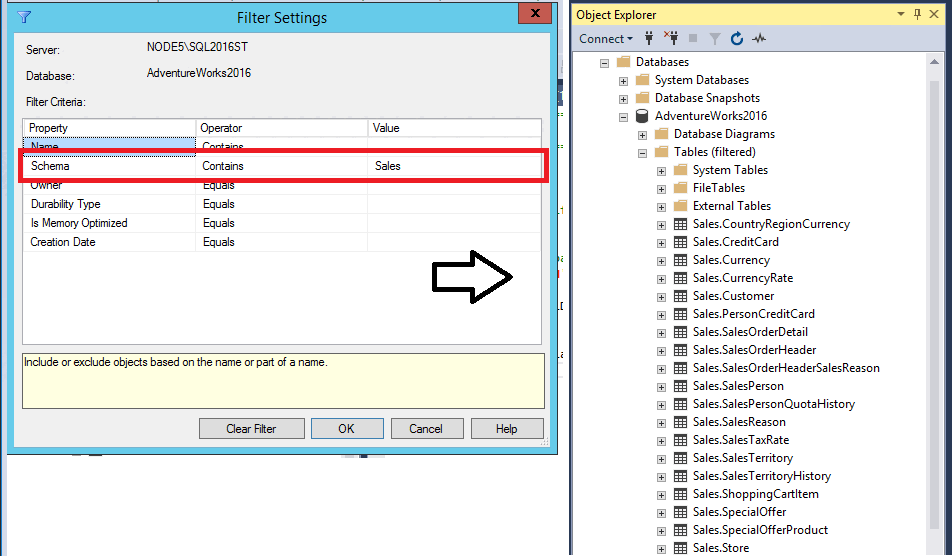
在 [ 篩選設定 ] 視窗中,您可以輸入所選取的值:
依名稱篩選:
依架構篩選:
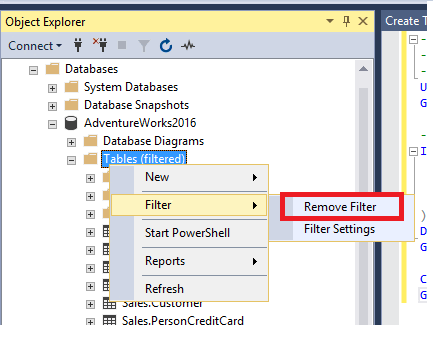
若要清除篩選,請以滑鼠右鍵按兩下 [ 數據表 ],然後選取 [移除篩選]。
存取 SQL Server 錯誤記錄檔
錯誤記錄檔是一個檔案,其中包含 SQL Server 實例中發生之值得注意事件的詳細數據。 您可以在 SSMS 中瀏覽和查詢錯誤記錄檔。 錯誤記錄檔是存在於文件系統中的.log檔案。
在 SSMS 中開啟錯誤記錄檔
連接到您的 SQL Server 實例。
展開 管理>SQL Server 記錄。
以滑鼠右鍵按兩下 [目前的 錯誤記錄檔],然後選取 [檢視 SQL Server 記錄檔]:
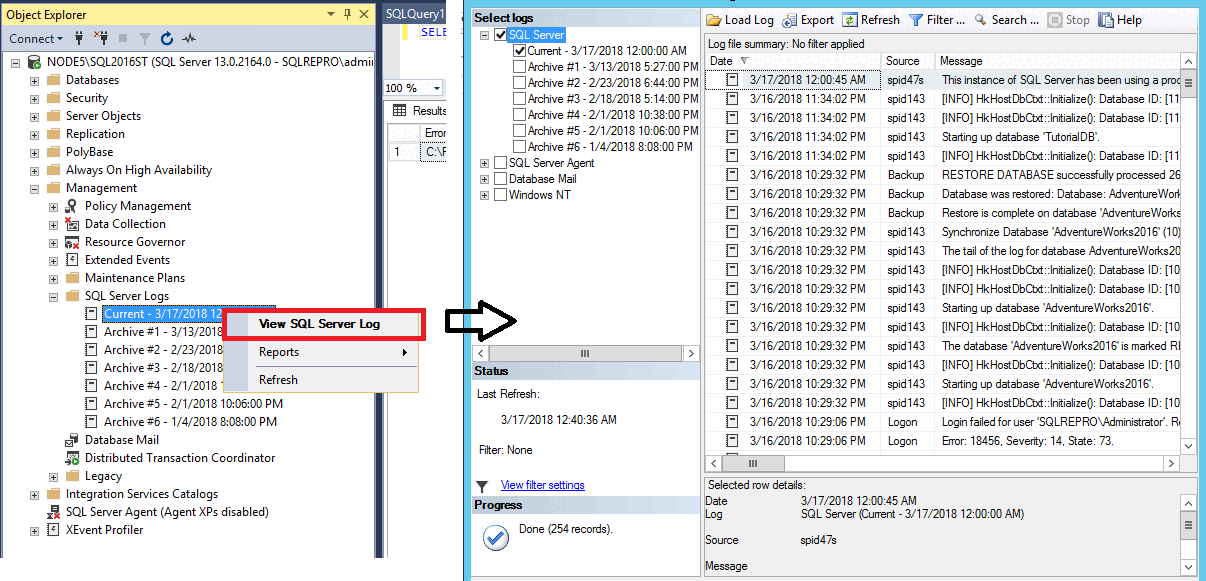
在 SSMS 中查詢錯誤記錄檔
在 物件總管中連線到您的 SQL Server 實例。
開啟查詢編輯器視窗,使用 [檔案]>>。
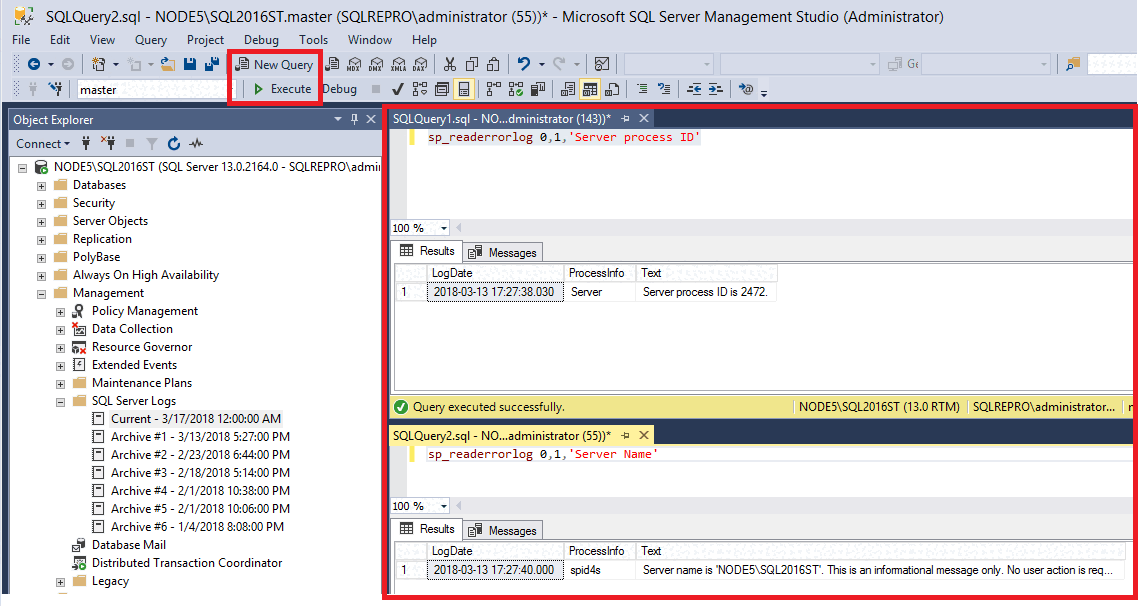
在查詢視窗中貼上下列 Transact-SQL 代碼:
EXECUTE sp_readerrorlog 0, 1, 'Server process ID';修改單引號中的文字,以包含您想要搜尋的文字。
執行查詢,然後檢閱結果:
如果您連線到 SQL Server,請尋找錯誤記錄檔位置
在 物件總管中連線到您的 SQL Server 實例。
開啟查詢編輯器視窗,使用 [檔案]>>。
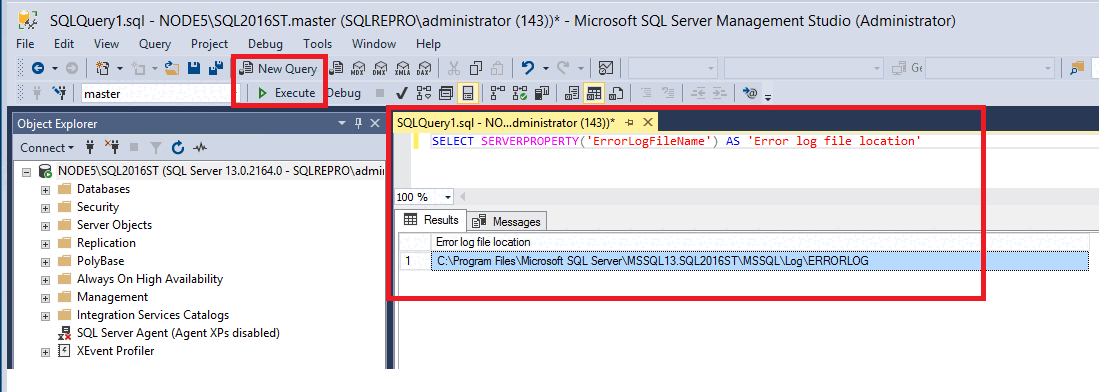
在查詢視窗中貼上下列 Transact-SQL 程式代碼,然後選取 [ 執行]:
SELECT SERVERPROPERTY('ErrorLogFileName') AS 'Error log file location';結果會顯示檔案系統中錯誤記錄檔的位置:
如果您無法連線到 SQL Server,請尋找錯誤記錄檔位置
SQL Server 錯誤記錄檔的路徑可能會根據您的組態設定而有所不同。 您可以在 SQL Server 組態管理員內的 SQL Server 啟動參數中找到錯誤記錄檔位置的路徑。
請遵循下列步驟,找出識別 SQL Server 錯誤記錄檔位置的相關啟動參數。 您的路徑可能會因範例中所指示的路徑而有所不同。
開啟 [SQL Server 組態管理員]。
展開 服務。
以滑鼠右鍵按下 SQL Server 實例,然後選取 [ 屬性]:

選取 [ 啟動參數] 索引標籤。
在 [ 現有參數 ] 區域中,之後
-e的路徑是錯誤記錄檔的位置:
此位置有數個錯誤記錄檔。 結尾的
*log檔名是目前的錯誤日誌檔。 以數字結尾的檔名是先前的記錄檔。 每次 SQL Server 重新啟動時都會建立新的記錄檔。在慣用的文字編輯器中開啟errorlog.log檔案。

尋找 SQL Server 實例名稱
在連線到 SQL Server 之前和之後,您有幾個選項可尋找 SQL Server 實例的名稱。
在連接到 SQL Server 之前
請依照步驟找出 磁碟上的 SQL Server 錯誤記錄檔。
在慣用的文字編輯器中開啟errorlog.log檔案。
搜尋文字 伺服器名稱是 。
單引號中所列的文字是連接中使用的 SQL Server 實例名稱:
![錯誤記錄檔中 [尋找伺服器名稱] 的螢幕快照。](media/ssms-tricks/server-name-in-log.png)
名稱格式為
HOSTNAME\INSTANCENAME。 如果您只看到主機名,則已安裝預設實例,而您的實例名稱為MSSQLSERVER。 當您連接到預設實例時,您只需要輸入主機名才能連線到 SQL Server。 您的路徑可能會與範例影像中的路徑不同。
![錯誤記錄檔中 [尋找伺服器名稱] 的螢幕快照。](media/ssms-tricks/server-name-in-log.png#lightbox)
當您連線到 SQL Server 時
當您連線到 SQL Server 時,您可以在三個位置找到伺服器名稱:
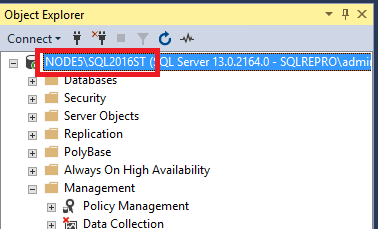
伺服器的名稱會列在 [物件管理器] 中:
伺服器的名稱會列在查詢編輯器視窗中:
![[查詢] 視窗中 SQL Server 實例名稱的螢幕快照。](media/ssms-tricks/name-in-query-window.png)
伺服器的名稱會列在 [屬性] 中。
在 [ 檢視] 功能表中,選取 [ 屬性視窗]:
![[屬性] 視窗中 SQL Server 執行個體名稱的螢幕擷取畫面。](media/ssms-tricks/name-in-properties.png)
![[查詢] 視窗中 SQL Server 實例名稱的螢幕快照。](media/ssms-tricks/name-in-query-window.png#lightbox)
如果您已連線到別名或可用性群組接聽器
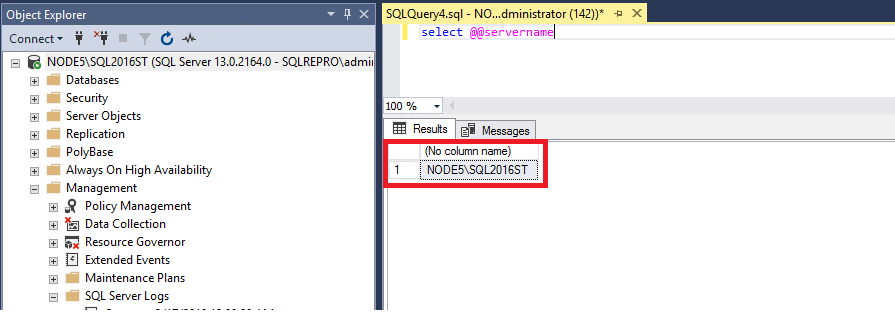
如果您已連線至別名或可用性群組接聽程式,該資訊會出現在 物件總管 和 [屬性] 中。 在此情況下,SQL Server 實例名稱可能不太明顯,而且必須查詢:
在 物件總管中連線到您的 SQL Server 實例。
開啟查詢編輯器視窗,使用 [檔案]>>。
在視窗中貼上下列 Transact-SQL 程式代碼:
SELECT @@SERVERNAME;檢視查詢的結果,以識別您所連接的 SQL Server 實例名稱:
相關內容
- 快速入門:使用 SQL Server Management Studio 連線及查詢 SQL Server 實例
- SQL Server Management Studio 中的腳本物件
- 在 SQL Server Management Studio 中使用範本
- SQL Server Management Studio 元件和設定