適用於:✔️ Windows VM
本文提供解決虛擬機 (VM) 安裝 Windows 時發生非預期重新啟動或錯誤的問題的步驟。
徵兆
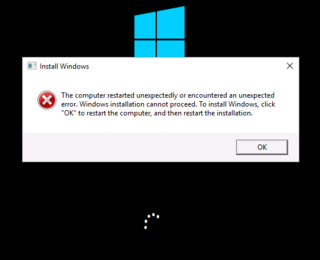
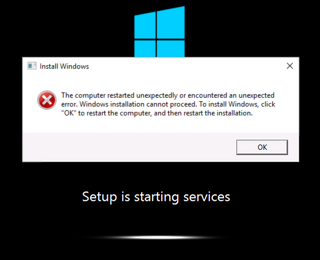
當您使用 開機診斷 來檢視 VM 的螢幕快照時,您會看到螢幕快照顯示 Windows 安裝失敗,並出現下列錯誤:
計算機意外重新啟動,或發生非預期的錯誤。 Windows 安裝無法繼續。 若要安裝 Windows,請按兩下 [確定] 以重新啟動電腦,然後重新啟動安裝。
原因
計算機嘗試執行一般化映像的初始開機,但由於處理自定義回應檔案 (Unattend.xml) 而遇到問題。 Azure 不支援自定義回應檔案。
回應檔案是一個特殊的 XML 檔案,其中包含您要在安裝 Windows Server 作業系統安裝期間自動化之組態設定的設定定義和值。 組態選項包含如何分割磁碟的指示、要在哪裡尋找要安裝的 Windows 映像、要套用的產品密鑰,以及您想要執行的其他命令。
同樣地,Azure 不支援自定義響應檔案。 因此,如果映像已準備好在 Azure 中使用,但您使用 SYSPREP 搭配旗標來指定自定義Unattend.xml檔案,就會發生這種情況,類似下列命令:
sysprep /oobe /generalize /unattend:<your file's name> /shutdown
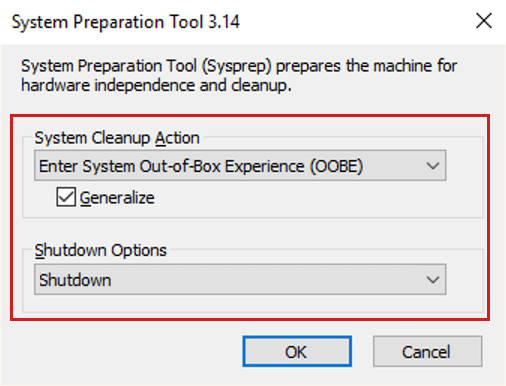
在 Azure 中,使用系統準備工具 GUI 中的 Enter System Out-of-Box Experience (OOBE) 選項,或使用 sysprep /oobe 而不是Unattend.xml檔案。
當您搭配內部部署 VM 使用 sysprep 將一般化 VM 上傳至 Azure 時,通常會建立此問題。 在此情況下,您可能也對如何正確上傳一般化 VM 感興趣。
解決方案
嘗試從備份還原 VM
如果您有最近的 VM 備份,您可以嘗試 從備份 還原 VM,以修正開機問題。 如果無法從備份還原 VM,請遵循請勿使用 Unattend.xml 一節中的步驟。
請勿使用Unattend.xml
若要修正此問題,請遵循 Azure 指引來準備/擷取映像 ,並準備新的一般化映像。 在 sysprep 期間, 請勿使用 /unattend:<your file's name> 旗標。 請改用下列旗標:
sysprep /oobe /generalize /shutdown
- 現用體驗 (OOBE) 是 Azure VM 支援的設定。
您也可以選擇下列選項,使用 系統準備工具 GUI 來完成與上一個命令相同的工作:
- 輸入現用體驗
- 一般化
- 關機
與我們連絡,以取得說明
如果您有疑問,可以詢問 Azure 社群支援。 您也可以向 Azure 意見反應社群提交產品意見反應。