本文說明如何從儲存在 Azure 備份復原服務保存庫的復原點還原 Azure VM 資料。
還原選項
Azure 備份提供數種還原 VM 的方式。
| 還原選項 | Details |
|---|---|
| 建立新的 VM | 從還原點快速建立及啟動基本 VM 並加以執行。 您可以指定 VM 的名稱,選取資源群組和放置 VM 的虛擬網路 (VNet)。 建立新 VM 的區域必須與來源 VM 相同。 若因 Azure VM SKU 不適用於指定的 Azure 區域,或因為任何其他問題,而導致 VM 還原失敗,Azure 備份仍會還原指定資源群組中的磁碟。 |
| 還原磁碟 | 還原 VM 磁碟,以便後續用於建立新 VM。 Azure 備份提供一個範本,協助您自訂和建立 VM。 還原作業會產生範本,您可以下載並使用該範本來指定自訂 VM 設定,並建立 VM。 磁碟會複製到所指定的資源群組。 或者,您可以將磁碟連結至現有 VM,或使用 PowerShell 建立新的 VM。 此選項十分適用於自訂 VM、新增備份時沒有的組態設定,或新增必須使用範本或 PowerShell 來配置的設定。 |
| 取代現有的 | 您可以還原磁碟,然後使用該磁碟來取代現有 VM 上的磁碟。 目前的 VM 必須存在。 如果已刪除,則無法使用此選項。 Azure 備份會先取得現有 VM 的快照集,再取代磁碟。 快照集會複製到保存庫,並根據保留原則加以保留。 當您選擇保存庫-標準復原點時,也會在您指定的暫存位置中建立具有所選復原點內容的 VHD 檔案。 然後使用所選還原點來取代連線到 VM 的現有磁碟。 完成磁碟更換作業後,原始磁碟會保留在資源群組中。 您可選擇手動刪除不需要的原始磁碟。 未加密的受控 VM 支援「取代現有的」,包括使用自訂映像建立的 VM。 傳統 VM、非受控 VM 和一般化 VM 則不支援。 如果還原點中的磁碟數目多於或少於目前的 VM,則還原點中的磁碟數目只會反映該 VM 組態。 具有連結資源 (例如使用者指派的受控識別或 Key Vault) 的 VM 也支援「取代現有的」。 |
| 跨區域 (次要區域) | 跨區域還原可用來還原次要區域 (即 Azure 配對區域 (機器翻譯)) 中的 Azure VM。 如果備份是在次要區域中完成,即可將所有 Azure VM 還原至選取的復原點。 在備份期間,不會將快照集複寫至次要區域。 只會複寫儲存在保存庫中的資料。 因此,次要區域還原只是保存庫層還原。 次要區域的還原時間幾乎與主要區域的保存庫層還原時間相同。 這項功能適用於下列選項: - 建立 VM - 還原磁碟 如果來源計算機有超過 16 個磁碟,將不會在跨區域還原中建立 VHD。 目前不支援取代現有磁碟 (機器翻譯) 選項。 Permissions 次要地區的還原作業可由備份管理員和應用程式管理員執行。 |
| 跨訂閱還原 | 可讓您將 Azure 虛擬機或磁碟從還原點還原至與來源訂用帳戶相同租用戶內的不同訂用帳戶 (根據 Azure RBAC 功能)。 此外,跨區還原支援從配置為 Zonal-Redundant Storage (ZRS) 的 Recovery Services 保險庫中還原 Azure 非區域釘選虛擬機,提升災難復原情境下的韌性與彈性。 只有在復原服務保存庫已啟用跨訂用帳戶還原屬性時才允許。 使用 跨區域還原 和 跨區域還原。 您只能針對受控虛擬機器,觸發跨訂閱還原。 支援使用受控系統識別 (MSI) 還原跨訂用帳戶還原。 不支援 快照集階層 復原點。 不支援 非受控 VM 和 ADE 加密的 VM。 |
| 跨區域還原 | 可讓您從還原點將 Azure 虛擬機器或釘選至任何區域的磁碟還原至不同的可用區域 (根據個別 Azure RBAC 功能)。 請注意,當您選取要還原的區域時,系統會根據您將用來還原的 Azure 訂用帳戶選取邏輯區域 (而非實體區域)。 您只能針對受控虛擬機器,觸發跨區域還原。 使用受控系統識別 (MSI) 還原支援跨區域還原。 跨區域還原支援從已啟用區域備援儲存體 (ZRS) 的保存庫還原 Azure 區域釘選/非區域釘選 VM。 了解如何設定儲存體備援。 其僅支援從具有跨區域還原 (CRR) 的保存庫 (如果次要區域支援區域) 或已啟用區域備援儲存體 (ZRS) 的保存庫來還原已釘選 VM 的 Azure 區域。 支援從次要地區支援跨區域還原。 不支援快照集還原點。 不支援加密的 Azure VM。 |
Tip
若要在還原作業失敗時收到警示/通知,請使用 Azure 備份的 Azure 監視器警示。 這有助於您監視這類失敗,並採取必要的動作來補救問題。
Note
您也可以復原 Azure VM 上的特定檔案和資料夾。 深入瞭解。
儲存體帳戶
以下是關於儲存體帳戶的一些詳細資料:
- 建立 VM:當您建立新的 VM 時,從 Vault-Standard 復原點還原磁碟為 < 4 TB 的 VM 或包含 < 16 個磁碟的 VM 時,也會複製 VHD 檔案。 然後,這些檔案會移至受控記憶體。 若要避免額外費用,請從預備記憶體帳戶刪除 VHD。
- 還原磁碟:VM 還原作業會產生範本,您可以下載並用來指定自訂 VM 設定。 VHD 檔案也會在還原受管理磁碟(例如 < 4 TB 的磁碟)或包含 < 16 個磁碟的虛擬機器從 Vault-Standard 恢復點時,以及在還原非受管理磁碟時被複製。 然後,這些檔案會移至受控記憶體。 若要避免額外費用,請從預備記憶體帳戶刪除 VHD。
- 取代磁碟:當從 Vault-Standard 恢復點中取代受控磁碟,且這個恢復點包含< 4 TB或 VM 內有< 16 個磁碟時,會在指定的存儲帳戶中建立 VHD 檔案。 更換之後,來源 VM 磁碟會保留在指定的資源群組中,而 VHD 會保留在記憶體帳戶中;您可以視需要刪除或保留來源磁碟和 VHD。
- 儲存體帳戶位置:儲存體帳戶必須位於與保存庫相同的區域中。 只會顯示這些帳戶。 如果該位置中沒有儲存體帳戶,您必須建立一個。
- 儲存類型:Blob 儲存帳戶不支援,因為所需的高級儲存帳戶已被排除以進行成本優化。
- 記憶體備援:支援區域備援記憶體(ZRS)。 帳戶的複寫和備援資訊會顯示在帳戶名稱後面的括弧內。
-
進階儲存體:
- 還原非進階 VM 時,不支援進階儲存體帳戶。
- 還原受控 VM 時,不支援使用網路規則設定的進階儲存體帳戶。
開始之前
若要還原 VM (建立新的 VM),請確定您有可用於還原 VM 作業的正確 Azure 角色型存取控制 (Azure RBAC) 權限。
如果您沒有權限,您可以還原磁碟,然後在磁碟還原後,使用範本 (在還原作業中產生) 來建立新的 VM。
Note
您也可以透過備份中心存取下列各節所描述的功能。 備份中心是 Azure 的單一整合式管理體驗。 它可讓企業大規模管理、監視、操作及分析備份。 透過此解決方案,您可以執行大部分的金鑰備份管理作業,而不限於個別保存庫的範圍。
選取還原點
若要選取 VM 還原的還原點,請遵循下列步驟:
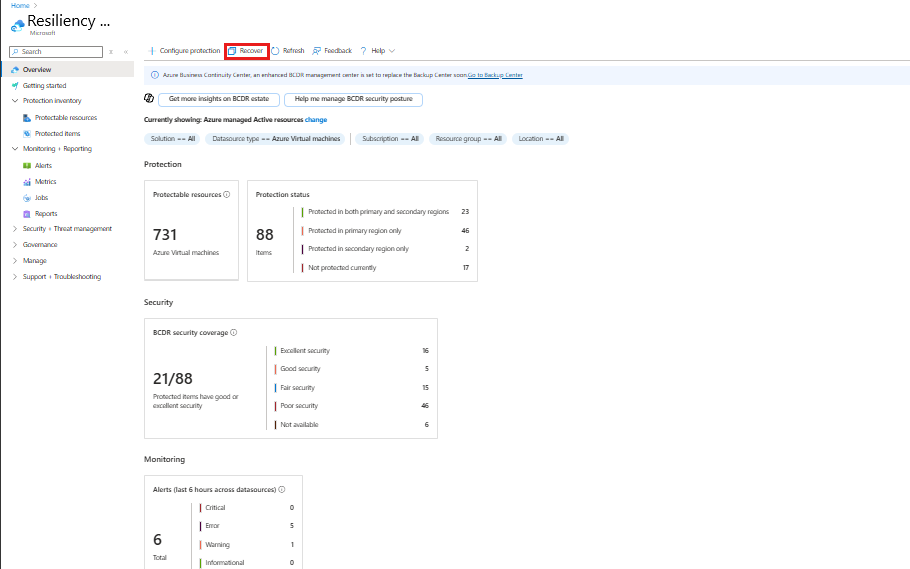
請在 Azure 入口網站 的 韌性 選項中選擇恢復。
在 [ 復原 ] 窗格中,選取 [數據源類型 ] 作為 [Azure 虛擬機],然後在 [ 受保護的專案] 底下,按兩下 [ 選取]。
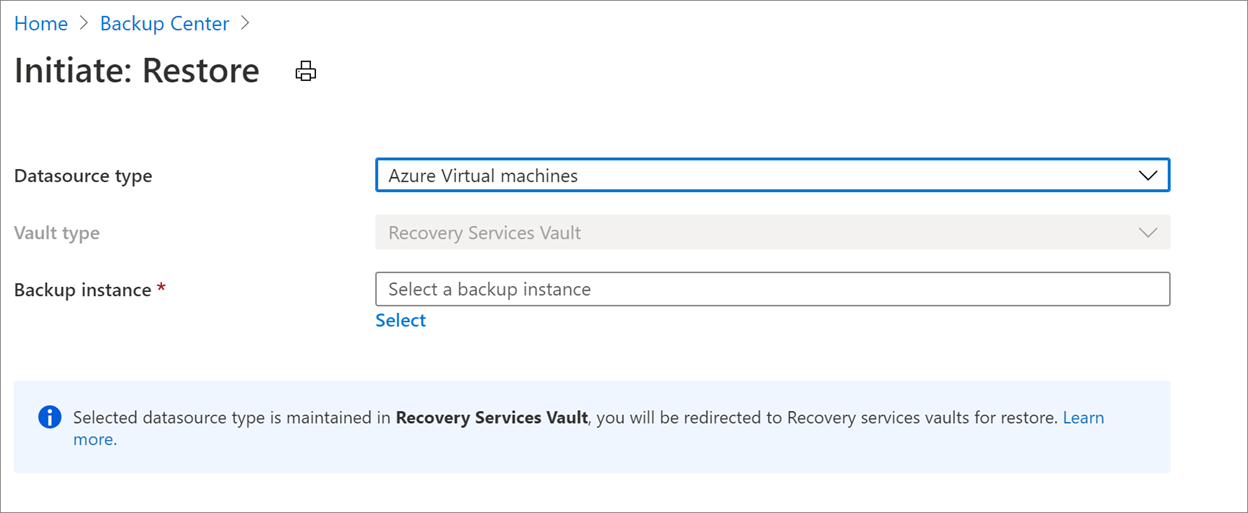
在 [ 選取受保護的專案 ] 窗格中,從清單中選取受保護的 VM,然後按兩下 [ 選取]。
在 [ 復原] 窗格中,選取 [ 繼續]。
在 [ 還原虛擬機 ] 窗格的 [ 還原點] 底下,按兩下 [ 選取]。
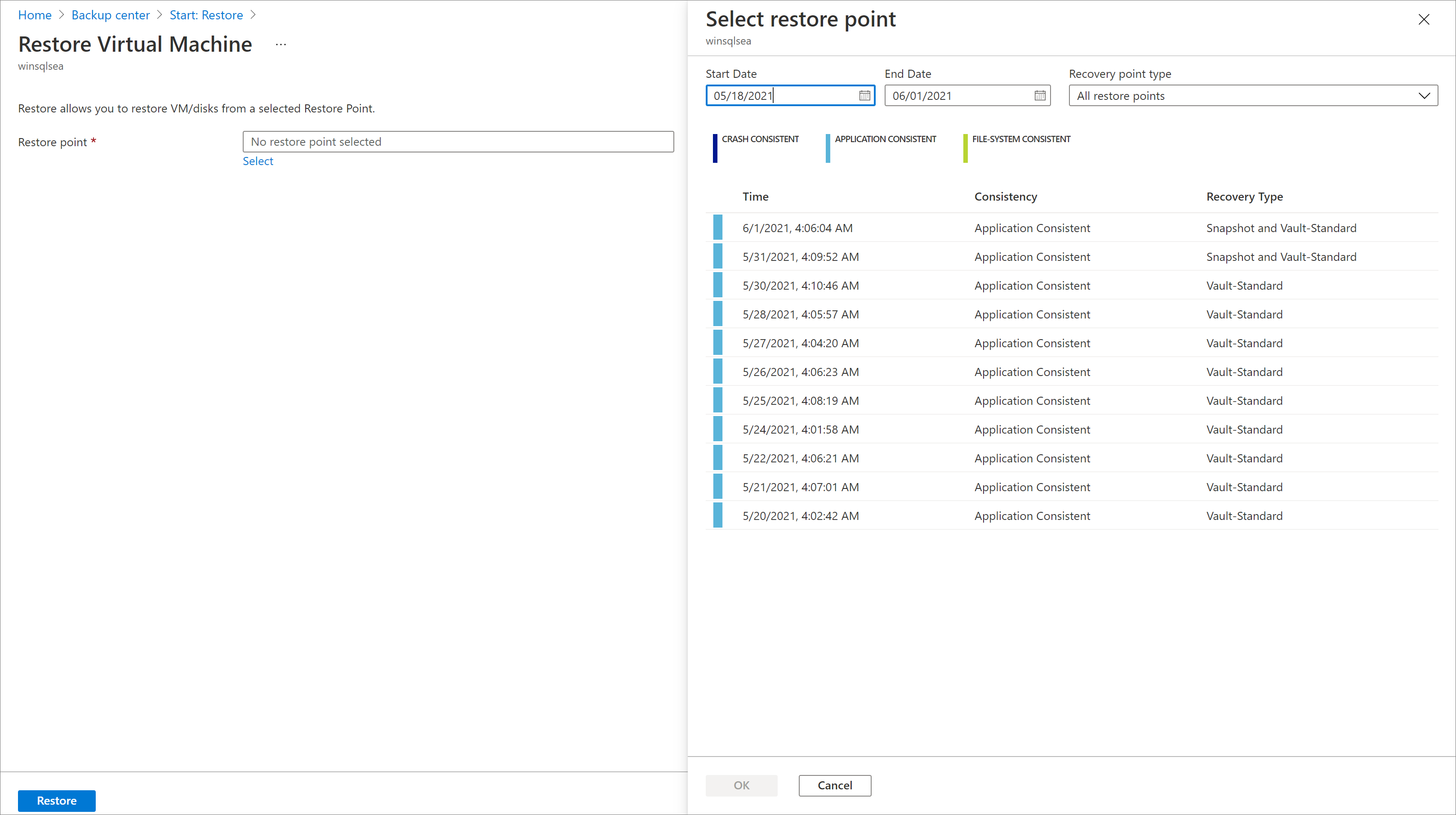
在 [ 選取還原點 ] 窗格中,從清單中選取還原點,然後選取 [ 確定 ] 以用於復原。
選擇 VM 還原組態
在 [還原虛擬機器] 中,選取還原選項:
新建:如果您想要建立新的 VM,請使用此選項。 您可以使用簡單的設定來建立 VM,或還原磁碟並建立自訂 VM。
取代現有的:如果您想要取代現有 VM 上的磁碟,請使用此選項。
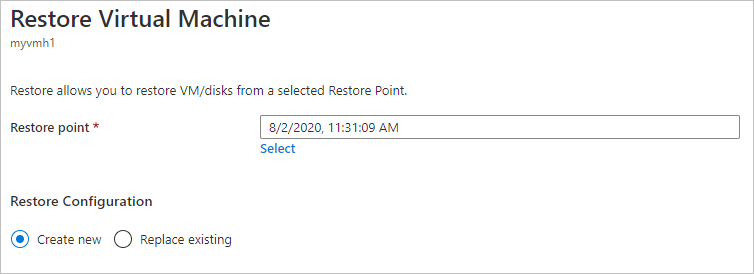
為您所選的還原選項指定設定。
Note
只有在作業詳細資料中 將資料傳輸至保存庫 子工作顯示順利完成時,才使用 [取代現有的] 選項。 否則,請使用 [建立新的] 選項來還原最新的復原點。
建立 VM
其中一個還原選項可讓您從還原點快速建立具有基本設定的 VM。
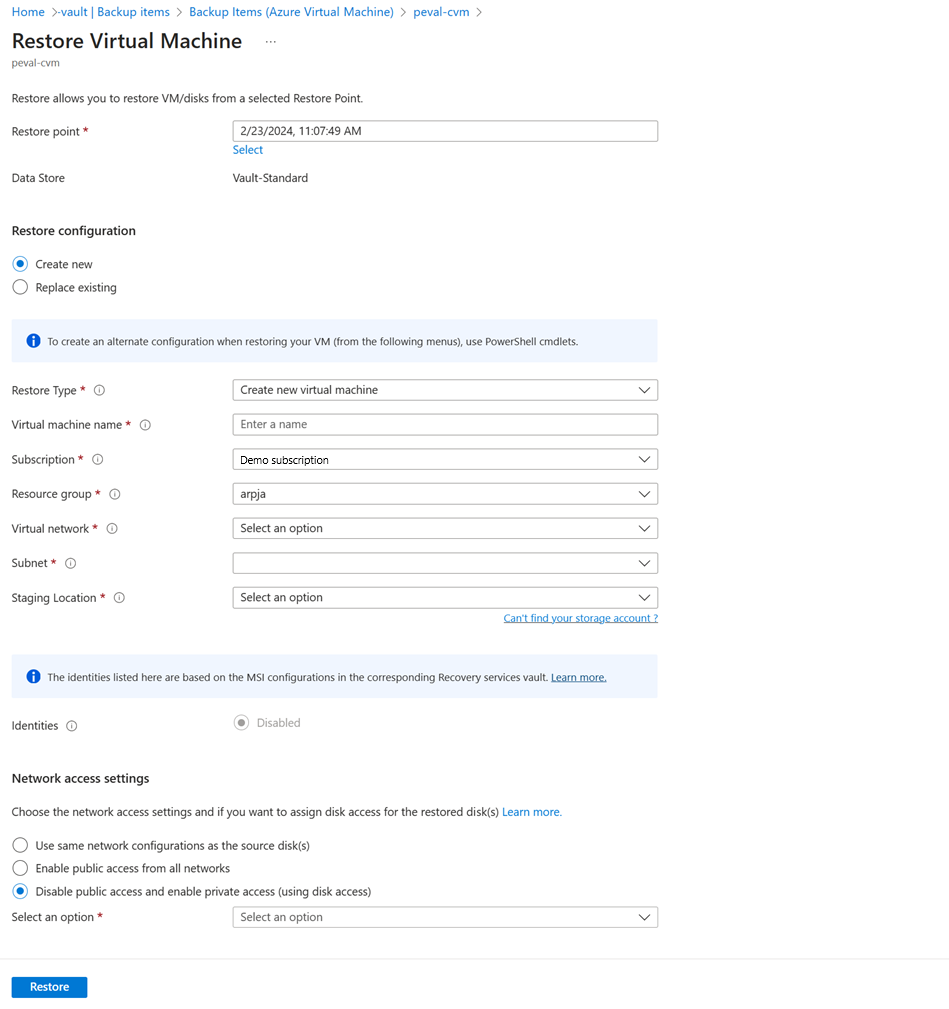
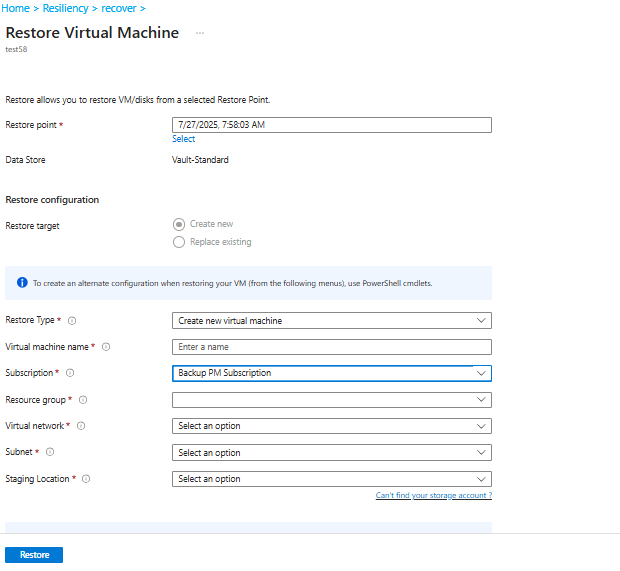
在 [還原虛擬機器]>[新建]>[還原類型] 中,選取 [建立新虛擬機器]。
在 [虛擬機器名稱] 中,指定不存在於訂用帳戶中的 VM。
在 [資源群組] 中,選取新 VM 的現有資源群組,或使用全域的唯一名稱來建立新的資源群組。 如果您指派已經存在的名稱,Azure 就會為群組指派與 VM 相同的名稱。
在 [虛擬網路] 中,選取將放置 VM 的 VNet。 會顯示與保存庫所在相同位置中的訂用帳戶相關聯的所有 VNet (作用中且未與任何同質群組連結)。 選取子網路。
預設會選取第一個子網路。
在 [暫存位置] 中,指定 VM 的儲存體帳戶。 深入瞭解。

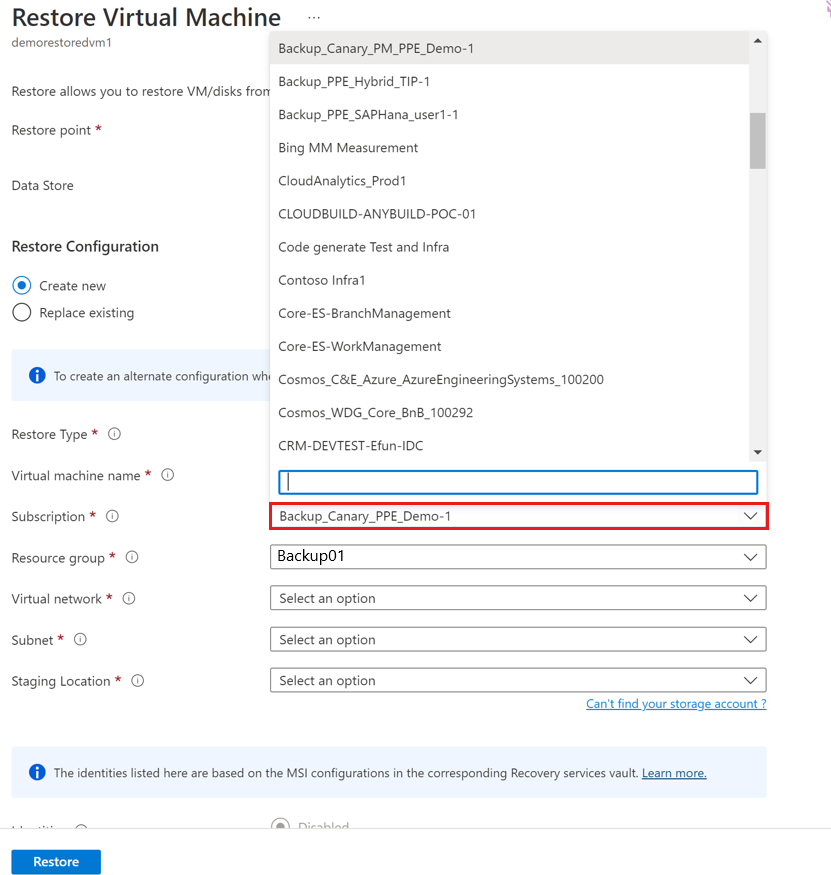
從 [訂閱] 下拉式清單選擇所需訂閱,以將 Azure VM 還原至不同訂閱。
Azure 備份目前支援跨訂閱還原 (CSR),您現在可使用預設訂閱的復原點,將 Azure VM 還原至另一個訂閱。 預設訂閱是指有復原點可用的訂閱。
下列螢幕擷取畫面列出您有權限的租用戶下所有的訂閱,可讓您還原 Azure VM 至另一個訂閱。
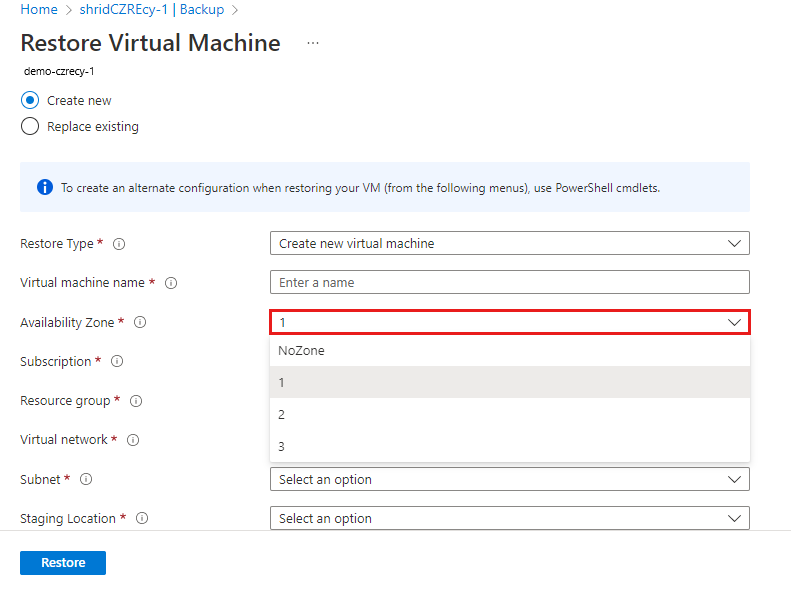
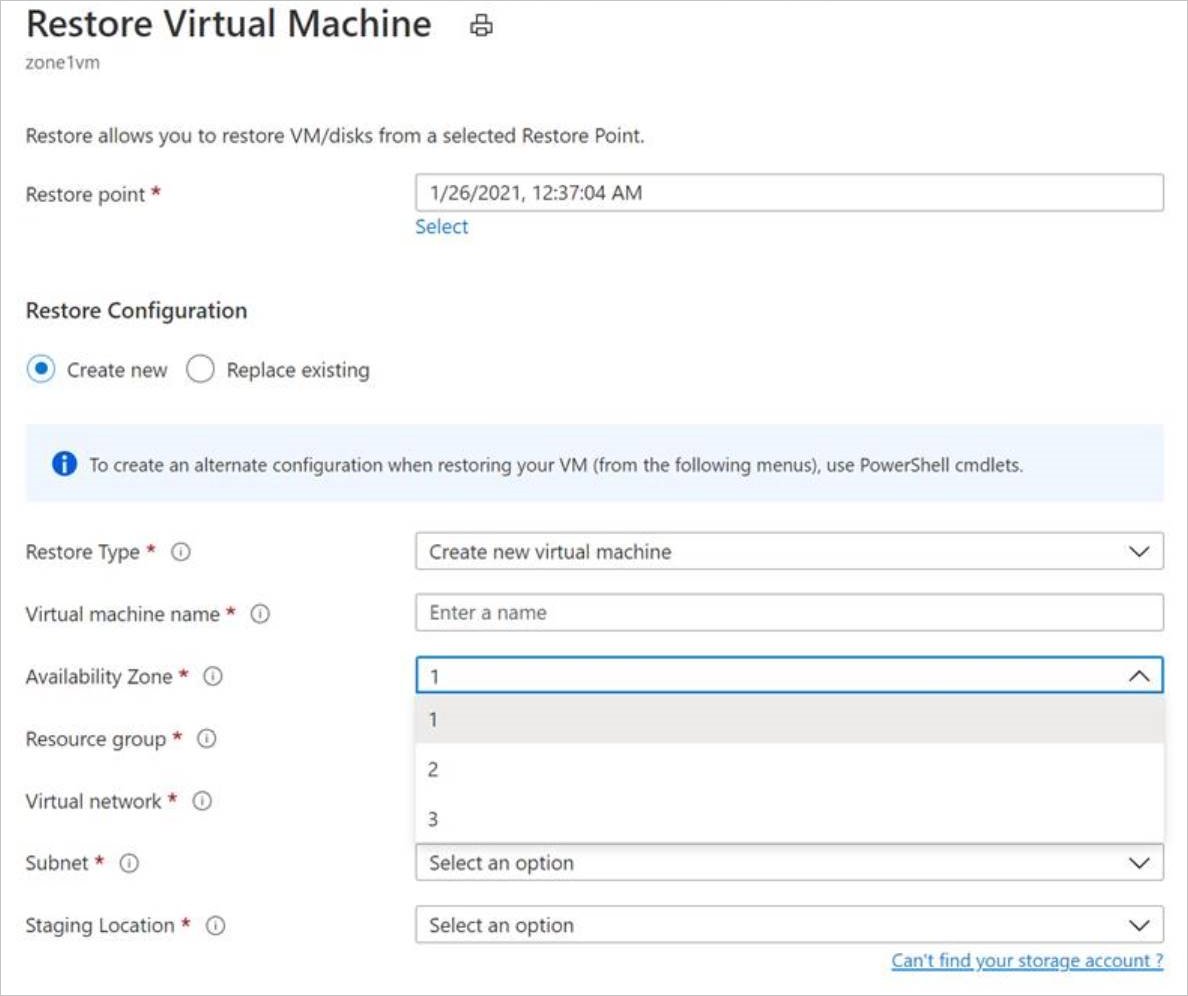
從 [可用性區域] 下拉式清單中選擇所需的區域,將釘選到任何區域的 Azure VM 還原至不同的區域。
Azure 備份目前支援跨區域還原 (CZR),您現在可以將 Azure VM 從預設區域還原至任何可用的區域。 預設區域是 Azure VM 執行所在的區域。
下列螢幕擷取畫面列出可讓您將 Azure VM 還原至另一個區域的所有區域。
Note
Azure 備份僅針對具有 ZRS 或 CRR 備援的保存庫支援 CZR。
選取 [還原] 以觸發還原作業。
Note
- 在修改任何 NSG 設定之前,請確定 VM 還原作業已完成。 了解如何追蹤還原作業。
- 在替代位置還原期間(建立新的 VM),還原的 VM 會在建立恢復點時保留與原始 VM 相同的 SKU。 備份日期之後所做的任何 SKU 變更不會反映在還原的 VM 中。
還原磁碟
其中一個還原選項可讓您從還原點建立磁碟。 然後,您可以使用磁碟來執行下列其中一個動作:
- 使用還原作業期間所產生的範本來自訂設定,並觸發 VM 部署。 您會編輯預設範本設定,並提交範本以進行 VM 部署。
- 將還原的磁碟連結至現有 VM。
- 使用 PowerShell,從還原的磁碟建立新的 VM。
在 [還原設定>建立新的>還原類型] 下,選取 [ 還原磁碟]。
在 [資源群組] 底下,選取已還原磁碟的現有資源群組,或建立具有全域唯一名稱的新資源群組。
在 [預備位置] 上,指定記憶體帳戶。 範本檔案會儲存在這裡,而且在某些情況下也會建立 VHD 檔案。 深入瞭解。
![顯示如何選取 [資源磁碟] 的螢幕快照。](media/backup-azure-arm-restore-vms/trigger-restore-operation-disks.png)
從 [訂閱] 下拉式清單選擇所需訂閱,以還原 VM 磁碟至不同訂閱。
Azure 備份目前支援跨訂閱還原 (CSR)。 如同 Azure VM,您現在可以使用預設訂閱的復原點,將 Azure VM 磁碟還原至另一個訂閱。 預設訂閱是指有復原點可用的訂閱。
從 [可用性區域] 下拉式清單中選擇所需的區域,將 VM 磁碟還原至不同的區域。
Azure 備份目前支援跨區域還原 (CZR)。 如同 Azure VM,您現在可以將 Azure VM 磁碟從預設區域還原到任何可用的區域。 預設區域是 VM 磁碟所在的區域。
Note
Azure 備份僅針對具有 ZRS 或 CRR 備援的保存庫支援 CZR。
選取 [還原] 以觸發還原作業。
如果您的虛擬機器使用受控磁碟,而您選取了 [建立虛擬機器] 選項,Azure 備份將不會使用指定的儲存體帳戶。 針對還原磁碟和立即還原,只會使用儲存體帳戶來儲存範本。 受控磁碟會建立於指定的資源群組中。 當您的虛擬機器使用非受控磁碟時,這些磁碟會以 Blob 的形式還原至儲存體帳戶。
當您從保存庫-標準復原點還原受控 VM 的磁碟時,其會還原受控磁碟和 Azure Resource Manager (ARM) 範本,以及暫存位置中磁碟的 VHD 檔案。 如果您從立即復原點還原磁碟,只會還原受控磁碟和 ARM 範本。
Note
- 從大於等於 4 TB 的保存庫-標準復原點還原磁碟時,Azure 備份不會還原 VHD 檔案。
- 如需透過 Azure 備份還原之後受控/進階磁碟效能的相關資訊,請參閱延遲一節。
使用範本自訂還原的 VM
還原磁碟後,使用還原作業期間所產生的範本來自訂和建立新 VM:
移至 [復原服務保存庫],然後選取 [監視]>[備份作業]。
或者,你也可以選擇 彈性,然後選擇 監控 + 報告>作業。
在 [備份作業] 窗格中,選取相關的還原作業。
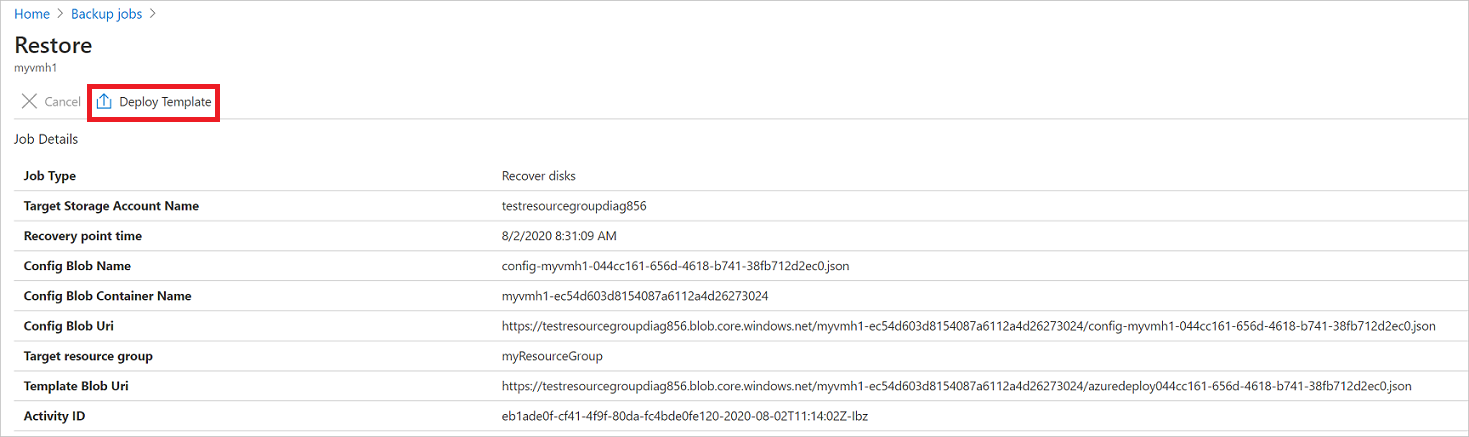
在 [還原] 中,選取 [部署範本] 以起始範本部署。
Note
若有共用存取簽章 (SAS) 將 [允許儲存體帳戶金鑰存取] 設定為停用,當您選取 [部署範本] 時,範本將不會部署。
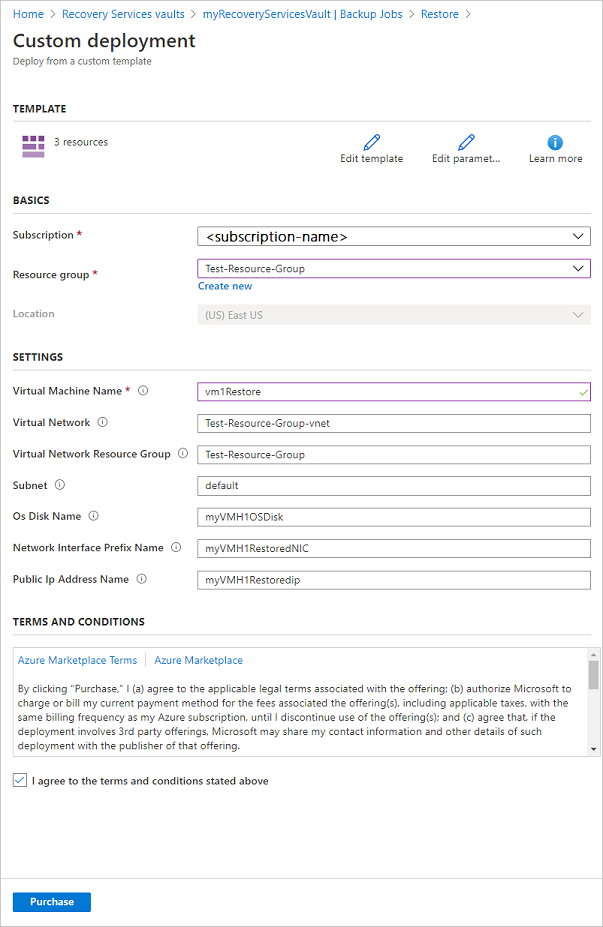
若要自訂範本中提供的 VM 設定,請選取 [編輯範本]。 如果您想要新增更多自訂,請選取 [編輯參數]。

輸入 VM 的自訂值,接受 [條款及條件],然後選取 [購買]。
取代現有的磁碟
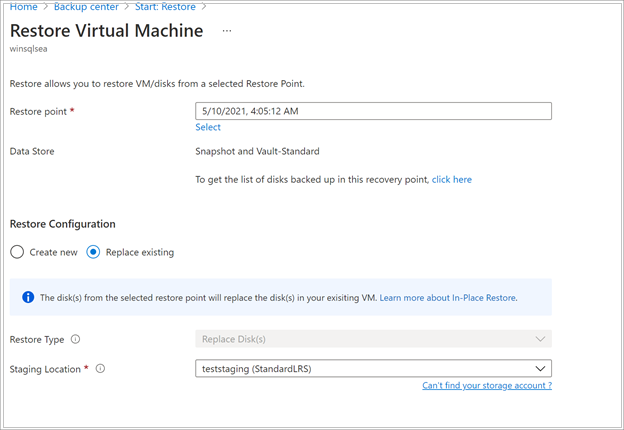
其中一個還原選項可讓您使用選取的還原點取代現有 VM 磁碟。 檢閱所有還原選項。
在 [還原設定] 中,選取 [取代現有的]。
在 [還原類型] 中,選取 [取代磁碟]。 這是將用來取代現有 VM 磁碟的還原點。
在 [暫存位置] 中,指定儲存體帳戶。 在某些情況下,會在這裡建立 VHD 檔案。 深入瞭解。
在還原期間指派網路存取設定
Azure 備份也可讓您在還原作業完成之後設定已還原磁碟的存取選項。 您可以在起始還原時設定磁碟存取喜好設定。
Note
此功能通常適用於使用已啟用私人端點之磁碟的已備份 VM。
若要在 VM 還原期間在還原的磁碟上啟用磁碟存取,請選擇下列其中一個選項:
- 使用與來源磁碟相同的網路設定:此選項可讓還原的磁碟使用與來源磁碟相同的磁碟存取和網路設定。
- 啟用來自所有網路的公用存取:此選項可讓所有網路都能公開存取還原的磁碟。
- 停用公用存取並啟用私人存取 (使用磁碟存取):此選項可讓您停用公用存取,並指派對已還原磁碟的磁碟存取權,以進行私人存取。
Note
用於選擇與來源磁碟相同的已還原磁碟的網路設定,或僅指定來自特定網路的存取權的選項,目前無法從 Azure PowerShell/Azure CLI 取得。
跨區域還原
作為其中一個還原選項,跨區域還原 (CRR) 可讓您在次要區域 (也就是 Azure 配對區域) 中還原 Azure VM。
若要開始使用此功能,請參閱開始之前一節。
若要查看是否已啟用 CRR,請依照設定跨區域還原中的指示操作。
Note
在 Ultra 磁碟上執行的機器目前不支援跨區域還原。 深入了解 Ultra 磁碟備份支援性。
檢視次要區域中的備份項目
如果已啟用 CRR,您可以在次要區域中檢視備份項目。
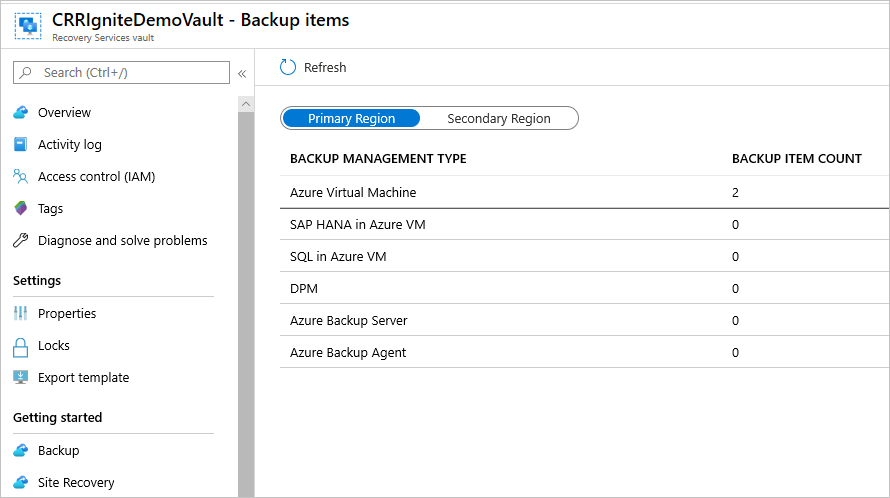
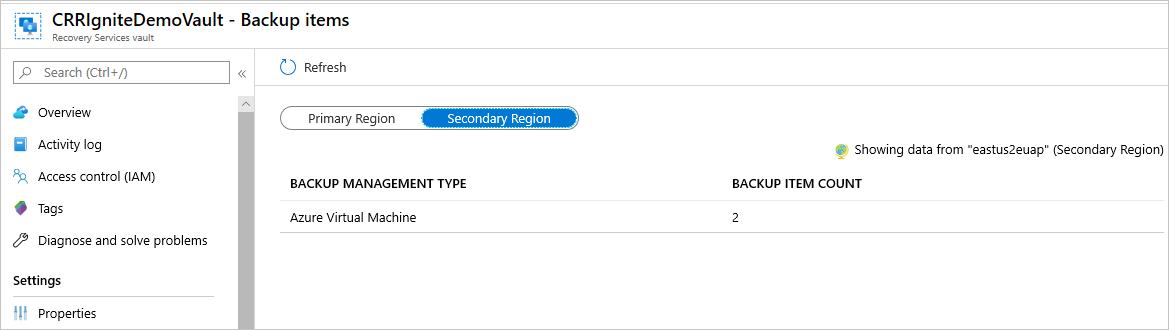
- 從入口網站移至 [復原服務保存庫]>[備份項目]。
- 選取 [次要區域] 以檢視次要區域中的項目。
Note
清單中只會顯示支援 CRR 功能的備份管理類型。 目前,僅支援將次要區域資料還原至次要區域。
Azure 受控 VM (包括加密的 Azure VM) 支援適用於 Azure VM 的 CRR。 請參閱支援跨區域還原的管理類型。
在次要區域中還原
次要區域還原使用者的體驗與主要區域還原使用者的體驗類似。 在 [還原組態] 窗格中設定詳細數據以設定還原時,系統會提示您只提供次要區域參數。
目前,次要區域 RPO 為「36 小時」。 這是因為主要區域中的 RPO 是「24 小時」,且最多可能需要「12 小時」,才能將備份資料從主要區域複寫至次要區域。
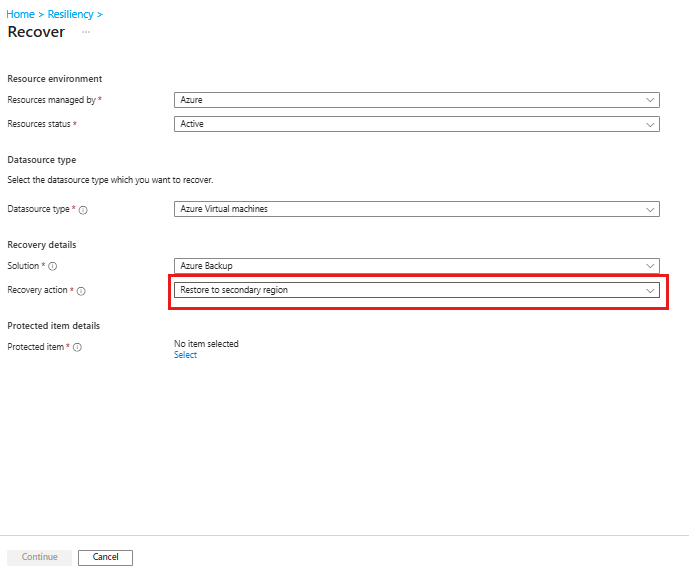 顯示如何啟動 VM 次要區域還原的螢幕快照。 ":::
Note
- 跨區域還原功能可將已啟用 CMK (客戶自控金鑰) 且未在已啟用 CMK 的復原服務保存庫中備份的 Azure VM,還原為次要區域中未啟用 CMK 的 VM。
- 在次要區域中還原所需的 Azure 角色,與主要區域中所需的角色相同。
- 當您還原 Azure VM 時,Azure 備份會自動在次要區域中設定虛擬網路設定。 如果您要在部署範本時還原磁碟,請務必提供對應至次要區域的虛擬網路設定。
- 如果 VNet/子網路無法在主要區域中使用,或未在次要區域中設定,Azure 入口網站就不會在還原作業期間自動填入任何預設值。
- 針對跨區域還原,暫存位置 (即儲存體帳戶位置) 必須位於區域中,該區域必須將復原服務保存庫視為次要區域。 例如,復原服務保存庫位於美國東部 2 號區域 (已啟用異地備援和跨區域還原功能)。 這表示次要區域會是美國中部。 因此,您必須在美國中部建立儲存體帳戶,以執行 VM 的跨區域還原功能。
深入了解所有地理位置的 Azure 跨區域複寫配對。
Azure 區域固定 VM 可還原至相同區域的任何可用性區域。
在還原程序中,您將會看到 [可用性區域] 選項。您會先看到預設區域。 若要選擇不同的區域,請選擇您所選區域的編號。 如果固定的區域無法使用,您就無法將資料還原至另一個區域,因為備份的資料並未依區域複寫。 可用性區域中的還原只能從保存庫層中的復原點進行。
簡言之,可用性區域只會在下列情況下出現
- 來源 VM 已固定區域且「未」加密
- 復原點僅存在於保存庫層 (不支援僅限快照集,或快照集和保存庫層)
- 復原選項是建立新的 VM 或還原磁碟 (取代磁碟選項會取代來源資料,因此可用性區域選項不適用)
- 當保存庫的儲存體備援為 ZRS 時,在相同區域中建立 VM/磁碟 (在保存庫的儲存體備援為 GRS 時無法運作,即使來源 VM 已固定區域亦然)
- 當保存庫的儲存體備援已針對跨區域還原啟用,「而且」配對的區域支援區域時,在配對的區域中建立 VM/磁碟
Note
跨區域還原作業一旦觸發,就無法取消。
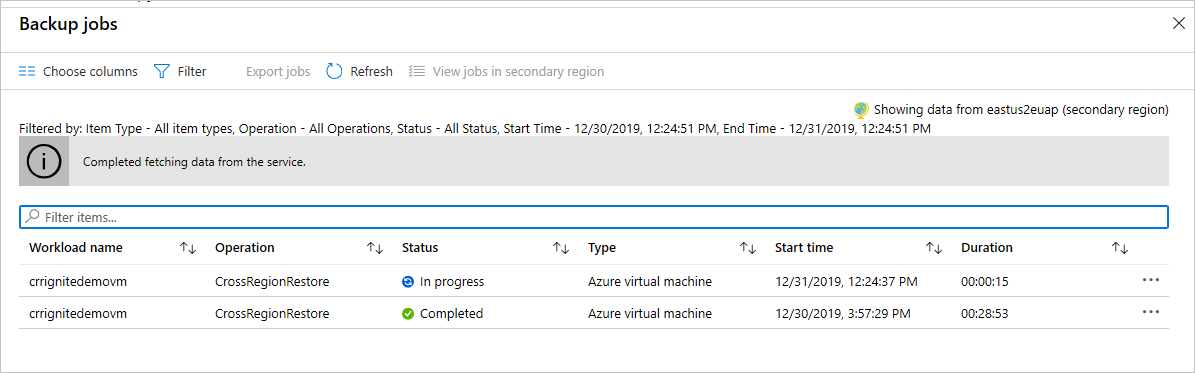
監視次要區域還原工作
從入口網站移至 [復原服務保存庫]>[備份作業]
選取 [次要區域] 以檢視次要區域中的項目。
Azure VM 的跨訂用帳戶還原
Azure 備份現在可讓您執行跨訂用帳戶還原 (CSR),這可協助您在不同於預設訂用帳戶的訂用帳戶中還原 Azure VM。 預設訂用帳戶包含復原點。
此功能預設會針對復原服務保存庫啟用。 但是,在某些情況下,您可能需要根據雲端基礎結構封鎖跨訂用帳戶還原。 因此,若要啟用、停用或永久停用現有保存庫的跨訂用帳戶還原,請移至 [保存庫]>[屬性]>[跨訂用帳戶還原]。
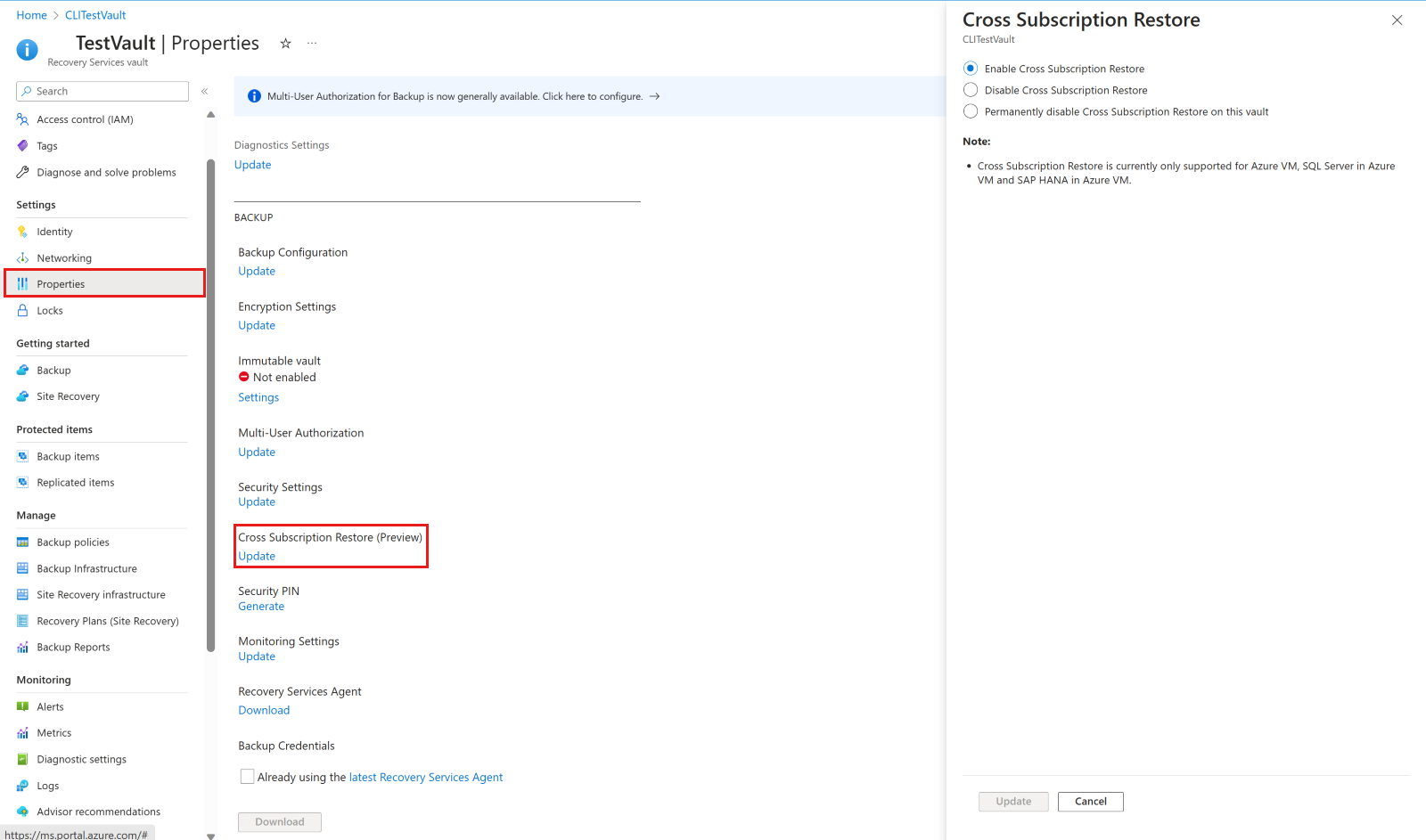
Note
- 在保存庫上永久停用 CSR 後,就無法重新啟用,因為它是無法復原的作業。
- 如果 CSR 已停用,但未永久停用,則您可以選取 [保存庫]>[屬性]>[跨訂用帳戶還原]>[啟用] 來反轉操作。
- 如果當 CSR 停用或永久停用時,復原服務保存庫會移至不同的訂用帳戶,還原至原始訂用帳戶將會失敗。
將非受控 VM 和磁碟還原為受控
您會在還原期間看到將非受控磁碟還原為受控磁碟的選項。 根據預設,非受控 VM / 磁碟會還原為非受控 VM / 磁碟。 不過,現在您也可以選擇還原為受控 VM / 磁碟。 這些還原作業僅會從保存庫階段觸發,而不會從快照集階段觸發。 此功能不適用於非受控的加密 VM。
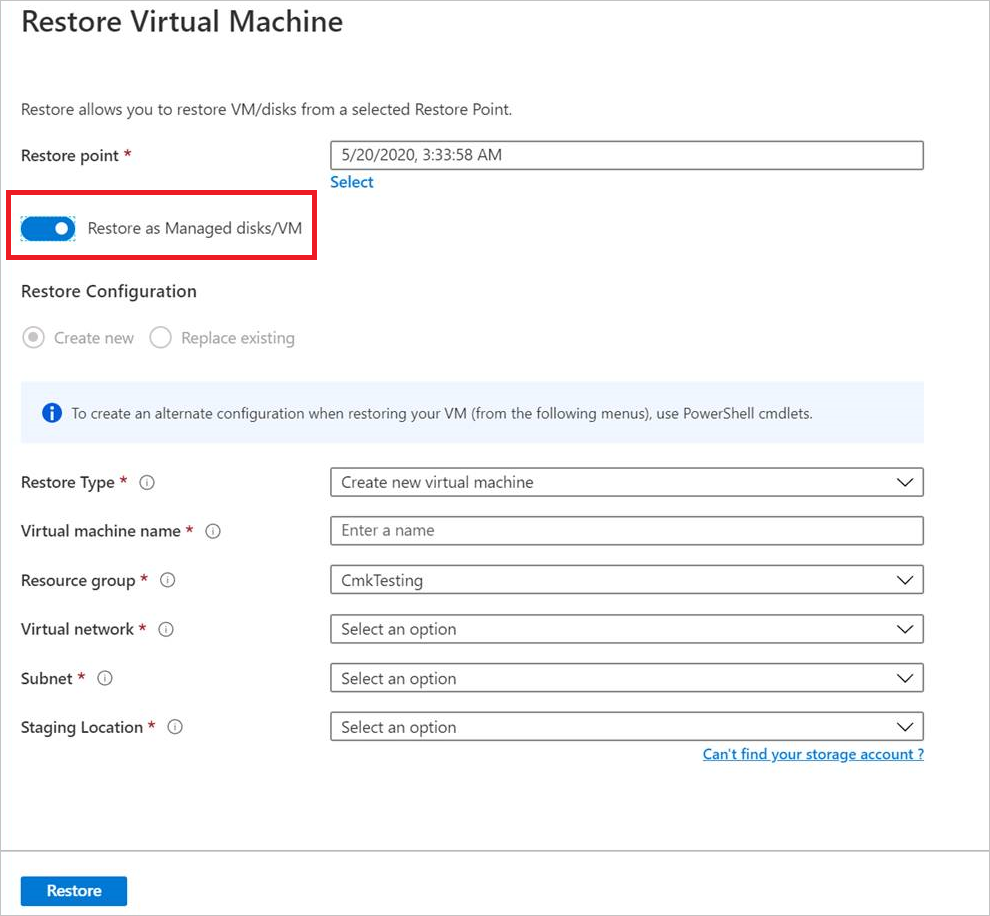
還原具有特殊設定的 VM
有許多可能需要還原 VM 的常見案例。
| Scenario | Guidance |
|---|---|
| 使用 Hybrid Use Benefit 還原 VM | 如果 Windows VM 使用 Hybrid Use Benefit (HUB) 授權,請使用提供的範本 (將授權類型設定為 Windows_Server) 或 PowerShell 來還原磁碟並建立新 VM。 此設定也可以在建立 VM 之後套用。 |
| 在 Azure 資料中心發生災害時還原 VM | 如果保存庫使用 GRS 和主要資料中心來因應 VM 的停機狀況,則 Azure 備份可支援將備份的 VM 還原至配對的資料中心。 您可以在配對的資料中心內選取儲存體帳戶,然後依正常程序進行還原。 Azure 備份會使用配對區域中的計算服務來建立還原的 VM。
深入了解資料中心復原。 如果保存庫使用 GRS,您可以選擇新功能:跨區域還原。 這可讓您在發生完全或部分中斷,或甚至在沒有中斷的情況下還原至第二個區域。 |
| 裸機還原 | Azure VM 與內部部署 Hypervisor 的主要差異是,Azure 沒有提供 VM 主控台。 在某些情況下,您必須使用主控台,例如使用裸機復原 (BMR) 類型的備份進行復原。 不過,從保存庫來還原 VM 可完整取代 BMR。 |
| 還原具有特殊網路組態的 VM | 特殊網路組態包含使用內部或外部負載平衡、使用多個 NIC 或多個保留 IP 位址的 VM。 您可以使用還原磁碟選項來還原這些 VM。 此選項會將 VHD 複製到指定的儲存體帳戶,接著,您可以根據自己的設定,建立具有內部或外部負載平衡器、多個 NIC 或多個保留 IP 位址的 VM。 若要還原具有特殊網路設定的 VM,您應該使用 [ 還原磁碟 ] 選項。 此選項會將虛擬硬碟 (VHD) 複本建立至指定的記憶體帳戶。 複製 VHD 之後,您可以繼續建立符合所需網路組態的 VM,不論其牽涉到內部或外部負載平衡、多個 NIC 或多個保留 IP 位址。 請注意,如果計算機具有公用IP和NAT閘道,則不會建立VM NIC。 當您打算還原具有特殊網路設定的 VM 時,請考慮此限制。 |
| NIC/子網路上的網路安全性群組 (NSG) | Azure VM 備份支援在 VNet、子網路和 NIC 層級對 NSG 資訊進行備份及還原。 |
| 已固定區域的 VM | 如果您備份了固定至區域的 Azure VM (使用 Azure 備份),則可在相同的固定區域中還原 VM。 深入了解 |
| 在任何可用性設定組中還原 VM | 從入口網站還原 VM 時,並沒有選項可以選擇可用性設定組。 還原的 VM 不會有可用性設定值組。 如果您使用還原磁碟選項,則可在使用提供的範本或 PowerShell 以從磁碟建立 VM 時指定可用性設定組。 |
| 還原特殊 VM,例如 SQL VM | 如果您要使用 Azure VM 備份來備份 SQL VM,然後使用還原 VM 選項,或在還原磁碟之後建立 VM,則必須向 SQL 提供者註冊新建立的 VM,如此處所述。 這會將還原的 VM 轉換成 SQL VM。 |
還原網域控制站 VM
| Scenario | Guidance |
|---|---|
| 在單一網域中還原單一網域控制站 VM | 像任何其他 VM 一樣地還原 VM。 請注意: 從 Active Directory 的觀點來看,Azure VM 就像任何其他 VM 一樣。 我們也提供了目錄服務還原模式 (DSRM),因此,您可以進行所有的 Active Directory 復原案例。 深入了解虛擬化網域控制站的備份與還原考量。 |
| 在單一網域中還原多個網域控制站 VM | 如果可以透過網路來連線到相同網域內的其他網域控制站,您就可以像任何 VM 一樣還原網域控制站。 如果該網域控制站是網域內剩餘的最後一個網域控制站,或者您是在隔離的網路中進行復原,請使用樹系復原。 |
| 在多重網域設定中還原單一網域控制站 VM | 使用 PowerShell 還原磁碟並建立 VM |
| 還原單一樹系中的多個網域 | 我們建議使用樹系復原。 |
如需詳細資訊,請參閱備份和還原 Active Directory 網域控制站。
使用受控識別來還原 VM
使用受控識別可免除使用者維護認證的需求。 受控識別可為應用程式提供身分識別,以在連線至支援 Microsoft Entra 驗證的資源時使用該身分識別。
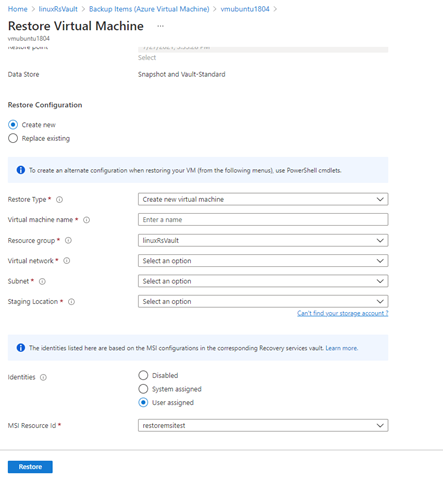
Azure 備份提供使用受控識別來還原受控 Azure VM 的彈性。 您可以選擇選取系統管理的身分識別或使用者管理的身分識別,如下圖所示。 這是在 Azure VM 的 [ 還原組態 ] 窗格中 引進的其中一個輸入參數。 受控識別用來存取儲存體帳戶,以及自動清理在還原程序期間建立的所有資源。 這些受控識別必須與保存庫相關聯。
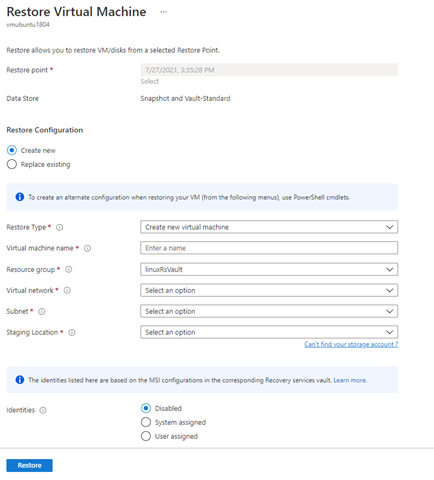
如果您選擇選取系統指派或使用者指派的受控識別,請在目標暫存儲存體帳戶和資源群組上,查看下列適用於受控識別的動作。
"permissions": [
            {
                "actions": [
                    "Microsoft.Authorization/*/read",
                    "Microsoft.Compute/disks/read",
                    "Microsoft.Compute/disks/write",
                    "Microsoft.Compute/disks/delete",
                    "Microsoft.Compute/disks/beginGetAccess/action",
                    "Microsoft.Compute/disks/endGetAccess/action",
                    "Microsoft.Compute/locations/diskOperations/read",
                    "Microsoft.Compute/virtualMachines/read",
                    "Microsoft.Compute/virtualMachines/write",
                    "Microsoft.Compute/virtualMachines/delete",
                    "Microsoft.Compute/virtualMachines/instanceView/read",
                    "Microsoft.Compute/virtualMachines/extensions/read",
                    "Microsoft.Compute/virtualMachines/extensions/write",
                    "Microsoft.Compute/virtualMachines/extensions/delete",
                    "Microsoft.Insights/alertRules/*",
                    "Microsoft.Network/locations/operationResults/read",
                    "Microsoft.Network/locations/operations/read",
                    "Microsoft.Network/locations/usages/read",
                    "Microsoft.Network/networkInterfaces/delete",
                    "Microsoft.Network/networkInterfaces/ipconfigurations/read",
                    "Microsoft.Network/networkInterfaces/join/action",
                    "Microsoft.Network/networkInterfaces/read",
                    "Microsoft.Network/networkInterfaces/write",
                    "Microsoft.Network/networkSecurityGroups/read",
                    "Microsoft.Network/networkSecurityGroups/securityRules/read",
                    "Microsoft.Network/publicIPAddresses/delete",
                    "Microsoft.Network/publicIPAddresses/join/action",
                    "Microsoft.Network/publicIPAddresses/read",
                    "Microsoft.Network/publicIPAddresses/write",
                    "Microsoft.Network/virtualNetworks/read",
                    "Microsoft.Network/virtualNetworks/subnets/join/action",
                    "Microsoft.Network/virtualNetworks/subnets/read",
                    "Microsoft.Resources/deployments/*",
                    "Microsoft.Resources/subscriptions/resourceGroups/read",
                    "Microsoft.Storage/checkNameAvailability/read",
                    "Microsoft.Storage/storageAccounts/blobServices/containers/delete",
                    "Microsoft.Storage/storageAccounts/blobServices/containers/read",
                    "Microsoft.Storage/storageAccounts/blobServices/containers/write",
                    "Microsoft.Storage/storageAccounts/read",
                    "Microsoft.Storage/storageAccounts/write"
                ],
                "notActions": [],
                "dataActions": [
                    "Microsoft.Storage/storageAccounts/blobServices/containers/blobs/delete",
                    "Microsoft.Storage/storageAccounts/blobServices/containers/blobs/read",
                    "Microsoft.Storage/storageAccounts/blobServices/containers/blobs/write",
                    "Microsoft.Storage/storageAccounts/blobServices/containers/blobs/add/action"
                ],
或者,在預備位置 (儲存體帳戶) 和目標資源群組上新增 VM 還原操作員角色指派,以成功執行還原作業。
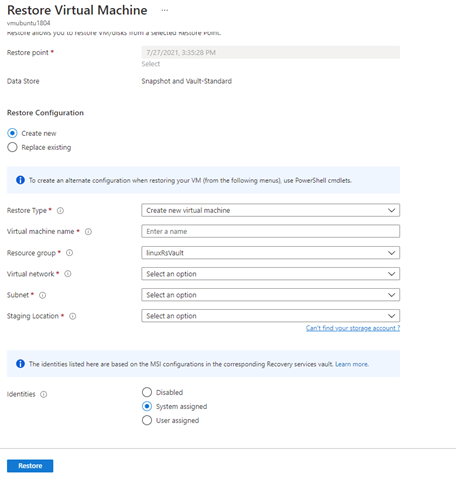
您也可以選取使用者管理的身分識別,方法是提供其 MSI 資源識別碼作為輸入,如下圖所示。
Note
此支援僅適用於受控 VM,不支援傳統 VM 和非受控 VM。 對於受限於防火牆的儲存體帳戶,僅支援系統 MSI。
受控識別不支援跨區域還原。
目前,這在所有 Azure 公用和國家雲端區域中均已提供。
追蹤還原作業
在觸發還原作業之後,備份服務會建立用於追蹤的作業。 Azure 備份會在入口網站中顯示作業的相關通知。 若未顯示,請選取 [通知] 符號,然後選取 [活動記錄中的其他事件],以查看還原程序狀態。
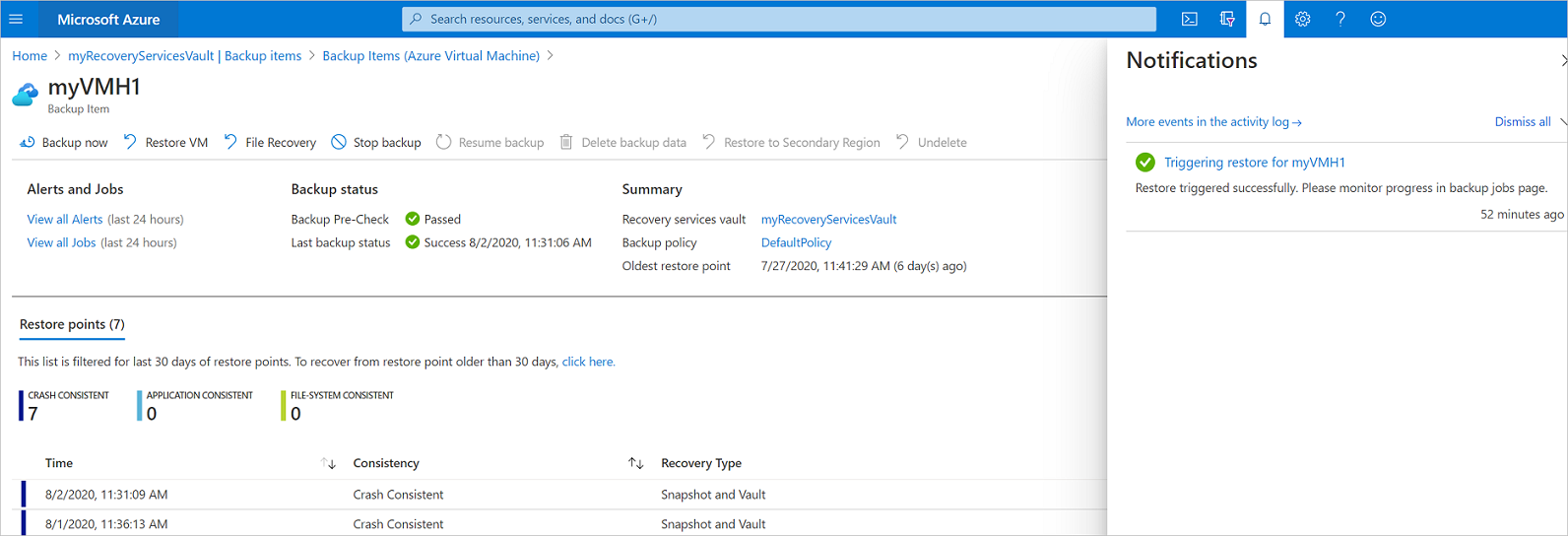
透過以下方式來追蹤還原:
若要檢視作業的運作,請選取通知超連結。 或者,在保存庫中選取 [備份作業],然後選取相關的 VM。

若要監視還原進度,請選取狀態為 [進行中] 的任何還原作業。 這會顯示包含還原進度相關資訊的進度列:
- 估計的還原時間:一開始會提供完成還原作業所花費的時間。 作業進行時,所花費的時間會減少,並在還原作業完成時到達零。
- 還原的百分比。 顯示已完成的還原作業百分比。
- 傳輸的位元組數:如果您透過建立新 VM 進行還原,這會顯示已傳輸的位元組數和要傳輸的位元組總數。
還原後的步驟
還原 VM 之後有些注意事項:
系統會安裝出現在備份組態期間的擴充功能,但不會加以啟用。 如果您發現問題,請重新安裝擴充功能。 在更換磁碟的情況下,不需要重新安裝擴充功能。
當你選擇建立新虛擬機(或先還原磁碟再建立虛擬機)時,還原後的虛擬機就是一個新的資源。 原本指派給特定虛擬機的 RBAC 角色不會延續,新虛擬機上需要時請重新指派角色。
如果備份的 VM 具有靜態 IP 位址,則還原的 VM 會有動態 IP 位址,這是為了避免發生衝突。 您可以將靜態 IP 位址新增至已還原的 VM。
還原的 VM 不會有可用性設定值組。 如果您使用還原磁碟選項,則可在使用提供的範本或 PowerShell 以從磁碟建立 VM 時指定可用性設定組。
如果您使用 cloud-init 型 Linux 散發套件 (例如 Ubuntu),基於安全理由,還原後會封鎖密碼。 使用
VMAccess還原 VM 上的擴充功能 重設密碼。 我們建議您在這些散發套件中使用 SSH 金鑰,如此一來,您就不需要在還原後重設密碼。若因為 VM 與網域控制站的關係中斷,導致您在還原後無法存取 VM,請遵循下列步驟來啟動 VM:
將 OS 磁碟當作資料磁碟連結至已復原的 VM。
如果發現 Azure 代理程式沒有回應,請透過此連結手動安裝 VM 代理程式。
在 VM 上啟用序列主控台存取,以允許命令列存取 VM
bcdedit /store <drive letter>:\boot\bcd /enum
bcdedit /store <VOLUME LETTER WHERE THE BCD FOLDER IS>:\boot\bcd /set {bootmgr} displaybootmenu yes
bcdedit /store <VOLUME LETTER WHERE THE BCD FOLDER IS>:\boot\bcd /set {bootmgr} timeout 5
bcdedit /store <VOLUME LETTER WHERE THE BCD FOLDER IS>:\boot\bcd /set {bootmgr} bootems yes
bcdedit /store <VOLUME LETTER WHERE THE BCD FOLDER IS>:\boot\bcd /ems {<<BOOT LOADER IDENTIFIER>>} ON
bcdedit /store <VOLUME LETTER WHERE THE BCD FOLDER IS>:\boot\bcd /emssettings EMSPORT:1 EMSBAUDRATE:115200
重建 VM 時,請使用 Azure 入口網站來重設本機系統管理員帳戶和密碼
使用序列主控台存取和 CMD,使 VM 退出網域
cmd /c "netdom remove <<MachineName>> /domain:<<DomainName>> /userD:<<DomainAdminhere>> /passwordD:<<PasswordHere>> /reboot:10 /Force"
在 VM 退出並重新啟動後,您將能夠使用本機系統管理員認證,透過 RDP 成功連線至 VM,並成功地將 VM 重新加回網域。
備份已還原的 VM
- 如果您將 VM 還原至相同的資源群組,並使用與原始備份 VM 相同的名稱,則會在還原後於 VM 上繼續進行備份。
- 如果您將 VM 還原到不同的資源群組,或為還原的 VM 指定了不同的名稱,則您必須為還原的 VM 設定備份。