適用於: Visual Studio 2017 及後續版本
當你嘗試安裝 Microsoft Visual Studio 2017 或更新版本時,安裝精靈會意外關閉或顯示無法下載某些安裝檔案。 安裝 Visual Studio 所需的缺少憑證可能會導致這個問題。 本文提供解決遺失憑證問題的指引,並協助你成功安裝 Visual Studio。
癥狀
線上安裝
當你嘗試 線上安裝 Visual Studio 2017 或更新版本時,安裝精靈會顯示以下訊息:
在開始之前,我們需要先設定一些東西,讓你能夠設定你的安裝。
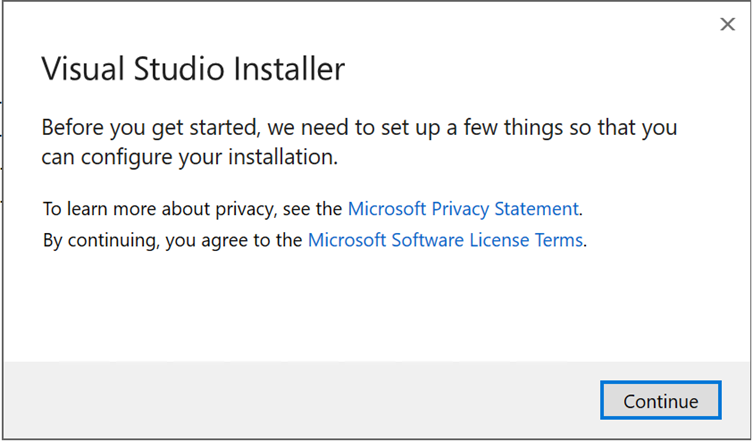
在訊息對話框中選擇 「繼續 」後,安裝精靈會關閉並停止安裝。
離線安裝
當你嘗試在網路連線有限或沒有網路連線的裝置上離線 安裝 Visual Studio 2017 或更新版本時,安裝精靈會顯示以下錯誤訊息:
無法下載安裝檔案。 檢查您的網際網路連線,然後再試一次。
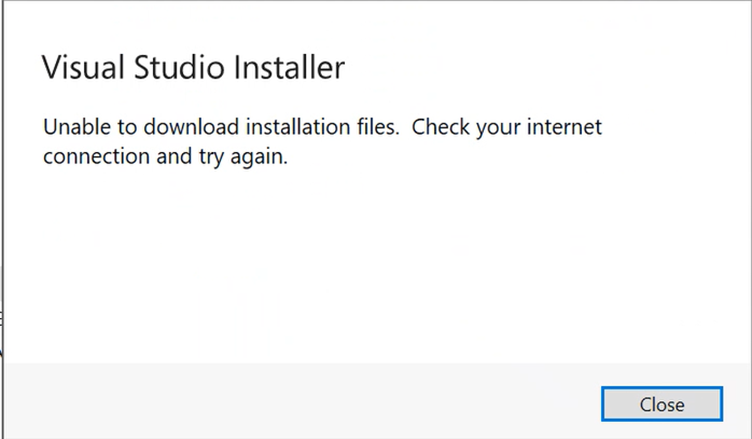
如果您的裝置啟用了 CryptoAPI(CAPI2)的事件記錄,您也會在 CAPI2 事件檢視 器日誌中看到以下錯誤訊息(事件 ID 30):

<Event>
  <UserData>
    <CertVerifyCertificateChainPolicy>
      <Policy type="CERT_CHAIN_POLICY_BASE" constant="1" />
      <Certificate fileRef="8D68C42C0E1487E33AFCD85B764E514AFC2F8772.cer" subjectName="Microsoft Corporation" />
      <CertificateChain chainRef="{6B598FF8-1F8F-429E-AE87-001A5FE49268}" />
      <Flags value="1" CERT_CHAIN_POLICY_IGNORE_NOT_TIME_VALID_FLAG="true" />
      <Status chainIndex="0" elementIndex="-1" />
      <EventAuxInfo ProcessName="vs_setup_bootstrapper.exe" />
      <CorrelationAuxInfo TaskId="{3553E2D5-941F-428B-904E-ADEC5F1F20A7}" SeqNumber="1" />
      <Result value="800B010A">
        A certificate chain could not be built to a trusted root authority.
      </Result>
    </CertVerifyCertificateChainPolicy>
  </UserData>
</Event>
要從事件檢視器存取 CAPI2 事件日誌,請前往Microsoft>Windows>CAPI2>操作版的>。
啟用 CAPI2 日誌
要啟用 CAPI2 事件記錄,請依照以下步驟操作:
按 Win + R 開啟事件檢視器,輸入 eventvwr,然後按 Enter。
導航至 應用程式與服務日誌>Microsoft>Windows>CAPI2>運作中。
要刪除之前的日誌,請右鍵點擊 「運作中」,然後選擇 「清除日誌」。
要開始記錄,請右鍵點擊 「操作」,然後選擇 啟用日誌。
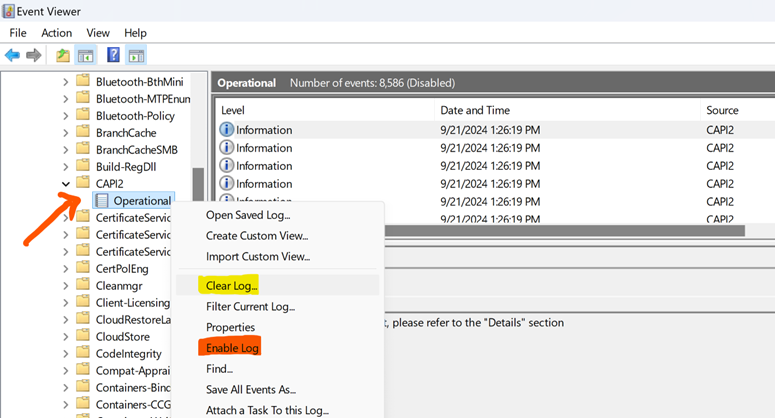
請再試著用離線安裝程式安裝 Visual Studio。
重現問題後,CAPI2 事件日誌應該包含安裝失敗的詳細資訊。
要停止日誌,請右鍵點擊 「操作」,然後選擇 「停用日誌」。
原因
此問題可能因以下原因之一發生,視安裝類型而定:
- 離線安裝:裝置沒有 Visual Studio 使用的最新的 Microsoft Windows Code Signatureing PCA 2024 憑證。
- 線上安裝:裝置的網路存取受限,使用者無權下載 Microsoft Windows 代碼簽署 PCA 2024 憑證。
Solution
若要解決此問題,請遵循下列步驟:
使用具備網路連線的裝置下載 Microsoft Windows 程式碼簽署 PCA 2024 證書。
將憑證檔案複製到
C:\Temp遇到安裝問題的裝置上。在受信任根憑證授權中心商店安裝 Microsoft Windows 程式碼簽署 PCA 2024 憑證。 您可以使用 憑證匯入精靈 或命令列安裝憑證:
若要使用命令列安裝,請在升高的命令提示字元視窗中執行以下指令:
CertUtil -addStore CA "C:\Temp\Microsoft Windows Code Signing PCA 2024.crt"使用 憑證匯入精靈安裝:
右鍵點擊憑證檔案,選擇 安裝憑證。
在 憑證匯入精靈中,選擇 本地機器 並選擇 下一步。
選取 [將所有憑證放在下列存放區]。
選擇瀏覽 ...... 並選擇 受信任根認證機構。
選擇 「下一步」,然後選擇 「完成 」來安裝憑證。
請再試著用離線安裝程式安裝 Visual Studio。