在這個教學中,你會試用 Visual Studio 裡的程式碼編輯器。 你要把程式碼加入檔案,學習 Visual Studio 如何讓撰寫、瀏覽和理解 Visual Basic 程式碼變得更簡單。
本文假設你已經熟悉 Visual Basic。 如果還沒,你可以先從像 Create a simple Visual Basic (VB) 控制台應用程式 這類教學開始。
要完成這個教學,請確保你已為 Visual Studio 選擇 Visual Basic 設定。 如需選取整合開發環境 (IDE) 設定的相關資訊,請參閱 選取環境設定。
如果你需要安裝Visual Studio,免費版本請參考Visual Studio下載。
建立程式碼檔
首先建立一個檔案並向其中添加一些程式碼。
打開 Visual Studio。 按 Esc 鍵或在開始視窗上選取 [不使用程式碼繼續] 以開啟開發環境。
在選單列的 檔案 選單中,選擇 新檔案。
在 New File對話框中,General 類別中,選擇 Visual Basic Class,然後選擇 Open。
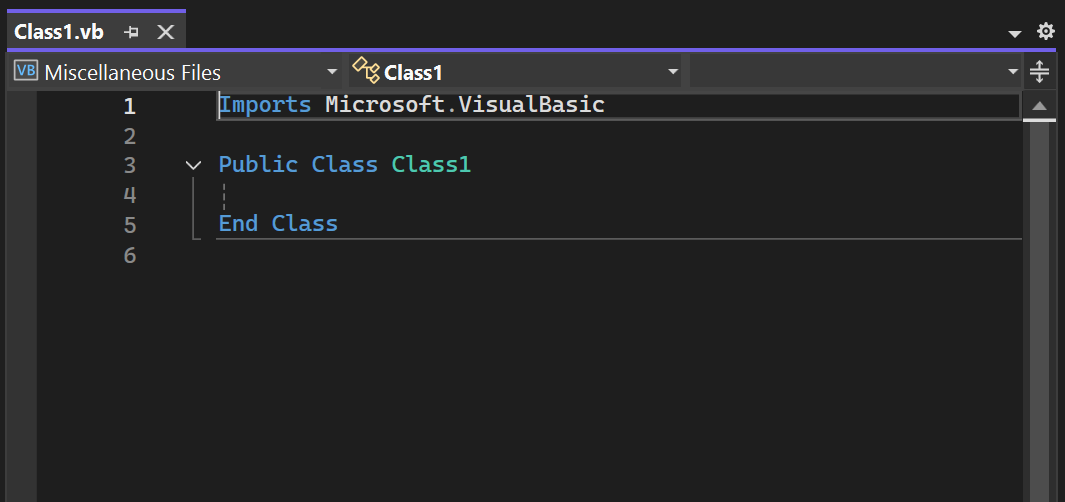
編輯器中會開啟一個新檔案,裡面有 Visual Basic 類別的骨架。 你不必建立完整的 Visual Studio 專案,也能享有程式碼編輯器帶來的一些好處,例如語法高亮。 你只需要一個程式碼檔。
使用程式碼片段
Visual Studio提供code snippets,你可以快速且輕鬆地產生常用的程式碼區塊。 Code snippets 可用於多種程式語言,包括 Visual Basic、C# 和 C++。 將 Visual Basic Sub 片段加入檔案中。
將游標放在顯示 的行上方,然後鍵入 sub。
隨即出現一個彈出視窗,其中包含關鍵字的相關 資訊,以及如何插入 子 程式碼片段。

選取 Tab 兩次以插入程式碼片段。
「子」程序 的大綱會新增至檔案。
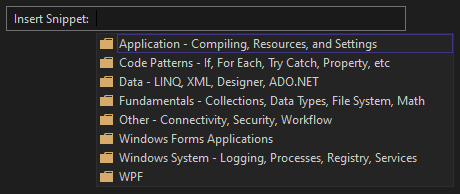
可用的程式碼片段因不同的程式語言而異。 你可以在程式碼編輯器中右鍵點擊,選擇 Snippet>Insert Snippet(或按 Ctrl+K、Ctrl+X 來查看可用的Visual Basic程式碼片段。 對於 Visual Basic,以下類別的程式碼片段可供參考:
註解掉程式碼
在這個區段,你會註解一些程式碼。

將下列程式碼貼到程序內文中 。
' _words is a string array that we'll sort alphabetically
Dim _words = New String() {
"the",
"quick",
"brown",
"fox",
"jumps"
}

Dim morewords = New String() {
"over",
"the",
"lazy",
"dog"
}

Dim query = From word In _words
            Order By word.Length
            Select word
假設您沒有使用陣 列,但稍後可能會使用它,因此您不想刪除它。 相反地,您可以註解掉這些行。 選取右大括弧的整個定義 ,然後選取工具列上的 [註解選取的行 ] 按鈕。 如果您喜歡使用鍵盤,請選擇 CtrlK、 CtrlC。
工具列截圖,註解代碼按鈕以紅色標示。
Visual Basic註解字元
'會加在每行選取的行開頭,用來註解程式碼。
摺疊程式碼區塊
您可以摺疊程式碼區段,只專注於您感興趣的部分。 若要練習,請嘗試 將陣列折疊為一行程式碼。 選取行邊界的向下箭頭。 或者,如果您是鍵盤使用者,請將游標放在陣列定義中的任何位置,然後選取 CtrlM、 CtrlM。
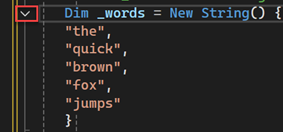
程式碼區塊會折疊為第一行,後接省略符號 ()。 邊界中的向下箭頭現在是指向右側的箭頭。 若要展開程式碼區塊,請選取 箭號,或按 CtrlM,再按 CtrlM 。 這個功能稱為 大綱設計。 當你要整合長方法或整個類別時,這特別有用。
檢視符號定義
Visual Studio 編輯器讓你很容易檢查型別或類別成員的定義。 你可以透過導航到包含定義的檔案來達成。 例如,在任何符號被引用處,右鍵點擊並選擇「移至定義」。 一個更快速且不會讓你分心離開正在處理檔案的方法,就是使用 Peek Definition:
在單字 上按一下滑鼠右鍵,然後選取 [查看定義]。 或按 AltF12。
會跳出一個包含類別定義 的視窗。 您可以在彈出式視窗中捲動,甚至可以從窺視的程式碼中窺視另一種類型的定義。
包含 String 類別定義定義的 [查看定義] 快顯視窗的螢幕擷取畫面。
選取彈出視窗右上角的關閉按鈕,以關閉 [Peek Definition] 視窗。
使用 IntelliSense 完成單字
IntelliSense 是您編碼時的寶貴資源。 它可以顯示類型中可用成員的資訊,或者方法的不同多載的參數詳細資料。 您也可以在輸入足夠的字元以消除歧義之後,使用 IntelliSense 來完成單字。 現在再加一行程式碼,把有序的字串印到主控台視窗,那是程式輸出的標準位置。
在變數下方 ,開始輸入下列程式碼:
For Each str In quIntelliSense 會顯示快速資訊有關於 符號。

若要使用 IntelliSense 單字完成功能插入單字 的其餘部分,請選取 [Tab]。
完成程式碼區塊,使其看起來像以下程式碼。
For Each str In query
    Console.WriteLine(str)
Next
重構名稱
沒有人第一次就寫好程式碼。 你可能需要更改的其中一項是變數或方法的名稱。 試試 Visual Studio refactor 功能,將 _words 變數重新命名為 words。
用滑鼠右鍵按一下變數的 定義,然後選取 [重新命名]。
重新命名視窗隨即出現。
在變數 仍處於選取狀態的情況下,輸入所需的名稱: words。 請注意,對 的參考在查詢中會自動重新命名。 在選取 Enter 之前,請選取 重新命名 視窗中的 包含註解 核取方塊。
重命名視窗的截圖顯示「包含留言」勾選框已勾選。
選取 [輸入]。
兩處的出現都被重新命名,此外程式碼註解中有對的引用。
相關內容
- 代碼段
- 導航程式碼
- 大綱
- 轉到定義並查看定義
- 重構程式碼
- IntelliSense
瞭解項目和解決方案