工具 箱 視窗會顯示你可以在 Visual Studio 專案中新增的控制項。 要開啟 工具箱,請從選單列選擇 「檢視>工具箱 」,或按 Ctrl+Alt+X。
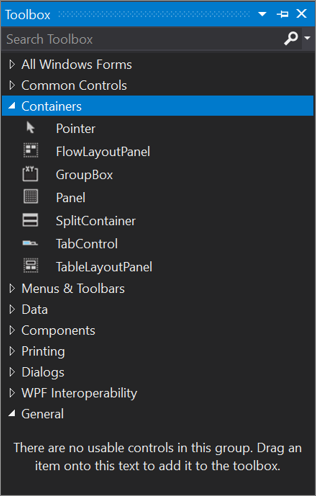 區塊選項的截圖。
你可以將不同的控制項拖放到你使用的設計師表面,並調整大小和位置。
Toolbox 與設計器檢視同時出現,例如 XAML 檔案的設計檢視或 Windows Forms 應用程式專案。 工具箱 只會顯示目前設計器中可用的控制項。 你可以在 工具箱 內搜尋,進一步篩選出現的物品。
備註
對於某些專案類型, Toolbox 可能不會顯示任何項目。
你的專案目標 .NET 版本也會影響 Toolbox 中顯示的控制項集合。 如果需要,你可以從專案的屬性頁面更改目標框架版本。 在 解決方案總管中選擇專案節點,然後在選單列中選擇 專案>名稱屬性。 在 應用程式 標籤中,使用 目標框架 下拉選單。
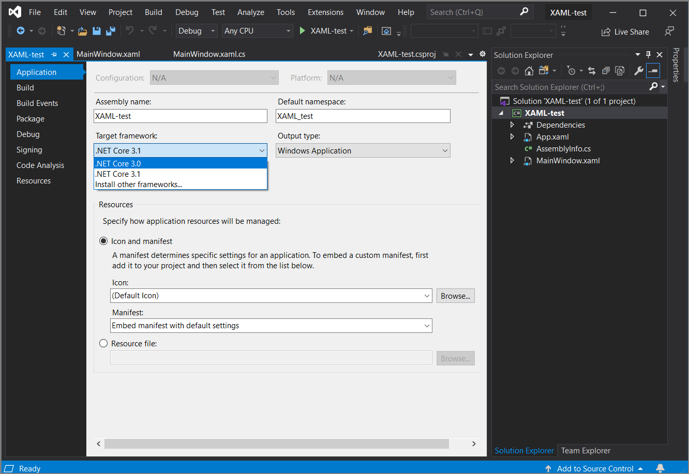 應用程式這是
管理工具箱視窗及其控制項
預設情況下, Toolbox 會摺疊在 Visual Studio IDE 的左側,當游標移到它上時才會出現。 你可以將 工具箱 釘選(點擊工具列上的 釘選 圖示),這樣移動游標時它會保持開啟。 你也可以把 工具箱 視窗從底座上移除,然後在螢幕上任意拖曳。 你可以透過右鍵點擊工具列並選擇其中一個選項來停靠、脫離並隱藏 Toolbox 。
小提示
如果工具箱不再以摺疊形式出現在 Visual Studio IDE 左側,你可以從選單列選擇「 視窗>重設視窗佈局 」來重新加入它。
你可以在 工具箱 分頁中重新排列物品,或透過右鍵右鍵選單的以下指令新增自訂分頁和物品:
重新命名項目 - 重新命名所選項目。
列表檢視 - 以垂直列表顯示控制項。 若未勾選,控制鍵會呈現水平。
顯示全部 - 顯示所有可能的控制項(不僅限於目前設計者所用的控制項)。
選擇物品 - 開啟 「選擇工具箱物品 」對話框,讓你能指定工具 箱中出現的物品。 你可以選擇或清除該項目的勾選框來顯示或隱藏。
按字母順序排序項目 - 依名稱排序物品。
重置工具列 - 恢復預設的工具 箱 設定與物品。
新增分頁 - 新增一個新的 工具箱 分頁。
前進 - 將選中的物品往上移動。
向下移動 - 將選中的物品往下移動。
建立並分發自訂工具箱控制項
你可以建立自訂 的工具箱 控制項,從基於 Windows Presentation Foundation 的專案範本或 Windows Forms 開始。 接著你可以將自訂控制分發給隊友,或透過 Toolbox 控制安裝程式在網路上發布。
工具箱,元件分頁
顯示元件,可以加入 Visual Basic 和 Windows Forms 的 C# 設計器。 除了 Visual Studio 內建的 .NET 元件,例如 和 MessageQueueEventLog components,你還可以在這個分頁新增你自己或第三方的元件。
要顯示此分頁,請開啟 Windows 表單設計器。 選擇 檢視>工具箱。 在 工具箱中,選擇 「元件 」標籤。
Components
背景工作者
建立 BackgroundWorker 一個元件實例,可以在獨立的專用執行緒上執行操作。 更多資訊請參閱 BackgroundWorker 元件。
目錄條目
建立 DirectoryEntry 一個元件實例,封裝 Active Directory 階層中的節點或物件,並可用於與 Active Directory 服務提供者互動。
目錄搜尋器
建立 DirectorySearcher 一個元件實例,讓你用來對 Active Directory 進行查詢。
ErrorProvider
建立 ErrorProvider 一個元件實例,向最終使用者指示表單上的控制項有錯誤。 欲了解更多資訊,請參閱 ErrorProvider 元件。
EventLog
建立 EventLog 一個元件實例,讓你用來與系統及自訂事件日誌互動,包括寫入事件到日誌並讀取日誌資料。
檔案系統監控者
建立 FileSystemWatcher 一個元件實例,讓你用來監控任何你有權限存取的目錄或檔案的變更。
幫助提供者
建立 HelpProvider 一個組件實例,提供彈出視窗或線上控制說明。 欲了解更多資訊,請參閱 HelpProvider 組件。
圖像列表
建立 ImageList 一個元件實例,提供管理一組 Image 物件的方法。 欲了解更多資訊,請參閱 ImageList 元件。
訊息佇列
建立 MessageQueue 一個元件實例,讓你用來與訊息佇列互動,包括從隊列讀取訊息、寫入訊息、處理交易,以及執行佇列管理任務。
績效計數器
建立 PerformanceCounter 一個元件實例,讓你用來與 Windows 效能計數器互動,包括建立新類別與實例、從計數器讀取數值,以及對計數器資料進行計算。
過程
建立 Process 一個元件實例,讓你用來停止、啟動及操作系統中與程序相關的資料。
序列埠
建立 SerialPort 一個元件實例,提供同步與事件驅動的 I/O、腳位與中斷狀態存取,以及序列驅動特性的存取。
ServiceController
建立 ServiceController 一個元件實例,可以用來操作現有服務,包括啟動與停止服務以及發送指令給服務。
計時器
建立 Timer 一個元件實例,讓你能為 Windows 應用程式新增基於時間的功能。 更多資訊請參見 計時器組件。
工具箱,HTML 標籤
工具箱的 HTML 標籤提供對網頁和表單有用的元件。 要查看此分頁,請先在 HTML 設計器中開啟一個文件進行編輯。 在 檢視 選單中,點選 工具箱,然後點選工具箱的 HTML 標籤。
要在 HTML 標籤建立工具實例,請雙擊該工具將其加入目前插入點的文件中,或選擇該工具並拖曳到編輯表面上所需的位置。
以下工具預設可在 HTML 標籤中使用。
指標

當開啟任何工具箱分頁時,此工具預設會被選中。 它無法刪除。 這個指標讓你能將物件拖曳到設計檢視表面,調整大小,並在頁面或表單上重新定位。
輸入(按鈕)

插入 的type="button"一個input元素。 要更改顯示的文字,請編輯屬性。name 預設情況下, id="Button1" 第一個按鈕插入,第二個按鈕 id="Button2" ,依此類推。
當你將 輸入(按鈕) 拖曳到設計檢視表面時,會插入以下 HTML 標記到你的文件中:
<input id="Button1" type="button" value="Button" name="Button1">
輸入(重置)

插入 的type="reset"一個input元素。 要更改顯示的文字,請編輯屬性。name 預設情況下, id="Reset1" 插入 是第一個重置按鈕,第二個 id="Reset2" 按鈕則是 ,依此類推。
當你將 輸入(重置) 拖曳到設計檢視表面時,會插入以下 HTML 標記到你的文件中:
<input id="Reset1" type="reset" value="Reset" name="Reset1">
輸入(提交)

插入 的type="submit"一個input元素。 要更改顯示的文字,請編輯屬性。name 預設情況下, id="Submit1" 插入 是第一個提交按鈕,第二個 id="Submit2" 按鈕則是 插入,依此類推。
當你將 輸入(提交) 拖曳到設計檢視頁面時,會插入以下 HTML 標記到你的文件中:
<input id="Submit1" type="submit" value="Submit" name="Submit1">
輸入(文字)
在你的文件中插入 input 一個元素 type="text" 。 要更改預設顯示的文字,請編輯屬性。value 預設情況下, id="Text1" 插入於第一個文字欄位, id="Text2" 插入第二個,依此類推。
當你將 輸入(文字) 拖曳到設計檢視表面時,會插入以下 HTML 標記到你的文件中:
<input id="Text1" TYPE="text" value="Text Field" name="Text1">
這很重要
建議您驗證所有使用者輸入。 欲了解更多資訊,請參閱「 驗證 ASP.NET 網頁(Razor)網站中的用戶輸入」。
輸入(檔案)

在你的文件中插入 input 一個元素 type="file" 。 預設情況下, id="File1" 插入於第一個檔案欄位, id="File2" 插入第二個,依此類推。
當你將 輸入(檔案) 拖曳到設計檢視表面時,會插入以下 HTML 標記到你的文件中:
<input id="File1" type="file" name="File1">
這很重要
建議您驗證所有使用者輸入。 欲了解更多資訊,請參閱「 驗證 ASP.NET 網頁(Razor)網站中的用戶輸入」。
輸入(密碼)

插入 的type="password"一個input元素。 預設情況下, id="Password1" 在第一個密碼欄位插入 ,第二個 id="Password2" 密碼欄位插入,依此類推。
當你將 輸入(密碼) 拖曳到設計檢視頁面時,會插入以下 HTML 標記到你的文件中:
<input id="Password1" type="password" name="Password1">
這很重要
如果您的應用程式傳輸使用者名稱和密碼,您應該設定網站使用安全套接層(SSL)來加密傳輸內容。 欲了解更多資訊,請參閱「確保連結」。 此外,建議您驗證所有使用者輸入。 欲了解更多資訊,請參閱「 驗證 ASP.NET 網頁(Razor)網站中的用戶輸入」。
輸入(勾選框)

插入 的type="checkbox"一個input元素。 要更改顯示的文字,請編輯屬性。name 預設情況下, id="Checkbox1" 插入 是第一個勾選框,第二個 id="Checkbox2" 則是 ,依此類推。
當你將 輸入(勾選框) 拖曳到設計檢視表面時,文件中會插入以下 HTML 標記:
<input id="Checkbox1" type="checkbox" name="Checkbox1">
輸入(廣播)

插入 的type="radio"一個input元素。 要更改顯示的文字,請編輯屬性。name 預設情況下, id="Radio1" 第一個單選按鈕插入 ,第二個 id="Radio2" 按鈕,依此類推。
當你將 輸入(無線電) 拖曳到設計檢視表面時,文件中會插入以下 HTML 標記:
<input id="Radio1" type="radio" name="Radio1">
輸入(隱藏)

插入 的type="hidden"一個input元素。 預設情況下, id="Hidden1" 第一個隱藏欄位 id="Hidden2" 插入 ,第二個 插入,依此類推。
當你將 輸入(隱藏) 拖曳到設計檢視表面時,會插入以下 HTML 標記:
<input id="Hidden1" type="hidden" name="Hidden1">
文字區

插入一個 textarea 元素。 你可以調整文字區域大小,或使用滾動列查看超出顯示範圍的文字。 要更改預設顯示的文字,請編輯屬性。value 預設情況下, id="textarea1" 插入第一個文字區域, id=" textarea 2" 第二個,依此類推。
當你將 Textarea 拖曳到 Design 檢視表面時,會插入以下 HTML 標記:
<textarea id=" textarea 1 name=" textarea 1" rows=2 cols=20></textarea>
這很重要
建議您驗證所有使用者輸入。 欲了解更多資訊,請參閱「 驗證 ASP.NET 網頁(Razor)網站中的用戶輸入」。
表

插入一個 table 元素。
當你將 Table 拖曳到 Design View 表面時,文件中會插入以下 HTML 標記:
<table cellspacing="1" width="75%" border=1> <tr><td></td></tr></table>
圖像

插入一個 img 元素。 編輯此元素以指定其 src 與其 alt 文字。
當你將 Image 拖曳到 Design 檢視表時,會插入以下 HTML 標記:
<img alt="" src="">
選取

插入一個下拉選單 select 元素(無屬性 size )。 預設情況下, id="select1" 插入第一個清單框 id="select2" 、第二個,依此類推。
當你將 Select 拖曳到 Design View 表面時,文件會插入以下 HTML 標記:
<select id="select1" name="select1"><option selected></option></select>
你可以透過增加 size 屬性的值來建立多行 select 元素。
水平規則

插入一個 hr 元素。 要增加線條的粗細,請編輯屬性。size
當你將 水平規則 拖曳到設計檢視表面時,文件中會插入以下 HTML 標記:
<hr width="100%" size=1>
師

插入 div 包含屬性 ms_positioning="FlowLayout" 的元素。 除了寬度和高度外,這個項目與流程佈局面板完全相同。 要格式化元素中包含的 div 文字,請在開頭標籤中加入 class="stylename" 屬性。
當你將 Div 拖曳到 Design View 表面時,會插入以下 HTML 標記:
<div ms_positioning="FlowLayout" style="width: 70px; position: relative; height: 15px">Label</div>
工具箱,資料標籤
顯示你可以加入表單和元件的資料物件。 工具箱中的 資料 標籤 會在 你建立有相關設計器的專案時出現。 工具箱預設會出現在 Visual Studio 整合開發環境中;如果你需要顯示工具箱,請從檢視選單中選擇工具箱。
小提示
執行資料來源設定精靈會自動建立並設定大多數資料項目。 欲了解更多資訊,請參閱 新增資料來源。
若要直接進入元件的 .NET 參考頁面,請在工具箱中的項目或設計器托盤中的元件項目按 F1。
| 名稱 | Description |
|---|---|
| DataSet | 將有型別或非型別資料集的實例加入表單或元件。 當你將此物件拖曳到設計器時,會顯示一個對話框,讓你選擇已建立的類型資料集類別,或指定你想建立一個新的空白、未型別的資料集。 便條:你不會在工具箱裡用物件DataSet來建立新的型別資料集結構和類別。 如需詳細資訊,請參閱 建立及設定數據集。 |
| DataGridView | 提供一種強大且靈活的方式,以表格格式顯示資料。 |
| BindingSource | 簡化了將控制項綁定至底層資料來源的過程。 |
| BindingNavigator | 代表綁定於資料的表單控制項的導航與操作使用者介面(UI)。 |