GitHub Copilot 擔任 Visual Studio 的人工智慧雙人程式設計師角色,提供上下文感知的自動補全、程式碼建議,甚至完整的程式碼片段。 它會在你寫程式碼時直接在編輯器中提供這些建議,並且能搭配多種程式語言和框架運作。
Copilot 提供兩種內嵌建議,兩者都會考慮你現有的程式碼:
- 完成 - 當你在編輯器中輸入時,Copilot 會在你當前游標位置提供帶有彩色語法高亮的幽靈文字建議。
- 下一步編輯建議 - 根據你目前的編輯模式,NES 會預測你下一次的程式碼編輯位置以及你會做哪些修改。
GitHub Copilot 的運作方式
GitHub Copilot 的工作原理是使用在 GitHub 儲存庫中大量公開可用程式碼資料集上訓練的進階機器學習模型。 當您鍵入代碼時,AI 會分析上下文並實時提供相關建議。 您也可以透過以自然語言撰寫註解來描述您希望程式碼執行的動作來接收建議。

您也可以使用 GitHub Copilot 將批註轉換成程式碼、建立單元測試、建立 SQL 查詢等等。
先決條件
- Visual Studio 2026 或 Visual Studio 2022 版本 17.14(建議使用最新服務版本以便獲得最新的功能)
- 使用具有 Copilot 存取權的 GitHub 帳戶登入 Visual Studio。
Note
截至 2026 年 4 月 20 日,GitHub Copilot Pro 的試用已經暫停。 如果是試用期,請切換到
如果您還沒有 Copilot 訂閱,可以註冊 Copilot 的免費方案來免費使用 Copilot,並獲得每月的即時建議和聊天互動次數限制。
取得你的第一個程式碼自動完成功能
當你在編輯器中輸入程式碼或註解時,GitHub Copilot 會提供幽靈文字代碼建議:有時是當前行的完成,有時則是整段新的程式碼區塊。 你可以接受全部或部分建議,或者繼續打字忽略建議。
GitHub Copilot 提供多種語言建議,包括(但不限於)C#、C++ 和 Python。 下列範例是 C# 的,但其他語言的運作方式類似。
開啟 Visual Studio 並建立新的 C# 專案。
在程式碼編輯器中開啟 C# 檔案 (
Program.cs)。在編輯器中輸入註解或方法簽名,即可查看 Copilot 的內嵌程式碼建議。
// method to add two numbersint subtractNumbers(
按 Enter 鍵即可開啟 GitHub Copilot 指令面板。
若要接受建議,請選取 Tab 鍵。 若要拒絕建議,請選擇 Esc 鍵或繼續輸入。

選擇左邊邊框的箭頭即可看到副駕駛指令選單。
若要接受建議,請選取 Tab 鍵。 若要拒絕建議,請繼續輸入。

新增以下代碼即可查看 Copilot 的補全結果:
    int a = 5;
    int b = 10;
    int sum
產生文件註解
若要在 C++ 或 C# 專案檔上自動產生文件註解,請根據您的設定輸入註解模式 (例如 ///)。 Copilot 會根據函數的內容即時完成函數描述。

秘訣和訣竅
按一下以接受程式碼補全
你可以點擊建議內頁,接受部分內嵌補全。
動畫截圖顯示了一個內嵌的Copilot補全功能,當滑鼠懸停時,高亮顯示某個片段,點擊後接受該片段的內容至游標所在位置。
- 當內嵌建議出現時,將滑鼠移到上面。 當你移動指標時,Visual Studio 會標示將被接受的區段。
- 點擊建議中你想停止接受文字的那個點。
如果你偏好用鍵盤,也可以接受一個字逐字(Ctrl+右箭頭)或逐行(Ctrl+向下箭頭)完成。
鍵盤快捷方式
下表列出了 Copilot 內嵌建議的預設鍵盤快捷鍵。 你可以 自訂這些捷徑 以符合你的偏好。
- 手動觸發完成:Alt+. 或 Alt+,
- 循環瀏覽可用的完成項目:Alt+. (下一個) 和 Alt+, (上一個)
- 逐字部分接納輸入:Ctrl+右箭頭
- 逐行部分接受完成: Ctrl+向下鍵
自訂你的體驗
所有內嵌建議設定皆可透過工具>、選項>、文字編輯器>、內嵌建議找到。 你也可以透過 Copilot 徽章選單中的捷徑,或是從 Copilot 內嵌建議邊距指示器的內容選單進入此設定頁面。
透過以下設定自訂您的線上建議體驗:
- 關閉自動完成 - 預設情況下,每次按鍵都會觸發內嵌建議。 要停用這個功能,請到工具>選項、>所有設定>、文字編輯器>、內嵌建議、>一般,並將內嵌建議調用設為手動。 接著你可以用 Alt+, 或 Alt+. 手動觸發建議。
- 調整完成時間 - 如果完成訊息出現得太快,打斷你的打字,請到 工具>選項>全部設定>文字編輯器>內嵌建議>偏好設定,選擇 「僅在打字暫停後顯示內嵌建議」。 這會增加退彈延遲,讓完成訊息不會在你打字時閃爍消失。
- 更改接受建議的鍵盤快捷鍵 ——預設情況下, Tab 鍵會接受建議。 你可以改成 右箭頭 鍵。
如需更多設定與選項,請參閱 「內嵌建議 」設定頁面。
自訂 Copilot 鍵盤快捷鍵
你可以自訂接受 Copilot 內嵌建議的鍵盤快捷鍵,包括接受完整建議、下一個字或下一行的快捷鍵。
要設定你偏好的快捷鍵:
到 工具>選項>環境>鍵盤。
搜尋您要自訂的命令:
-
Edit.AcceptSuggestion— 接受完整的內嵌建議 -
Edit.AcceptNextWordinSuggestion——接受建議中的下一個字 -
Edit.AcceptNextLineinSuggestion—— 接受建議中的下一句
-
移除現有的按鍵綁定。
在 Inline Suggestion Active 範圍下,指派新的快速鍵。
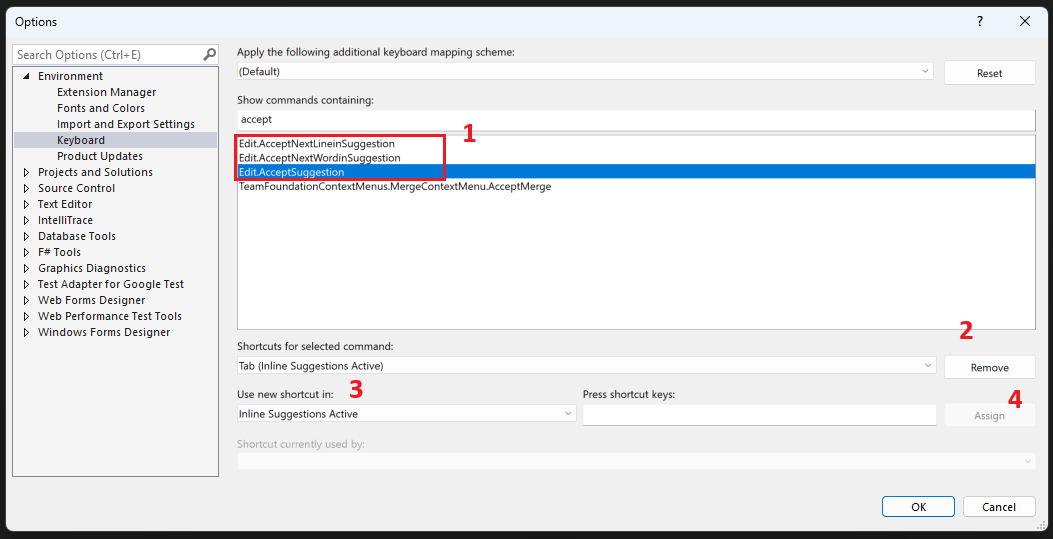
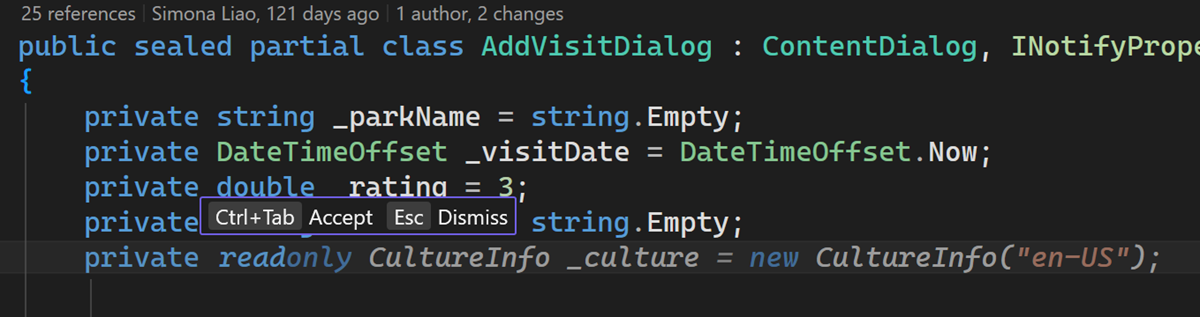
例如,在下一張圖片中,預設的接受捷徑從 Tab 改成 了 Ctrl+Tab。更新後的捷徑會反映在編輯器的提示欄中。
欲了解更多關於在 Visual Studio 中自訂鍵盤捷徑的資訊,請參閱 「識別與自訂鍵盤捷記」。
自訂外觀
要自訂完成字的外觀,請到工具>選項>中的環境>字型與顏色,然後從「顯示」設定中選擇「程式碼完成」,並調整字型類型、大小、前景/背景色及風格。
程式碼補全可以以語法高亮顯示,方便一目了然地解析建議程式碼。 變數、函式、關鍵字、字串及其他程式碼元素會以不同顏色呈現,就像你的程式碼一樣。

為了區分建議與實際程式碼,彩色完成圖會以較低不透明度和斜體樣式呈現。
要停用著色並使用原始單色外觀,請前往 工具>選項中的>文字編輯器>程式碼補全,並清除 「使用著色文字以完成程式碼」 的勾選框。
IntelliSense 與 Copilot 完成行為
當 IntelliSense 啟動時(例如成員列表或參數資訊出現時),Copilot 補全會暫時被抑制,让你能專注於 IntelliSense 清單,不被干擾。 一旦您取消或提交 IntelliSense 的選項,Copilot 的完成會自動恢復。 這是預設行為,不需要設定。
所有內嵌建議設定皆可透過工具>選項>、GitHub>Copilot 找到。 你也可以透過Copilot徽章選單中的捷徑,或是從Copilot內嵌建議的欄位指示器的右鍵選單中進入這些設定。
自訂偏好設定
調整完成時間 - 如果完成字出現得太快,打斷你的打字,請到 工具>選項>IntelliCode>進階版,選擇 「等待打字暫停」,再顯示整行完成。 這會增加退彈延遲,讓完成訊息不會在你打字時閃爍消失。
關閉自動完成—— 預設情況下,每次按鍵都會觸發完成。 要停用此功能,請到 工具>選項中的>IntelliCode>General 頁面,並在編輯器中取消勾選 自動產生程式碼補全。 接著你可以用 Alt+, 手動觸發完成。
內容排除
管理員排除的內容無法提供完成和建議。如需了解更多,請參閱排除 GitHub Copilot 內容」。
程式碼參考
如果你或你的組織 啟用了與公開代碼相符的建議,Copilot 會在完成項目與公開 GitHub 倉庫的代碼匹配時通知你。
若要在 [輸出] 視窗中查看 GitHub Copilot 記錄中的詳細資訊,請選取 [檢視程式碼相符]。 記錄項目包含 GitHub.com 頁面的連結,您可以在其中檢視授權類型的詳細資料。 它還包括對公共 GitHub 儲存庫中類似程式碼的引用。

程式代碼參考可讓您針對使用程式代碼屬性或從專案中移除程式代碼做出明智的決策。