GitHub Copilot 在 Visual Studio 中提供 AI 輔助開發功能。 它會建議程式碼行或區塊,回答問題,並協助撰寫單元測試、除錯與效能分析等開發任務。 直接在 Visual Studio 中使用這些功能。
在本文中,你將學習如何開啟 Copilot,並開始在 Visual Studio 中使用其功能。
在 Visual Studio 開啟 Copilot
開啟 Visual Studio。
建立新專案、開啟現有專案,或不寫程式碼繼續開啟 IDE。
選擇 Visual Studio 右上角的 GitHub Copilot 徽章,然後選擇「開放聊天」。
如果還沒安裝 Copilot,請選擇安裝 Copilot,並依照安裝程式的提示操作。 如需詳細資訊,請參閱 管理 Copilot 安裝和狀態。
在聊天視窗中輸入提示以開始使用 Copilot。
如果你還沒用 GitHub 帳號登入,Visual Studio 會提示你登入。 如果你還沒有 Copilot 訂閱,請先從 Copilot Free 開始。 在瀏覽器完成登入或註冊流程,然後返回 Visual Studio。

Copilot 現在已經準備好在 Visual Studio 中使用。
開始使用 Copilot
登入後,在聊天視窗和整個 IDE 裡使用 Copilot。
使用 計畫代理:在聊天視窗中,使用代理選擇器選擇 計畫 並建立實施計畫,然後再進行程式碼修改。 Copilot 會用唯讀工具探索你的程式碼庫,必要時提出澄清問題,並將計畫儲存為 Markdown 格式。
.copilot/plans/使用 代理模式 與 MCP 伺服器:在聊天視窗中選擇 「詢問 」並 切換到代理 模式以啟用代理模式。 使用工具圖示來存取模型情境協定(MCP)伺服器、設定伺服器,並選擇 Copilot 可使用的工具。 例如,要讓 Copilot 協助產生目標程式碼,可以發送「為此檔案中的方法撰寫單元測試」。
- 在 Visual Studio 18.1 或更新版本中,Copilot Chat 可以連接雲端代理程式,執行遠端編碼會話,在你連接的 GitHub 倉庫中建立倉庫問題和拉取請求。 系統可能會在你第一次啟動雲端工作階段時,或需要更多權限時,提示你授與儲存庫權限。
使用 內建代理:從代理選擇器中選擇代理,或
@輸入後加上代理名稱,即可獲得除錯、剖析、測試、現代化及其他開發任務的協助。使用 完成項目 和 下一步編輯建議:當你寫程式時,Copilot 會直接在編輯器中提供建議。 Copilot 建議新程式碼(顯示為灰色文字)和對現有程式碼的編輯。 預設情況下,Visual Studio 會優先使用 IntelliSense 而非 Copilot 的內嵌補全。 在工具>選項>環境>鍵盤中,自訂用來接受 Copilot 建議的快速鍵。
在 Visual Studio 使用 Copilot 動作:在編輯器的右鍵選單、錯誤清單、功能搜尋及其他 IDE 區域找到 Copilot 驅動的動作與建議。
使用 Debugger Agent 除錯:從 Copilot Chat 或 issue context 啟動除錯 Agent 工作流程。 從 GitHub 或 Azure DevOps 的問題,或自然語言提示開始,重現問題、產生假設、新增儀器、分析遙測,並套用針對性修正,同時驗證即時執行時的行為。
檢視所選程式碼:在 Visual Studio 18.8 或更新版本中,在編輯器中選擇程式碼,選擇並長按(或右鍵點擊)該選項,然後選擇 Copilot Actions>檢視選擇。 Copilot 會新增行內審查註解,並可套用或產生程式碼建議。 欲了解更多資訊,請參閱 檢視所選代碼。
根據你的工作流程調整 Copilot 聊天
根據您的專案與開發流程客製化 Copilot。
用參考資料管理 上下文:使用 + 按鈕附加更多上下文,例如檔案或圖片,或請 Copilot 引用整個解決方案。
使用聊天歷史面板恢復會話:瀏覽先前的對話,並依標題、訊息預覽或最後更新時間返回會話。 詳情請參閱 「管理聊天歷史」面板中的聊天歷史。
存取不同 模型:在提示視窗中使用模型選擇器來選擇 AI 模型。 模型可用性取決於您的 Copilot 計畫,以及 Copilot 商業或企業版的組織政策。
新增自訂指令:新增可重複使用的自訂指令
.github/copilot-instructions.md及提示檔案.github/prompts,以客製化 Copilot 回應,符合您的程式風格或專案需求。啟用內建的 .NET 與 Azure 技能:在 Visual Studio 18.8 或更新版本中,若安裝了對應的 .NET 或 Azure 工作負載,打開工具選擇器,選擇技能標籤,並展開內建功能以檢視可用的技能。 這些技能預設是關閉的,所以只啟用與你任務相關的技能。 欲了解更多資訊,請參閱使用內建的 .NET 與 Azure 技能。
監控 Copilot 使用情況:在 Visual Studio 18.8 或更新版本中,開啟 Copilot 使用視窗,查看即時使用指標,並在接近或達到使用上限時收到通知。 詳情請參閱管理 Copilot 使用與警示。
套用組織層級的自訂指令:在 Visual Studio 18.8 或更新版本中,當你在屬於 GitHub 組織的倉庫中工作時,Copilot 會自動套用組織擁有者定義的指令,並將其列入參考資料中。 欲了解更多資訊,請參閱 使用組織層級的自訂指令。
建立與管理自訂代理程式:在 Visual Studio 18.4 或更新版本中,建立並選擇儲存庫層級的自訂代理程式。 在 Visual Studio 18.5 或更新版本中,使用代理選擇器建立使用者層級的自訂代理程式,這些代理程式儲存在
%USERPROFILE%\.github\agents。 欲了解更多資訊,請參閱 Visual Studio 中使用 GitHub Copilot agents。
實用的資源
要隨時檢視 Copilot 功能,請從 Visual Studio 右上角的 GitHub Copilot 徽章中選擇 GitHub Copilot Walkthrough。
相關內容
在 Visual Studio 2022 中開啟 Copilot
開啟 Visual Studio 2022 版本 17.10 或更新版本。
建立新專案、開啟現有專案,或不寫程式碼繼續開啟 IDE。
選擇 Visual Studio 右上角的 GitHub Copilot 徽章,然後選擇開啟聊天視窗。
如果還沒安裝 Copilot,請選擇安裝 Copilot,並依照安裝程式的提示操作。 如需詳細資訊,請參閱 管理 Copilot 安裝和狀態。
在聊天視窗中輸入提示以開始使用 Copilot。
如果你還沒用 GitHub 帳號登入,Visual Studio 會提示你登入。 如果你還沒有 Copilot 訂閱,請先從 Copilot Free 開始。 在瀏覽器完成登入或註冊流程,然後返回 Visual Studio。
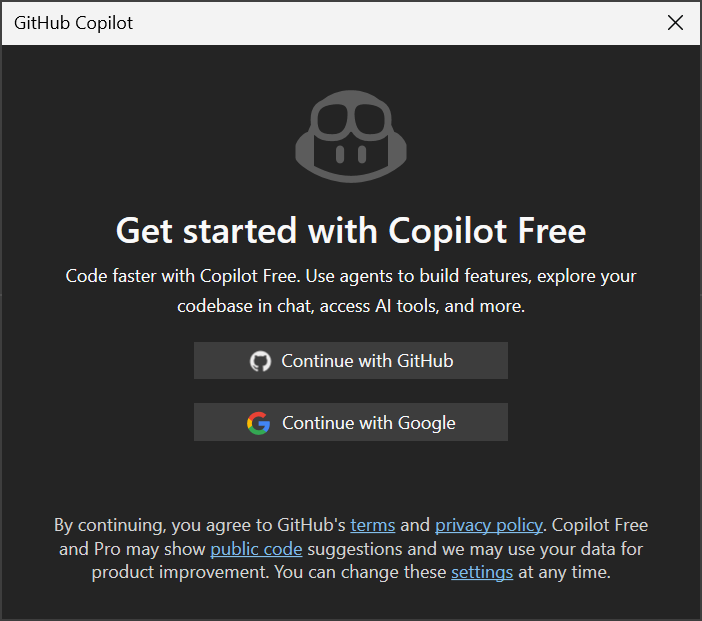
Copilot 現在已經準備好在 Visual Studio 2022 中使用。
開始使用 Copilot
登入後,在聊天視窗和整個 IDE 裡使用 Copilot。
使用內建代理:從代理選擇器中選擇 Context、GitHub、Profiler、VS 或 Workspace,或
@輸入後加上代理名稱。使用 代理模式 與 MCP 伺服器:在聊天視窗中選擇 「詢問 」並 切換到代理 模式以啟用代理模式。 使用工具圖示存取 MCP 伺服器、設定伺服器,並選擇 Copilot 可以使用的工具。
使用 完成項目 和 下一步編輯建議:當你寫程式時,Copilot 會直接在編輯器中提供建議。 預設情況下,Visual Studio 會優先使用 IntelliSense 而非 Copilot 的內嵌補全。 在工具>選項>環境>鍵盤中,自訂用來接受 Copilot 建議的快速鍵。
在 Visual Studio 使用 Copilot 動作:在編輯器的右鍵選單、錯誤清單、功能搜尋及其他 IDE 區域找到 Copilot 驅動的動作與建議。
根據你的工作流程調整 Copilot 聊天
根據您的專案與開發流程客製化 Copilot。
用參考資料管理 上下文:使用 + 按鈕附加更多上下文,例如檔案或圖片,或請 Copilot 引用整個解決方案。
存取不同 模型:在提示視窗中使用模型選擇器來選擇 AI 模型。 模型可用性取決於您的 Copilot 計畫,以及 Copilot 商業或企業版的組織政策。
新增自訂指令:新增可重複使用的自訂指令
.github/copilot-instructions.md及提示檔案.github/prompts,以客製化 Copilot 回應,符合您的程式風格或專案需求。
實用的資源
嘗試使用實作實驗室建置完整的應用程式 :Visual Studio 2022 中的 GitHub Copilot。