如果您已將 Visual Studio 訂用帳戶指派為一個合約的一部分,而您的公司購買了新合約,您可能需要將訂閱者從目前的合約移轉至新的合約。 本文說明如何將指派的訂用帳戶移至新的合約。 若要瞭解如何存取新的或續約的合約,請瀏覽 合約續約時會發生什麼事。
當您將訂閱者移至新合約時,會發生以下情況:
- 他們會取得新的訂用帳戶識別碼。
- 他們的福利被重置。 例如,如果他們已經使用了培訓福利,他們會收到該福利的新實例。
- 如果他們在舊訂用帳戶中使用 Azure 個別點數,則必須啟用新的訂用帳戶,並將其 Azure 資產轉移至該訂用帳戶。
將訂閱者移至新合約的程式包含三個步驟:
- 從舊合約中匯出您目前的訂閱分配。
- 準備要上傳至新合約的訂閱清單。
- 將您的訂閱清單上傳至新合約。
這很重要
在開始此程序之前,請注意下列考量:
- 您的經銷商可能會選擇一個選項,即在訂閱者購買新合約時自動將他們轉移至新合約。 在此情況下,您要到他們提交合約後 48-72 小時才會看到變更。 在繼續手動移動訂閱者之前,請先洽詢經銷商。
- 您可以使用 Microsoft Entra 群組來簡化將訂閱者移至新合約的程式。
匯出您目前的訂閱指派
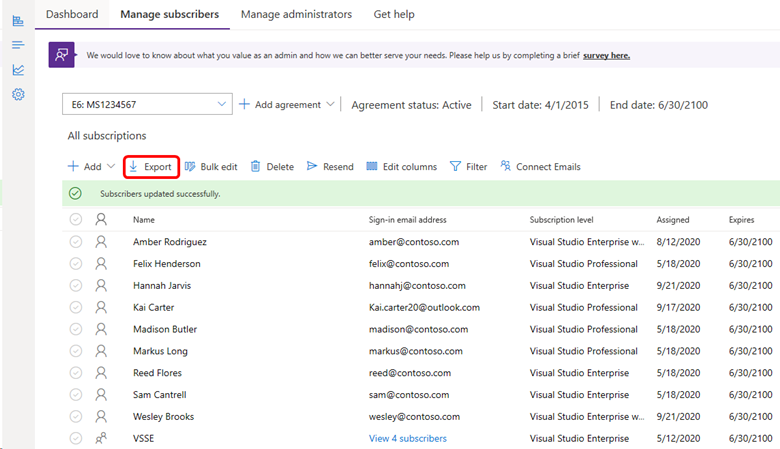
將指派的訂用帳戶從一個合約移轉至另一個合約的第一個步驟是將目前的訂用帳戶指派匯出為 CSV 檔案。 在 Visual Studio 訂用帳戶系統管理入口網站中,您可以匯出訂閱者清單及其指派的詳細數據。
這些資訊包括:
- 訂閱者名稱
- 電子郵件地址
- 通知電子郵件地址
- 訂閱層級
- 指定日期
- 到期日期
- 參考欄位
- 是否啟用下載功能
- Country/region
- 語言
- 訂閱狀態
- 訂用帳戶 GUID
清單會匯出為 CSV 檔案,您可以在 Microsoft Excel 中輕鬆開啟,以便準備上傳至新合約。
若要匯出您被指派的訂閱:
登入 系統管理入口網站。
選取 [匯出] 索引標籤。
CSV 檔案會下載到您的電腦。 檔案名稱會反映目前合約的名稱和類型,以及檔案的建立日期。
準備您的訂用帳戶清單以上傳至新合約
請依照以下步驟開啟您匯出的訂閱清單,並將相關資料移至範本,以便上傳至新合約:
找出並開啟匯出訂閱清單時所建立的檔案。 您應該會看到下列資料行名稱及其相關聯的資料:
- 訂閱者名稱
- 電子郵件
- 通知電子郵件地址
- Microsoft Entra 群組
- 訂閱級別
- 已指派
- 已啟用
- 到期日 (UTC)
- 參考
- 下載
- Country
- 語言
- 訂閱狀態
- 訂閱 GUID
- 使用狀態
匯出的 CSV 檔案中不是所有欄位都需要用於上傳訂閱至新合約的檔案。 上一個清單中以 粗體 顯示的欄位會顯示在用來上傳清單的範本中。
下載您用來上傳訂用帳戶的 Excel 範本。
登入 系統管理入口網站。
在 「管理訂閱者」 索引標籤上,在下拉式清單中選取您的新合約:

選取 [新增],然後選取 [批次新增]。
上傳多個訂閱者 對話方塊會顯示。
在步驟 2 下,選取 下載 連結以下載範本。
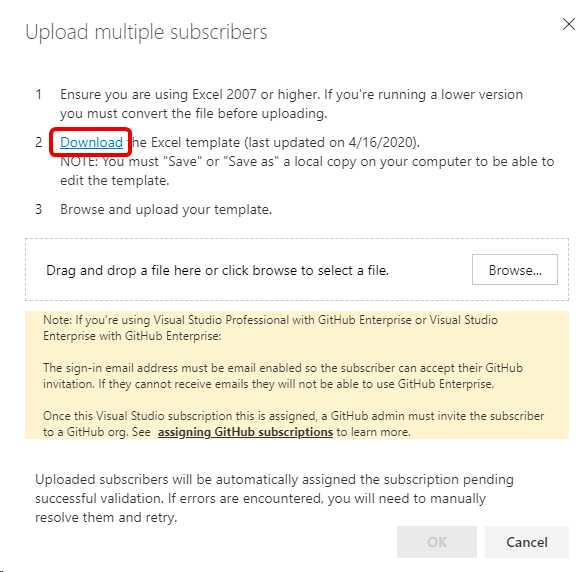
範本會出現在您的「下載」資料夾中。
開啟範本。
開啟匯出的訂閱者清單文件和空白的批量新增範本。 從匯出的清單手動複製您的訂閱資料,並將其貼到範本中。
備註
匯出的訂閱者清單中列的順序與範本中的順序不同。 欄位名稱也略有不同。 下表顯示兩個試算表通用的欄位名稱:
匯出清單 批次新增範本 訂閱者名稱 名稱 Email 登入電子郵件 通知電子郵件地址 通知電子郵件 訂用帳戶層級 訂用帳戶層級 Reference Reference Downloads Downloads 國家 國家 語言 語言 這很重要
請勿將資料從 訂閱 GUID 資料行複製到大量新增範本。 在批量新增模板中將該欄保留空白。 新增全域唯一識別碼 (GUID) 會導致上傳失敗。
小提示
如果您有許多訂閱者,您可能會發現在複製和貼上資料時使用鍵盤快速鍵會很有幫助。 若要選取資料行中的所有專案,例如 [訂閱者名稱],請選取資料行中的第一個專案 (而不是資料行標題),選取並按住 Ctrl+Shift,然後選取向下鍵。 此動作會選取該直欄中的所有資料。
當您將所有資料移至批量添加範本中時,請儲存該範本並將其關閉。 此清單是您上傳至新合約的訂閱清單。
將您的訂閱清單上傳至新合約
- 在 系統管理入口網站中,如果 [上傳多個訂閱者] 對話方塊仍開啟,請選取 [ 瀏覽 ] 按鈕。 移至您儲存訂閱清單的位置,選取它,然後選取 [ 開啟]。 (如果對話方塊未開啟,請選擇 [新增],然後選取 [大量新增]。
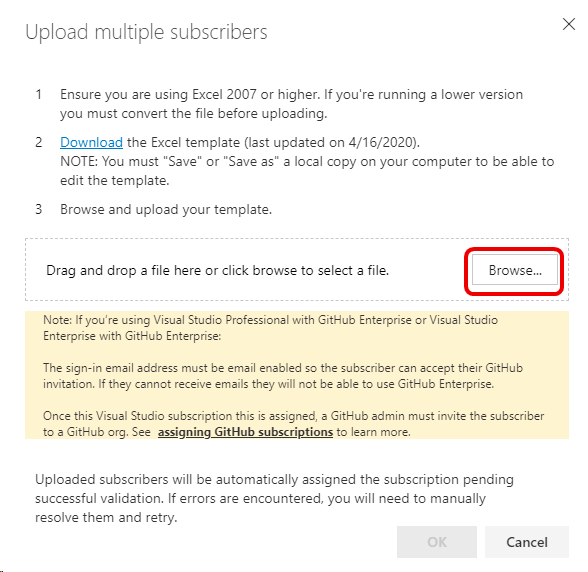
- 您的訂閱清單名稱會顯示在 「上傳多個訂閱者」 對話方塊中。 選取 [ 確定 ] 以上傳檔案。 在系統管理入口網站中,您可能會短暫看到狀態訊息,指出正在上傳檔案。 上傳完成後,您會看到訊息「 訂閱者已成功更新」。 訂閱者從舊合約移轉至新合約的作業已完成。
備註
將訂閱者新增至新合約後,您應該將其從舊合約中移除。 刪除它們會阻止他們收到有關其舊訂閱的通知。
Resources
如需管理 Visual Studio 訂用帳戶的說明,請參閱 Visual Studio 訂用帳戶支援。