Viva Glint 中的 Microsoft Copilot 提供經理 AI 支援的工具,以了解員工問卷意見反應並採取行動。 有兩項功能可共同作業,協助您從資料移至行動:
- Copilot 重點 - 在支援報告頂端的卡片中,自動摘要您的定量問卷結果 - 分數、趨勢、團隊差異和主要商機。 從這裡開始概覽。
- 註解摘要 - 協助您透過提示和聊天探索定性意見反應,識別員工註解中的主題和模式。 請前往這裡以深入瞭解。
提示
若要協助您的主管開始使用,請共用 Copilot in Viva Glint 的主管指南。 其格式設定為在 8.5 x 11 紙張上以 PDF 垂直列印。 按一下頁面上的任何位置並選取 [列印],然後選擇 [ 另存為 PDF]。
檢閱意見反應的建議工作流程
請遵循此工作流程,以充分利用 Copilot in Viva Glint:
- 從 Copilot 開始 全貌重點
- 審查優勢和機會 以確定重點領域
- 使用註解摘要來 探索分數背後的「原因」
步驟 1:開始使用 Copilot 重點
當您開啟 [團隊摘要] 或 [執行摘要] 報表時,請在頂端尋找 [Copilot 重點] 卡片 。 它提供了調查結果的結構化摘要,無需提示。
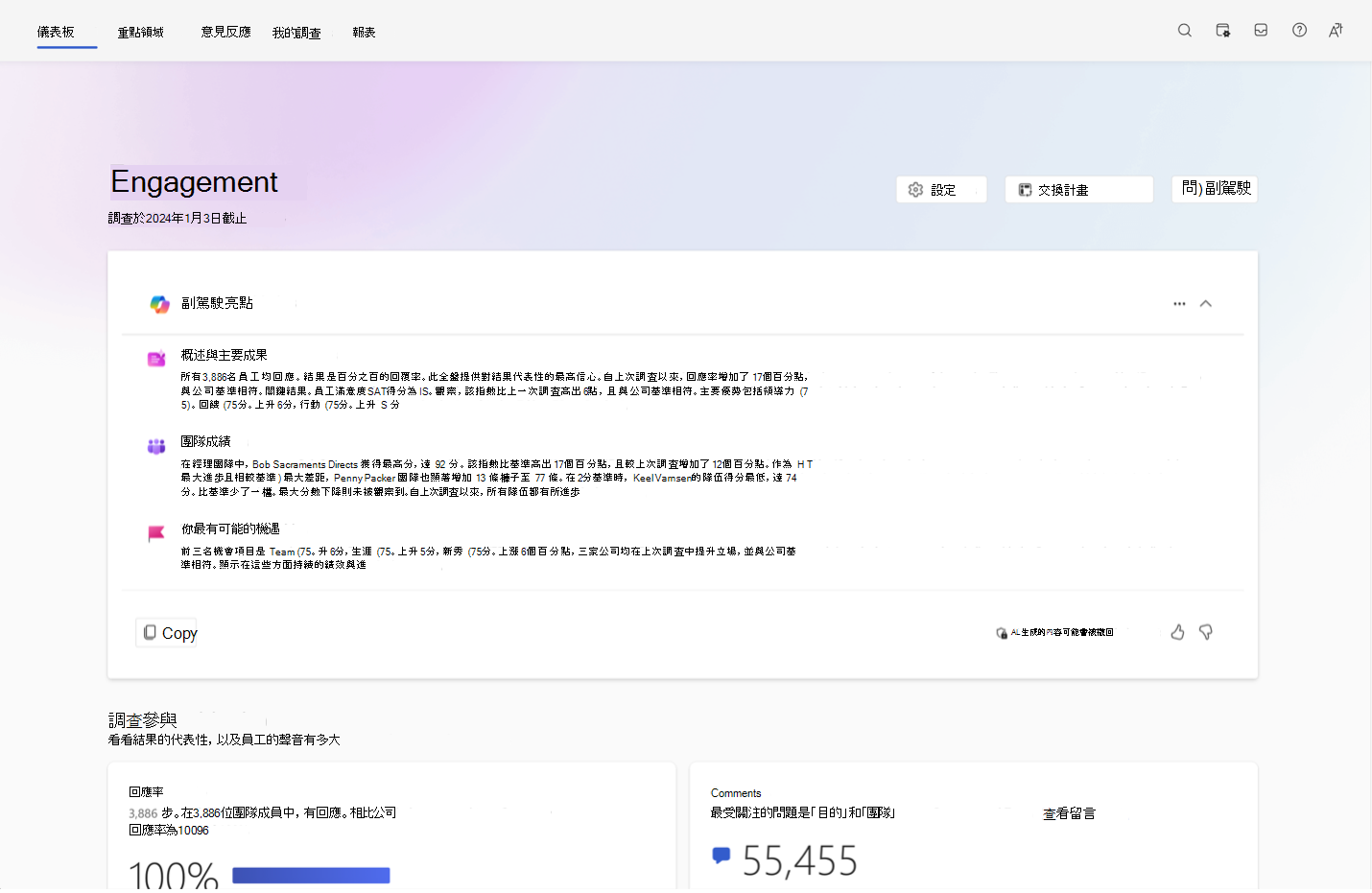
Copilot 重點可能包括:
- 概觀和主要結果 – 回應率、關鍵結果分數和主要優勢
- 團隊分數 – 依階層或屬性細分、最大增幅和跌幅、最高分和最低分的隊伍
- 您的主要商機 – 最多三個商機項目,包含分數、基準比較和模式分類
使用 Copilot 重點快速了解:
- 哪些分數高,哪些分數低
- 自上次問卷以來變更的分數
- 哪些隊伍的分數高於或低於其他隊伍
- 哪些是您最大的改善機會
如需完整詳細資料,請參閱 Viva Glint 中的 Copilot 重點項目。
第 2 步:審查優勢和機會
檢閱 Copilot 重點項目之後,請捲動至團隊摘要儀表板上的 [ 優勢與商機 ] 區段。 本節展示值得慶祝的優勢和改進的機會。
考量:
- 您想要透過員工評論更好地了解哪些機會項目
- 您想要進一步探索的 Copilot 重點主題
- 該針對哪一到兩個重點領域採取行動
步驟 3:深入註解摘要
現在使用 Copilot 註解摘要來探索分數背後的「原因」。 註解摘要可協助您從開放式意見反應中識別主題、情緒和特定員工建議。
有兩種方法可以使用註解摘要:
選項 A:Chat 型摘要
[Copilot] 按鈕會在畫面右側開啟聊天機器人窗格。 使用預先建立的提示,或撰寫您自己的問題。
選取儀表板或報告上的 [Copilot ] 按鈕。
Copilot in Viva Glint 面板隨即開啟,並顯示建議的提示。
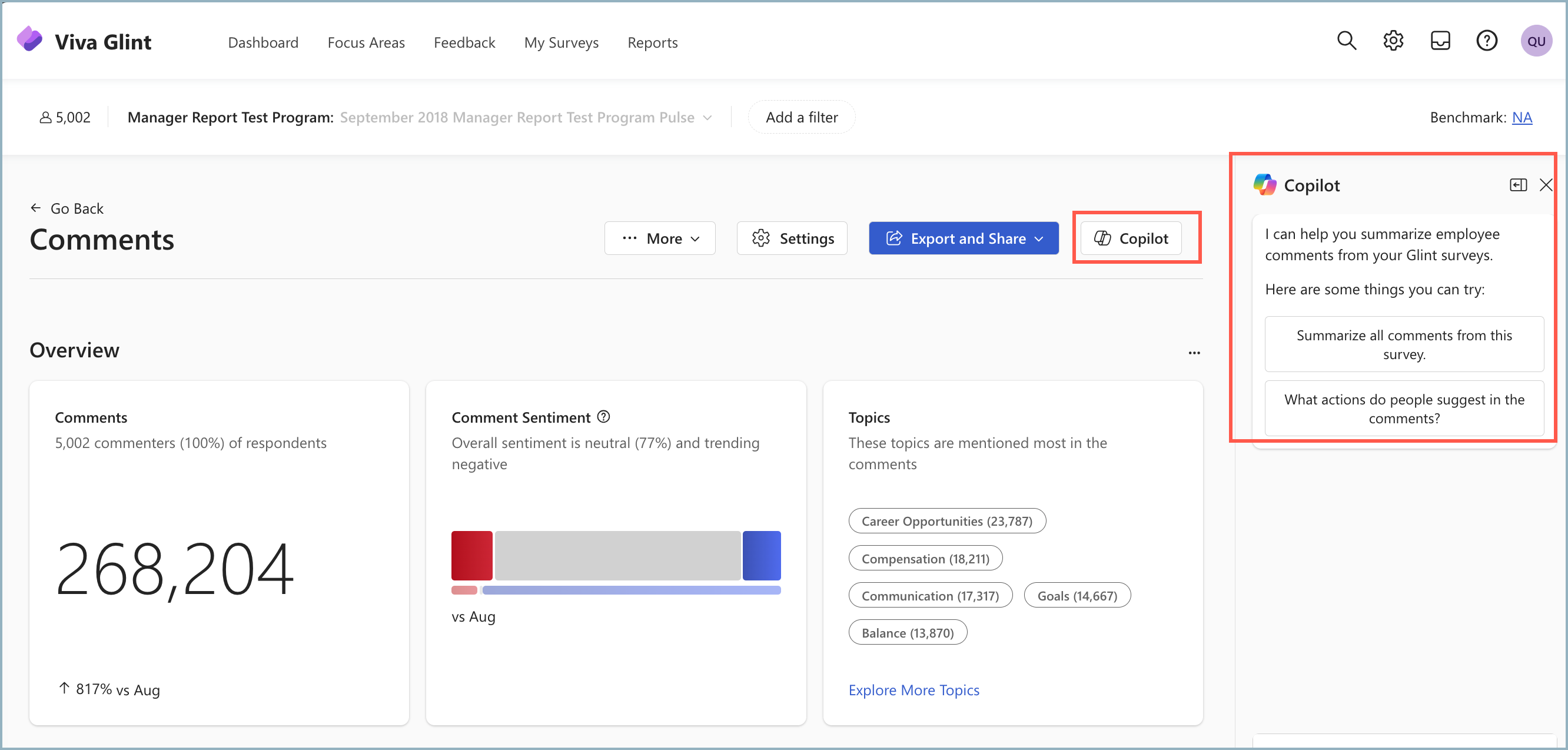
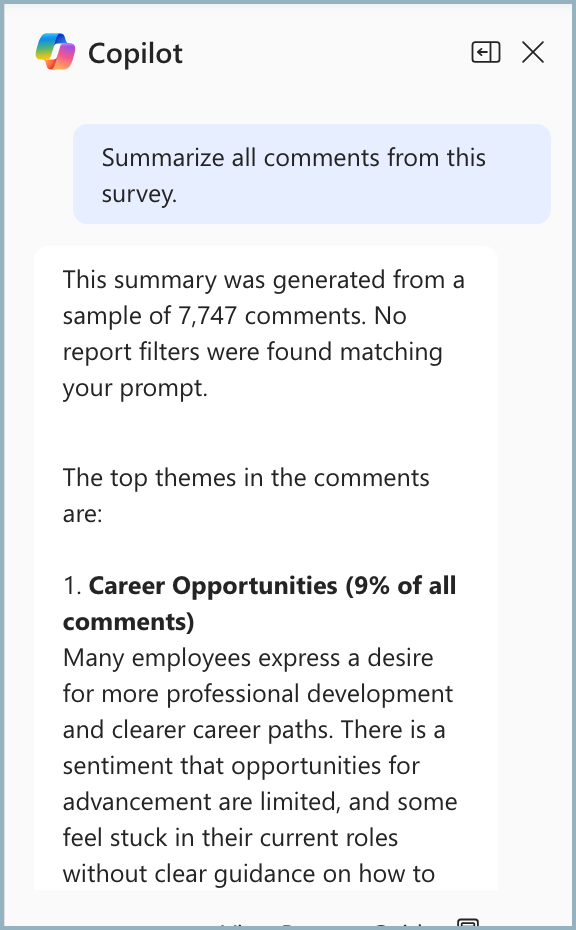
選擇提示,或在面板底部的方塊中輸入您自己的問題。
Copilot 會摘要註解,並依主題將註解分組, () 最多 8,000 個註解中的最多 10 個主題。
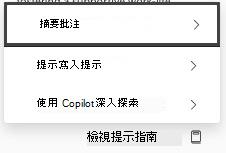
使用 [檢視提示] 取得 更多想法
重複此步驟,直到您有足夠的深入解析,以便與小組進行有意義的 ACT 交談 為止。
提示
Copilot 可以摘要針對臨時或週期性問卷中任何報告的註解。
選項 B:報告內註解摘要
在含有註解的報告中,您可以使用 Copilot in Viva Glint 向下切入。 在此實例中,Copilot in Viva Glint 會內嵌在現有的報表流程中,並在目前報表上開啟新視窗。
請遵循此程序來檢視一組特定的註解並進行摘要。 此程序適用於任何查看註解的選項,前提是已啟用 Copilot:
從 Glint 儀表板,選取 [報告]。
選擇您要查看的報告。 在此範例中為 團隊摘要。
![[報告] 索引標籤中的 [團隊摘要報告] 卡片的螢幕擷取畫面。](../../media/glint/reports/copilot-team-summary.png)
報告中有數個檢視註解的機會。 選擇您要查看的特定註解。 在此範例中,讓我們摘要來自使用者 2 小組的 19,306 個註解:
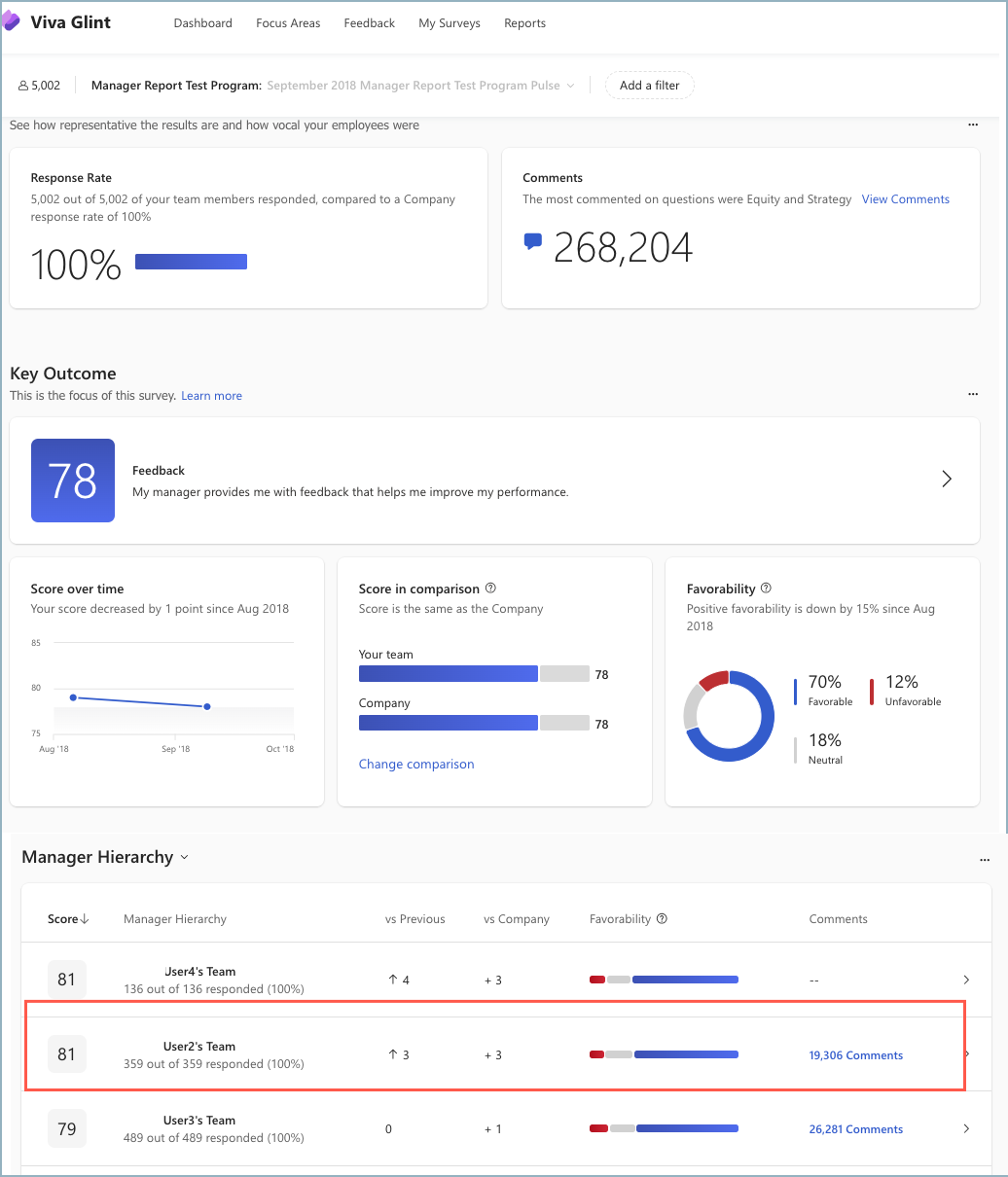
將游標停留在該列的註解數目上,然後選取它以顯示 [所有註解] 面板。
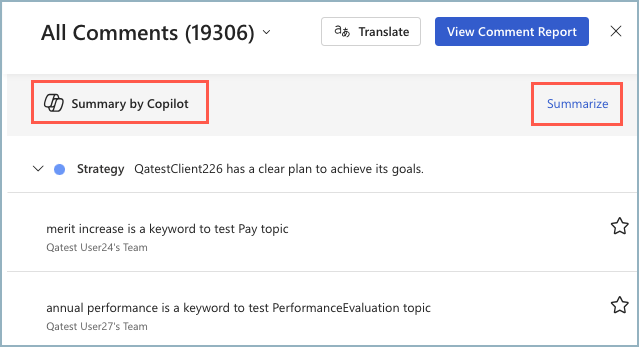
選取 [由 Copilot 摘要] 列中的 [摘要]。
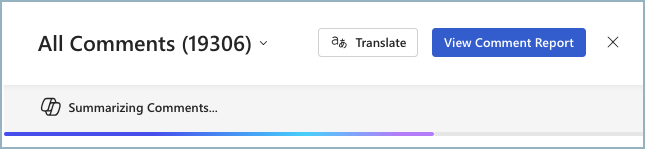
彈出窗口表示正在掃描和摘要您的註解。
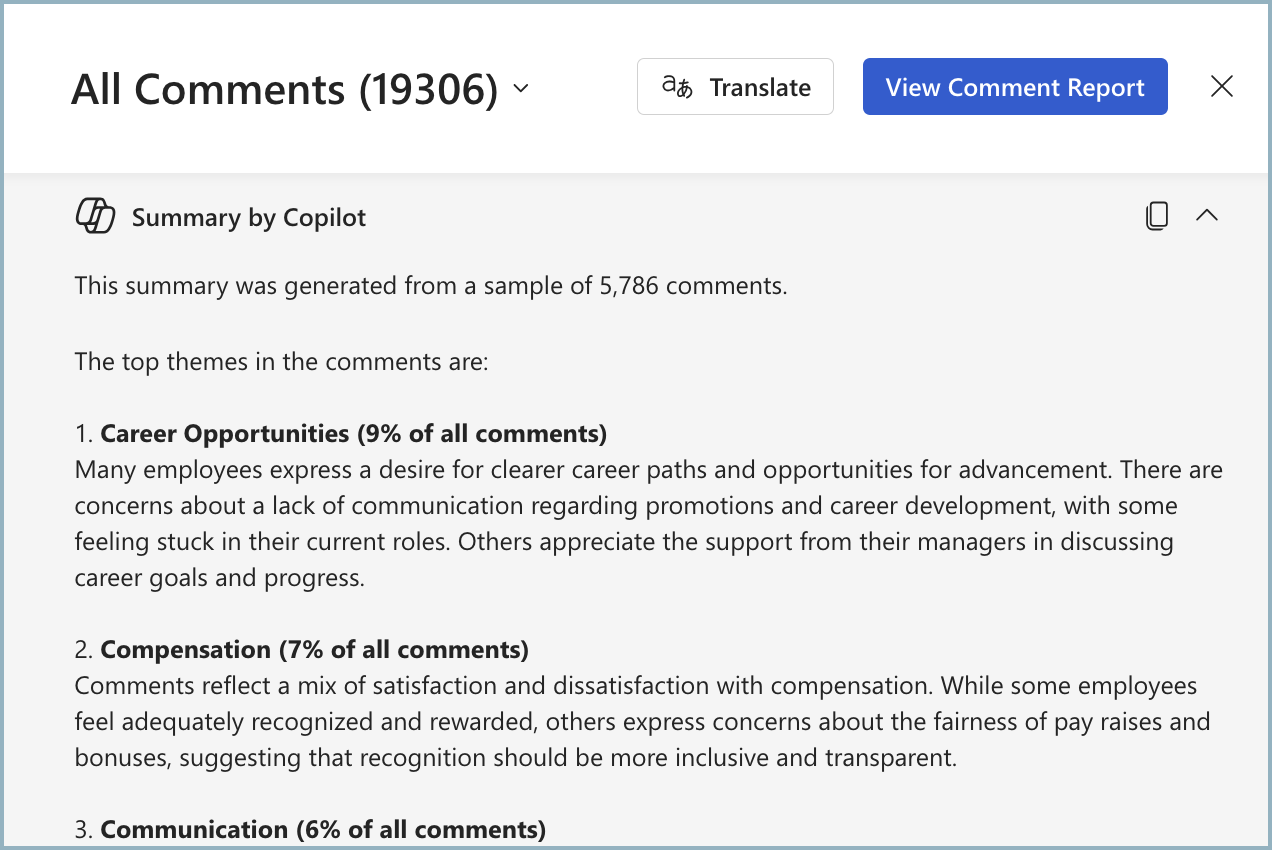
請注意,超過 19,000 名成員的團隊摘要列出的註解總數為 5,786 個註解。 最相關的註解會進行摘要 (最多 8000 則) 並分組為熱門主題 (最多 10 個熱門主題) :
重要事項
- 如果有超過 8,000 則註解,Copilot 只會摘要最相關的子集。 如果註解少於 8,000 個,則會包含所有註解。
- 如果註解計數低於機密性閾值,Copilot 不會提供結果。
![[報告] 索引標籤中的 [團隊摘要報告] 卡片的螢幕擷取畫面。](../../media/glint/reports/copilot-team-summary.png#lightbox)
第一次使用者體驗
如果您是第一次使用註解摘要:
選取 Copilot 圖示
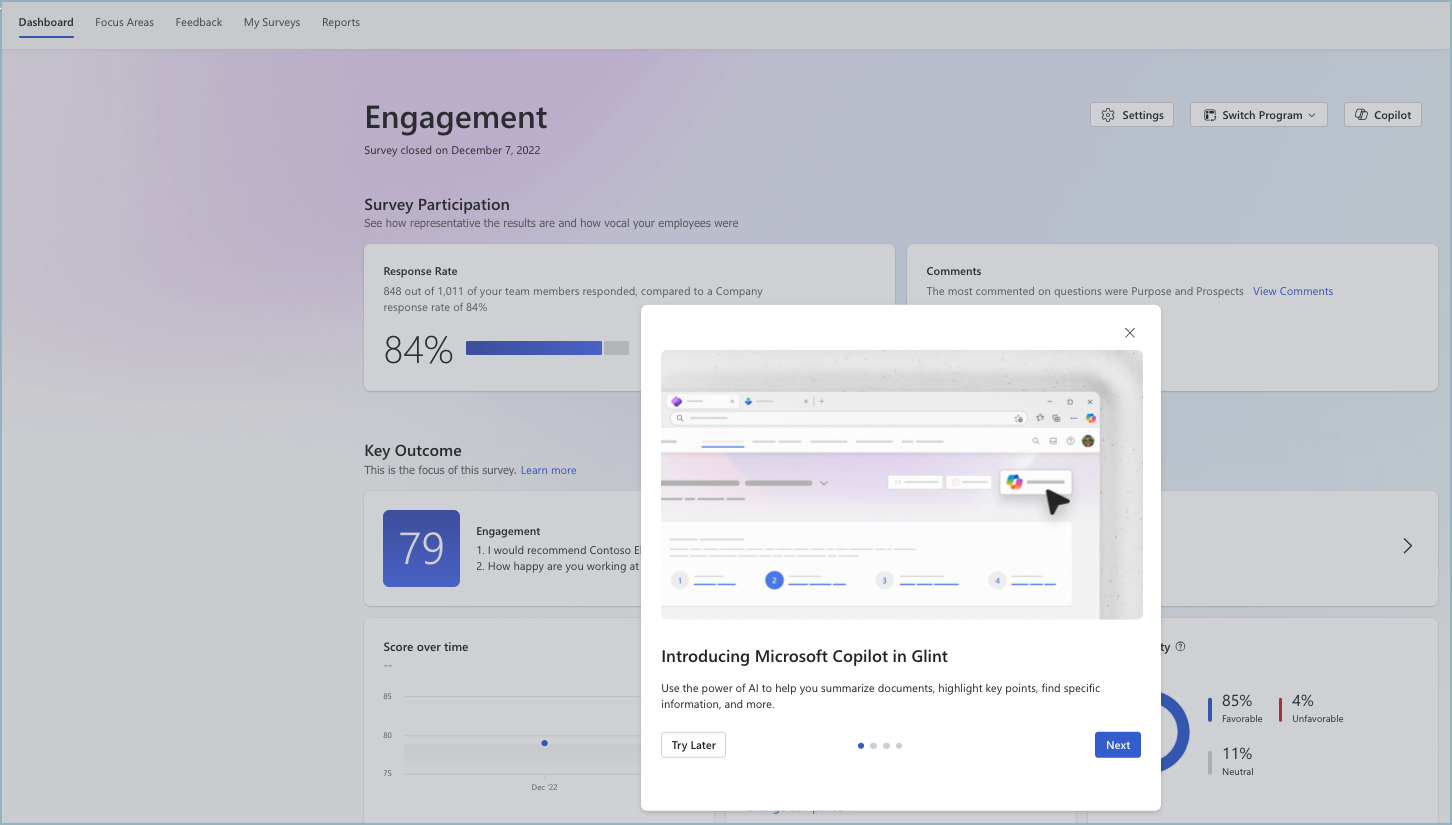
檢閱簡介內容,然後選取 [ 下一步 ] 以開啟 [註解] 窗格。
檢閱指南,然後選取 [ 下一步]。
開始使用 Copilot 探索吧!
註解摘要的快速祕訣
使用這些祕訣以充分利用註解摘要:
| 建議 | 效益 |
|---|---|
| 在深入討論註解之前,先使用 Copilot 重點 | 重點項目為您提供定量背景,以就註解提出更好的問題。 |
| 瀏覽現成可用的提示 | 提示指南會主動建議問題,協助您開始資料探索。 |
| 嘗試撰寫您自己的提示 | 嘗試針對不同的主題、項目和人口統計群組撰寫您自己的提示。 如果提示無法立即起作用,請重新表述。 |
| 將要求組合到單一提示 | 目前不支援後續問題。 相反,請詢問多步驟提示,包括您預期的後續問題。 |
| 將查詢保留為 Glint 資料 | Copilot in Viva Glint 不會存取儀表板中資料以外的資料。 |
| 請具體說明您的提示措辭 | 您的提示越詳細,Copilot in Viva Glint 準確解譯意圖的可能性就越大。 |
提示
如需最相關的摘要結果,請在提示中包含特定問題/項目標題、人口統計屬性或其他可用的 Glint 報告篩選。
跨 Viva Glint 報告使用 Copilot
Copilot 功能可在支援的 Viva Glint 報告中運作。 以下是如何在不同報表中使用 Copilot 的一些範例:
- 團隊摘要: 從 Copilot 重點開始取得概觀,然後依主要優勢、主要商機、關鍵成果或特定團隊摘要註解
- 執行摘要:將 Copilot 重點用於執行檢視,然後依組織階層或人口統計資料深入研究註解
- 評論報告:根據情緒 (正面或負面) 選擇特定主題或研究問題
- 熱圖報告:依管理或組織階層,或依核心驅動程式摘要註解
儲存您的 Copilot 摘要
工作階段結束後,系統不會儲存摘要。 若要保留它們:
- 醒目提示您要儲存的內容。
- 選取 複製 符號
提供產品內意見反應
我們的評估程序會納入早期採用者和客戶的意見反應,以持續增強 Copilot in Viva Glint。
透過啟用意見反應功能,允許您的領導者提供意見反應。 意見反應功能必須由 Microsoft 365 全域系統管理員為您的組織設定。 啟用會在 Microsoft 365 Apps 管理員 Center 的原則管理內進行。
啟用 [允許使用者將意見反應提交給 Microsoft ] 以:
- 包含螢幕擷取畫面和附件
- 包含記錄和相關內容範例