重要事項
此功能僅限公開預覽用戶使用。 預覽功能可能尚未完整,且在更廣泛版本中推出前可能會有變動。
適用於:Microsoft 365 全球管理員或組織資料來源管理員
在設定連線後,若要更改連線或更新資料,請依照以下步驟操作。
編輯 .csv 檔案與映射
若要更新或刪除終端使用者的組織資料,請建立並上傳一個新的 .csv 檔案,只包含你想更新或刪除的使用者資料。
要更新一個值,請包含你想更新的所有屬性。 為你想更改的任何屬性提供不同的值。 如果你包含屬性但沒有提供 (值,也沒有設成空字串) ,Microsoft 365 使用者設定檔中的當前值會被使用,且該值不會更新。 新上傳的資料會與先前的資料合併,且不會覆蓋該資料。
要刪除使用者的所有資料,請輸入所有屬性的空字串或整數值,並將 Microsoft_Layer 屬性設為 -1。 要刪除 Microsoft_ManagerEmail,請將管理員電子郵件設為例如「manager@contoso.com.」
注意事項
如果你用 Excel 編輯 .csv 檔案,請用三個單引號 (“'') ,而不是兩個 ('') 。 Excel 會把一個 ( ) 的引號視為逃脫字元。
如果你有不同或新的屬性想要映射,請依照以下步驟重新上傳你的 .csv 檔案標頭。
在 Microsoft 365 的組織資料 頁面,選擇 資料連線。
在 Connection 類型中,選擇你想編輯的 API 連結埠。
選擇 編輯屬性存取與映射。
在 「選擇應用程式與服務分享資料 」頁面底部,選擇 「下一步」。
在你 匯入資料頁面的 Map 保留屬性 頁面,選擇 匯入 CSV 標頭。
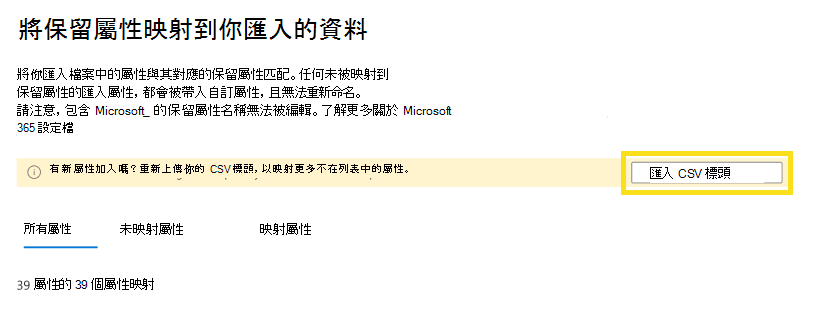
確保你在 CSV 標頭檔新增或刪除欄位,讓它與你的 .csv 資料檔相符。 如果你的 CSV 標頭檔欄位比 .csv 資料檔多,或反過來,匯入處理就會失敗。
按照上述相同的流程,依照更新後的 .csv 檔案來映射你的屬性並選擇屬性存取權限。
編輯屬性存取與屬性映射
在 Microsoft 365 的組織資料 頁面,選擇 資料連線。
在 Connection 類型中,選擇你想編輯的 API 連結埠。
選擇 編輯屬性存取與映射。
你可以對你分享資料的應用程式和服務做任何你想做的修改。 你所做的任何變更都會影響所有新進入系統的資料。 完成後,請選取 [下一步]。
用上述相同的流程對保留和自訂屬性的映射做任何編輯,然後選擇 「下一步」。
對屬性存取做任何更改,然後選擇 「下一步」。
檢視全域屬性並選擇 下一步。
檢視你的變更並選擇 確認。
編輯連線名稱或應用程式ID
在 Microsoft 365 的組織資料 頁面,選擇 資料連線。
在 Connection 類型中,選擇你想編輯的 API 連結埠。
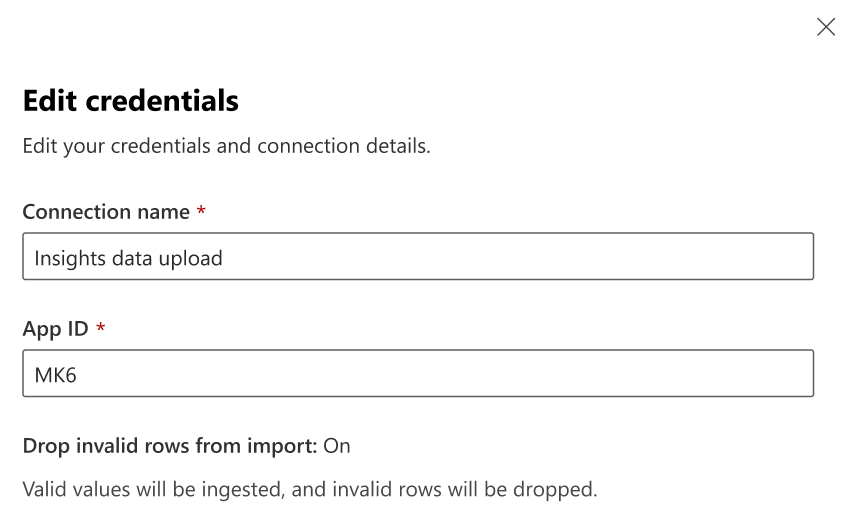
在右側,在 編輯憑證(Edit credentials)中,輸入新的連線名稱或應用程式 ID,然後選擇 儲存。