您可以使用組織資料來強化 Microsoft 365、Microsoft Copilot 和 Viva 應用程式和服務中的各種功能。
檢閱下列資訊,以了解組織資料的使用、儲存和刪除方式。
資料使用量
Viva、Microsoft 365 服務,以及可透過 Microsoft 圖形 API 存取的非 Microsoft 服務,使用您上傳的組織資料。 此資料在組織內被視為 公開使用 ,表示可能會向組織中的任何使用者顯示。
資料刪除
組織資料來源系統管理員可能會以 Null 值更新資料來源,而不小心刪除個人資料。 如需刪除使用者資料的相關資訊,請參閱 更新或對組織資料進行其他變更 。 一旦處理更新,關聯的使用者資料就會被空白欄位覆蓋,這意味著他們的資料實際上會立即刪除。
從 Microsoft 365 中移除租用戶時,所有租用戶資料將在 30 天內清除。
資料保留
只要使用者處於作用中狀態,並擁有有效的授權,而且使用者或組織資料來源系統管理員未提出任何刪除要求,就會儲存組織資料。
資料落地
上傳組織資料時,您的資料會儲存在與 Microsoft 365 中設定之預設信箱位置對應的地理位置中。 深入了解:
- SharePoint 的 Data Residency
- Data Residency for Exchange Online
- 適用於 Viva Insights 的 Data Residency
- 適用於 Viva Glint 的 Data Residency
管理資料主體要求
資料主體要求 或 DSR 是資料主體 (終端使用者) 向控制者對其個人資料採取動作的正式要求。 若要瞭解終端使用者有哪些資料主體權限,請參閱 GDPR 和 CCPA 底下的 Office 365 資料主體要求。
使用下列資訊來滿足終端使用者的 DSR:
- 存取和匯出 — 使用者可以使用下列資源存取和匯出組織資料來源系統管理員上傳的組織資料:
- 編輯 – 請參閱更新組織 資料或對組織資料進行其他變更。
- 刪除 – 請參閱更新組織 資料或對組織資料進行其他變更 和 資料刪除。
從 Microsoft 365 組織資料服務匯出資料
系統管理員可以在成功擷取資料之後,直接從 Microsoft 365 組織資料服務匯出資料。 匯出包括:
- 透過手動 (.csv) 上傳或自動化連接器上傳的原始組織資料檔案
- Microsoft 365 組織資料服務 30 天資料保留視窗內保留的資料
下列資料不包含在匯出結果中:
- 屬性對應或擷取設定
- 由下游 Microsoft 365 應用程式處理或儲存的資料,例如 Viva Insights 或 Viva Glint
- Microsoft 365 組織資料服務未保留的資料
匯出的資料會以 .csv 格式提供。 只有獲指派全域系統管理員或組織資料來源系統管理員角色的使用者才能起始匯出動作。
存取和匯出稽核記錄
若要監視貴組織的安全性和合規性相關 Microsoft 365 組織資料服務事件,請開啟稽核記錄。 稽核記錄可在 Microsoft Purview 入口網站或使用 Microsoft 365 管理活動 API 取得。 深入了解。
檢視稽核記錄之前,請啟用 Microsoft 365 稽核記錄搜尋。 此步驟只需執行一次。 開啟之後,需要數小時才能搜尋記錄檔。
若要檢視稽核記錄:
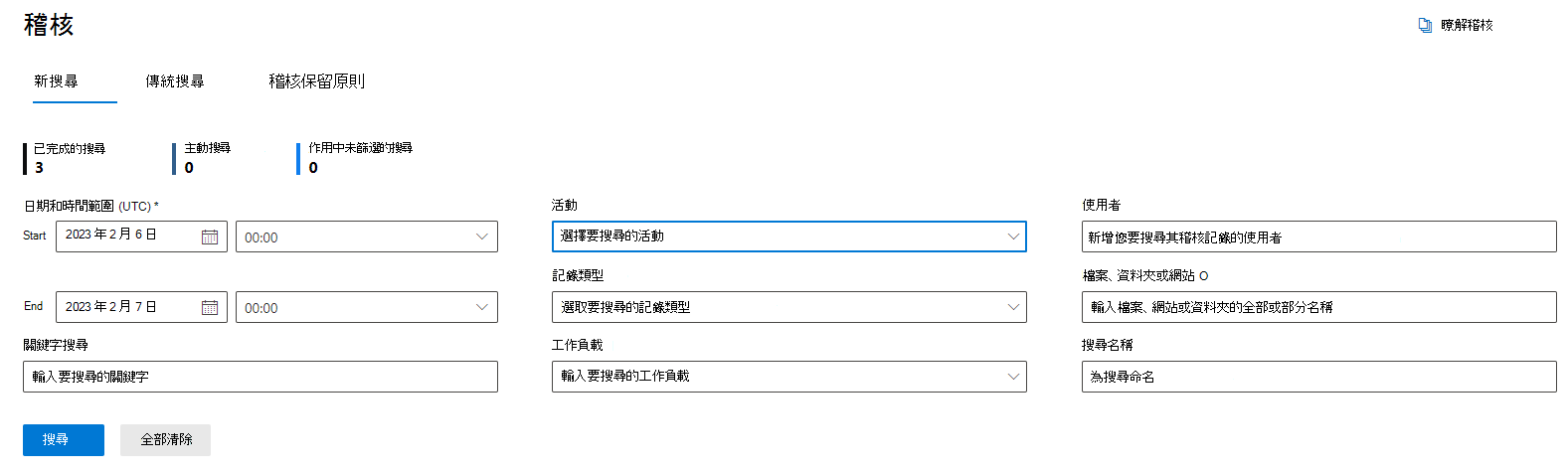
移至 Microsoft Purview 入口網站 ,然後使用您的公司或學校帳戶登入。
在入口網站左側窗格中,選取 [稽核]。
請依照下列指示搜尋稽核記錄。 Learn how.
- 為中繼資料事件選取記錄類型:OrganizationalDataInM365
- 選取記錄類型:擷取事件的 WorkplaceAnalytics