本指南示範如何使用 WinDbg 來偵錯使用者模式應用程式。 您可以透過附加至執行中的進程、設定中斷點和診斷應用程式當機來練習基本的偵錯技能。
本文內容:
- 將 WinDbg 附加至記事本,並探索基本偵錯
- 除錯你自己的應用程式並分析故障
- 掌握基本的偵錯指令
您學到什麼
- 將 WinDbg 附加至執行中的進程
- 設定符號檔以取得可讀取的偵錯輸出
- 設定斷點並控制程式執行
- 分析應用程式當機
- 瀏覽執行緒和呼叫堆疊
先決條件
- WinDbg 安裝在您的計算機上。 如需安裝指示,請參閱 下載並安裝 WinDbg Windows 偵錯工具。
- 基本熟悉命令列介面
- (選擇性)封裝了第二個練習偵錯符號的已編譯應用程式
預計完成時間: 30 分鐘
開啟記事本並附加 WinDbg
移至您的安裝目錄,然後開啟 WinDbg.exe。
在 [檔案] 功能表上,選取 [啟動可執行檔]。 在 「啟動可執行檔 」對話方塊中,移至包含 notepad.exe的資料夾。 ( notepad.exe 檔案通常位於
C:\Windows\System32。針對 [檔案名稱],輸入 notepad.exe。 選擇 開啟。![開啟 [記事本] 的 WinDbg 螢幕快照。](images/windbggetstart01.png)
設定符號檔,讓 WinDbg 可以顯示可讀取的函式和變數名稱。
在 WinDbg 視窗底部附近的命令列中,輸入下列命令:
輸出類似於下列範例:
Symbol search path is: srv*
Expanded Symbol search path is: cache*;SRV
什麼是符號? 符號 (PDB) 檔案包含程式碼模組的相關資訊,例如函式名稱和變數名稱。 如果沒有符號,您只會看到記憶體位址。
然後,輸入此命令:
.reload命令會告訴 WinDbg 進行初始搜尋,以尋找並載入符號檔。若要查看 notepad.exe 模組的符號,請輸入以下命令:
注意
如果沒有出現輸出,請輸入
.reload /f嘗試強制載入符號。 使用 !sym noisy 來顯示其他符號載入資訊。若要查看 notepad.exe 模組
main中包含 的符號,請使用 examine symbols 指令來列出符合遮罩的模組:x notepad!wWin*輸出類似於下列範例:
00007ff6`6e76b0a0 notepad!wWinMain (wWinMain)
00007ff6`6e783db0 notepad!wWinMainCRTStartup (wWinMainCRTStartup)
若要在
notepad!wWinMain設置斷點,請輸入此命令:若要確認您已設定岔斷點,請輸入下列指令:
輸出類似於下列範例:
0 e Disable Clear 00007ff6`6e76b0a0 0001 (0001) 0:**** notepad!wWinMain若要啟動記事本程式,請輸入下列命令:
記事本會執行至
WinMain函式,然後進入調試器。Breakpoint 0 hit notepad!wWinMain: 00007ff6`6e76b0a0 488bc4 mov rax,rsp若要查看目前在記事本程式中載入的程式代碼模組清單,請輸入下列命令:
輸出類似於下列範例:
0:000> lm
start             end                 module name
00007ff6`6e760000 00007ff6`6e798000   notepad    (pdb symbols)          C:\ProgramData\Dbg\sym\notepad.pdb\BC04D9A431EDE299D4625AD6201C8A4A1\notepad.pdb
00007ff8`066a0000 00007ff8`067ab000   gdi32full   (deferred)
00007ff8`067b0000 00007ff8`068b0000   ucrtbase   (deferred)
00007ff8`06a10000 00007ff8`06aad000   msvcp_win   (deferred)
00007ff8`06ab0000 00007ff8`06ad2000   win32u     (deferred)
00007ff8`06b40000 00007ff8`06e08000   KERNELBASE   (deferred)
00007ff8`07220000 00007ff8`072dd000   KERNEL32   (deferred)
00007ff8`07420000 00007ff8`07775000   combase    (deferred)
00007ff8`07820000 00007ff8`079c0000   USER32     (deferred)
00007ff8`079c0000 00007ff8`079f0000   IMM32      (deferred)
00007ff8`07c00000 00007ff8`07c2a000   GDI32      (deferred)
00007ff8`08480000 00007ff8`085ab000   RPCRT4     (deferred)
00007ff8`085b0000 00007ff8`0864e000   msvcrt     (deferred)
00007ff8`08c40000 00007ff8`08cee000   shcore     (deferred)
00007ff8`08db0000 00007ff8`08fa5000   ntdll      (pdb symbols)          C:\ProgramData\Dbg\sym\ntdll.pdb\53F12BFE149A2F50205C8D5D66290B481\ntdll.pdb
00007fff`f8580000 00007fff`f881a000   COMCTL32   (deferred)
若要查看堆疊追蹤,請輸入下列命令:
輸出類似於下列範例:
0:000> k
00 000000c8`2647f708 00007ff6`6e783d36     notepad!wWinMain
01 000000c8`2647f710 00007ff8`07237034     notepad!__scrt_common_main_seh+0x106
02 000000c8`2647f750 00007ff8`08e02651     KERNEL32!BaseThreadInitThunk+0x14
03 000000c8`2647f780 00000000`00000000     ntdll!RtlUserThreadStart+0x21
若要再次啟動記事本,請輸入以下命令:
下一個: 您將中斷執行並探索載入的模組。
若要使用記事本中的「中斷」功能,請在 [檔案] 功能表上,選擇「中斷」。
若要在
ZwWriteFile設定及驗證斷點,請輸入下列命令:若要重新啟動記事本,請輸入 g。 在 [記事本] 視窗中,輸入一些文字。 在 [檔案] 功能表上,選取 [儲存]。 當談到
ZwCreateFile時,執行中的程式代碼會中斷。 輸入 k 命令以查看堆疊追蹤。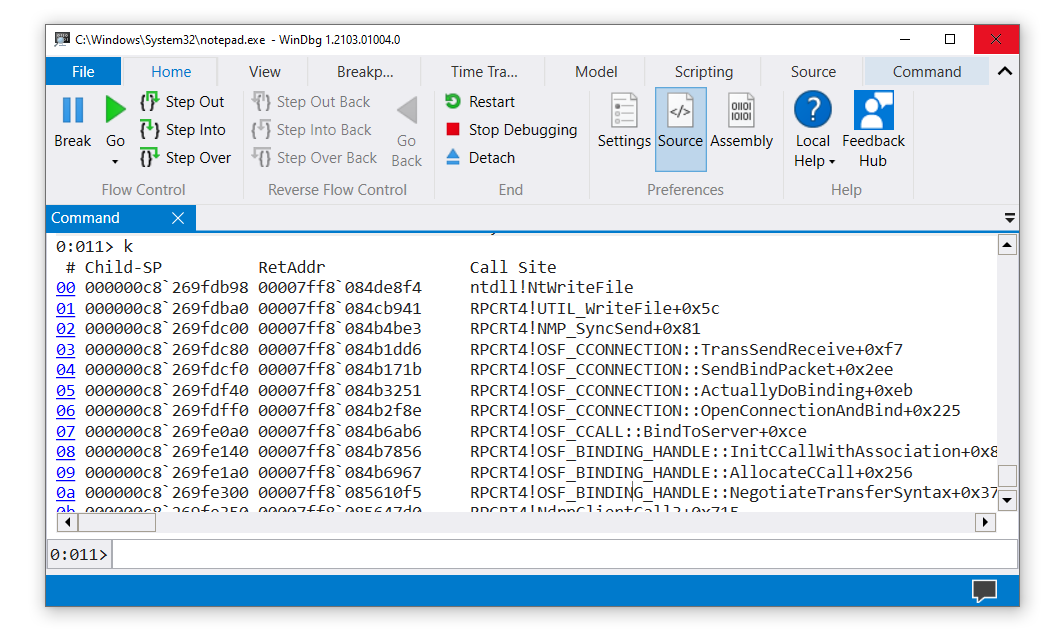
在 WinDbg 視窗中,命令列的左側會顯示處理器和執行緒號碼。 在此範例中,目前的處理器編號為0,而目前的線程編號為11(
0:011>)。 視窗會顯示處理器 0 上執行之線程 11 的堆疊追蹤。若要查看 [記事本] 程式中所有執行緒的清單,請輸入此命令(波浪號):
輸出類似於下列範例:
0:011> ~
   0  Id: 5500.34d8 Suspend: 1 Teb: 000000c8`262c4000 Unfrozen
   1  Id: 5500.3960 Suspend: 1 Teb: 000000c8`262c6000 Unfrozen
    2  Id: 5500.5d68 Suspend: 1 Teb: 000000c8`262c8000 Unfrozen
    3  Id: 5500.4c90 Suspend: 1 Teb: 000000c8`262ca000 Unfrozen
    4  Id: 5500.4ac4 Suspend: 1 Teb: 000000c8`262cc000 Unfrozen
    5  Id: 5500.293c Suspend: 1 Teb: 000000c8`262ce000 Unfrozen
    6  Id: 5500.53a0 Suspend: 1 Teb: 000000c8`262d0000 Unfrozen
    7  Id: 5500.3ca4 Suspend: 1 Teb: 000000c8`262d4000 Unfrozen
    8  Id: 5500.808 Suspend: 1 Teb: 000000c8`262da000 Unfrozen
   10  Id: 5500.3940 Suspend: 1 Teb: 000000c8`262dc000 Unfrozen
 . 11  Id: 5500.28b0 Suspend: 1 Teb: 000000c8`262de000 Unfrozen
   12  Id: 5500.12bc Suspend: 1 Teb: 000000c8`262e0000 Unfrozen
   13  Id: 5500.4c34 Suspend: 1 Teb: 000000c8`262e2000 Unfrozen
在此範例中,14 個線程的索引為 0 到 13。
若要檢視線程 0 的堆疊追蹤,請輸入下列命令:
輸出類似於下列範例:
0:011> ~0s
0:011> ~0s
win32u!NtUserGetProp+0x14:
00007ff8`06ab1204 c3              ret
0:000> k
 # Child-SP          RetAddr               Call Site
00 000000c8`2647bd08 00007ff8`07829fe1     win32u!NtUserGetProp+0x14
01 000000c8`2647bd10 00007fff`f86099be     USER32!GetPropW+0xd1
02 000000c8`2647bd40 00007ff8`07d12f4d     COMCTL32!DefSubclassProc+0x4e
03 000000c8`2647bd90 00007fff`f8609aba     SHELL32!CAutoComplete::_EditWndProc+0xb1
04 000000c8`2647bde0 00007fff`f86098b7     COMCTL32!CallNextSubclassProc+0x9a
05 000000c8`2647be60 00007ff8`0782e858     COMCTL32!MasterSubclassProc+0xa7
06 000000c8`2647bf00 00007ff8`0782de1b     USER32!UserCallWinProcCheckWow+0x2f8
07 000000c8`2647c090 00007ff8`0782d68a     USER32!SendMessageWorker+0x70b
08 000000c8`2647c130 00007ff8`07afa4db     USER32!SendMessageW+0xda
若要結束偵錯並從記事本程式卸載,請輸入下列命令:
開啟您自己的應用程式並連結 WinDbg
例如,假設您撰寫並建置了這個小型主控台應用程式:
...
void MyFunction(long p1, long p2, long p3)
{
    long x = p1 + p2 + p3;
    long y = 0;
    y = x / p2;
}

void main ()
{
    long a = 2;
    long b = 0;
    MyFunction(a, b, 5);
}
在此練習中,假設建置的應用程式 (MyApp.exe) 和符號檔 (MyApp.pdb) 位於 C:\MyApp\x64\Debug 中。 也假設應用程式原始碼位於 C:\MyApp\MyApp and that the target machine compiled MyApp.exe中。
開啟 WinDbg。
在 [檔案] 功能表上,選取 [啟動可執行檔]。 在 [啟動可執行檔 ] 對話方塊中,移至 C:\MyApp\x64\Debug。 針對 檔名,輸入 MyApp.exe。 選擇 開啟。
輸入下列命令:
.sympath+ C:\MyApp\x64\Debug
這些命令會告訴 WinDbg 在何處尋找應用程式的符號和原始程式碼。 在此情況下,您不需要使用 .srcpath 來設定原始程式碼位置,因為符號具有原始檔案的完整路徑。
輸入下列命令:
您的應用程式在到達其
main函式時會中斷偵錯工具。WinDbg 會顯示您的原始程式碼和 [命令] 視窗。
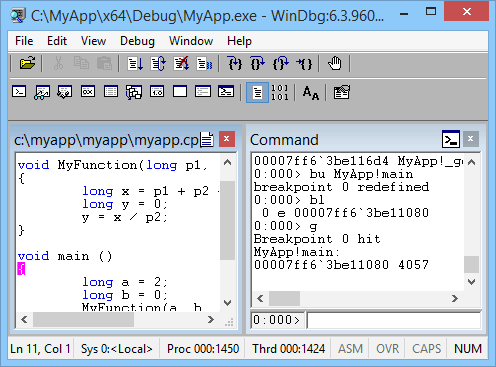
在 [偵錯] 功能表上,選取 [進入](或選取 F11)。 繼續邁步,直到您踏入
MyFunction。 當您進入第y = x / p2行時,您的應用程式會當機並進入偵錯模式。輸出類似於下列範例:
(1450.1424): Integer divide-by-zero - code c0000094 (first chance)
First chance exceptions are reported before any exception handling.
This exception may be expected and handled.
MyApp!MyFunction+0x44:
00007ff6`3be11064 f77c2428    idiv  eax,dword ptr [rsp+28h] ss:00000063`2036f808=00000000
輸入此指令:
WinDbg 會顯示問題的分析結果(在這個例子中,除以 0)。
FAULTING_IP:
MyApp!MyFunction+44 [c:\myapp\myapp\myapp.cpp @ 7]
00007ff6`3be11064 f77c2428        idiv    eax,dword ptr [rsp+28h]

EXCEPTION_RECORD:  ffffffffffffffff -- (.exr 0xffffffffffffffff)
ExceptionAddress: 00007ff63be11064 (MyApp!MyFunction+0x0000000000000044)
   ExceptionCode: c0000094 (Integer divide-by-zero)
  ExceptionFlags: 00000000
NumberParameters: 0
...
STACK_TEXT:
00000063`2036f7e0 00007ff6`3be110b8 : ... : MyApp!MyFunction+0x44
00000063`2036f800 00007ff6`3be1141d : ... : MyApp!main+0x38
00000063`2036f840 00007ff6`3be1154e : ... : MyApp!__tmainCRTStartup+0x19d
00000063`2036f8b0 00007ffc`b1cf16ad : ... : MyApp!mainCRTStartup+0xe
00000063`2036f8e0 00007ffc`b1fc4629 : ... : KERNEL32!BaseThreadInitThunk+0xd
00000063`2036f910 00000000`00000000 : ... : ntdll!RtlUserThreadStart+0x1d

STACK_COMMAND: dt ntdll!LdrpLastDllInitializer BaseDllName ;dt ntdll!LdrpFailureData ;.cxr 0x0 ;kb

FOLLOWUP_IP:
MyApp!MyFunction+44 [c:\myapp\myapp\myapp.cpp @ 7]
00007ff6`3be11064 f77c2428        idiv    eax,dword ptr [rsp+28h]

FAULTING_SOURCE_LINE:  c:\myapp\myapp\myapp.cpp

FAULTING_SOURCE_FILE:  c:\myapp\myapp\myapp.cpp

FAULTING_SOURCE_LINE_NUMBER:  7

FAULTING_SOURCE_CODE:
     3: void MyFunction(long p1, long p2, long p3)
     4: {
     5:     long x = p1 + p2 + p3;
     6:     long y = 0;
>    7:  y = x / p2;
     8: }
     9:
    10: void main ()
    11: {
    12:     long a = 2;
...
後續步驟
偵錯系統應用程式和您自己的程式碼之後,您就可以探索更進階的偵錯案例:
- 開始使用 WinDbg (核心模式) - 偵錯 Windows 核心和驅動程式
- 偵錯工具作業 - 瞭解偵錯工具作業概念
- 偵錯技術 - 探索進階偵錯方法
命令摘要
以下是您在本教學中使用的基本命令:
設置和符號:
- .sympath (設定符號路徑) - 設定 WinDbg 尋找符號檔案的位置
- .reload (重新載入模組) - 載入符號檔
控制執行:
- g (Go) - 繼續程式執行
- bu (設定中斷點) - 在特定函數上暫停執行
-
Step Into(F11) - 執行一條指令並逐步執行函數
檢查您的程式:
- x(檢查符號) -列出函數和變數
- lm (列出載入的模組) - 顯示所有載入的 DLL 和可執行檔
- k (顯示堆疊回溯) - 檢視呼叫堆疊
- ~(線程狀態) - 列出所有線程
- !analyze -v - 自動分析當機
參考: