本文說明如何使用驅動程式安裝 INF 檔案,在測試電腦上安裝驅動程式套件,並確認其安裝和作業。
先決條件
- 已準備好安裝的驅動程式套件。 您必須先建立並建置驅動程式,然後建立驅動程式套件以進行安裝。 如需詳細資訊,請參閱 建置驅動程式 和 建立驅動程式套件。
- 目標計算機,設定為接受測試簽署的驅動程式。
- 選擇性地,安裝調試程式來檢查新安裝的驅動程式。
概觀
您安裝驅動程式的電腦稱為 目標電腦 或 測試計算機。 一般而言,這部計算機與您開發及建置驅動程式套件的計算機不同。 您開發和建置驅動程式的計算機稱為 主計算機。
將驅動程式套件移至目標計算機並安裝驅動程式的程式稱為 部署 驅動程式。
找出驅動程式的組建輸出
在 檔案總管 中,移至包含範例解壓縮檔案的資料夾。 例如,針對 Echo 範例驅動程式,請前往
C:\DriverSamples\general\echo\kmdf。 在該資料夾中,已編譯驅動程式檔案的位置會根據您在 Configuration Manager 中選取的組態和平台設定而有所不同。 如果您將預設設定維持不變,則編譯的驅動程式檔案會儲存至名為\x64\Debug的 64 位偵錯組建資料夾。資料夾應該包含下列檔案:
檔案 說明 Echo.sys 驅動程式二進位系統檔案。 Echo.inf 資訊 (INF) 檔案,其中包含安裝驅動程式所需的資訊。 Echo.cer .cer 驅動程式測試簽署時所產生的憑證檔案。 Echo.pdb 驅動程式的選擇性偵錯符號,用於 Windows 調試程式。 找出 USB 拇指磁碟驅動器,或設定網路共用,將建置的驅動程式檔案從主機複製到目標測試系統。
將檔案複製到目標系統,以安裝及測試驅動程式。
在目標系統上安裝驅動程式範例
若要在目標系統上安裝驅動程式,請執行下列步驟。
這很重要
變更開機設定之前,您可能需要暫時暫停測試計算機上的 Windows 安全性功能,例如 BitLocker 和安全開機。 在測試完成時重新啟用這些安全性功能,並在停用安全性功能時適當地管理測試計算機。
停用目標系統上的驅動程式簽章強制執行
部署測試簽署驅動程式之前,請先啟用測試簽署來準備目標計算機。
在目標系統上,啟用測試簽署的驅動程式:
開啟 Windows 設定。
在 [系統] 中,選取 [ 復原]。
在 [進階啟動] 底下,選取 [立即重新啟動]。
當電腦重新啟動時,請選取 [ 啟動選項]。 在 Windows 10 中,選取 [疑難解答>進階選項>啟動設定],然後選取 [重新啟動]。
在 [ 啟動設定] 畫面上,按 F7 鍵選取 [ 停用驅動程序簽章強制執行 ]。
重新啟動目標電腦。
安裝測試憑證
在目標計算機上,選取並按住或以滑鼠右鍵單擊憑證檔案,然後選取 [安裝],然後遵循提示來安裝測試憑證。
如果您需要設定目標計算機的詳細指示,請參閱 準備計算機以進行手動驅動程式部署。
安裝選項 #1 - 以滑鼠右鍵按兩下 INF 檔案
下列指示說明如何安裝和測試範例驅動程式。
在目標電腦上,以系統管理員身分開啟命令提示字元視窗。 流覽至驅動程式套件資料夾,以滑鼠右鍵按兩下 INF 檔案,例如 echo.inf 檔案,然後選取 [ 安裝]。
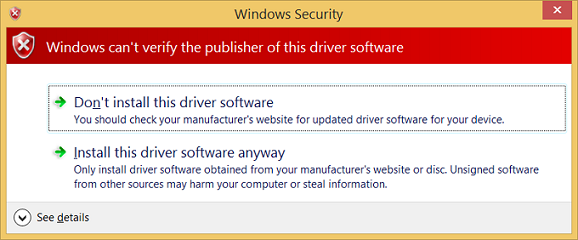
此時會出現一個對話框,指出測試驅動程式是未簽署的驅動程式。 請選取 [仍然安裝此驅動程式] 以繼續進行。
安裝選項 #2 - Devcon 工具
在某些情況下,使用命令行工具,例如 PnPUtil 或 Devcon ,對於驅動程式開發工作流程來說可能很方便。 本節說明如何使用 DevCon 工具來安裝驅動程式。
在主機系統上,移至 WDK 安裝中的 [工具 ] 資料夾,並找出 DevCon 工具。 例如,請查看下列資料夾: C:\Program Files (x86)\Windows Kits\10\Tools\x64\devcon.exe。
在建置驅動程式套件的目標上建立資料夾,例如 C:\EchoDriver。 將devcon.exe複製到目標系統。
下列指示說明如何使用devcon安裝及測試範例驅動程式。 以下是用來安裝驅動程式之 devcon 工具的一般語法:
devcon install <INF file> <hardware ID>
在此範例中,會安裝echo驅動程式。 安裝此驅動程式所需的 INF 檔案是 echo.inf。 inf 檔案包含安裝 echo.sys的硬體識別碼。 針對回應範例,硬體標識碼為 root\ECHO。
在目標電腦上,以系統管理員身分開啟命令提示字元視窗。 移至驅動程式套件資料夾,然後輸入下列命令:
devcon install echo.inf root\ECHO
如果您收到無法辨識 devcon 的錯誤訊息,請嘗試將路徑新增至 devcon 工具。 例如,如果您將它複製到名為 C:\Tools的資料夾,請嘗試使用下列命令:
c:\tools\devcon install echo.inf root\ECHO
此時會出現一個對話框,指出測試驅動程式是未簽署的驅動程式。 選擇 [仍安裝此驅動程式] 繼續。
小提示
如果您有安裝任何問題,請檢查下列檔案以取得詳細資訊。 %windir%\inf\setupapi.dev.log
檢查已安裝的驅動程式
設備管理員
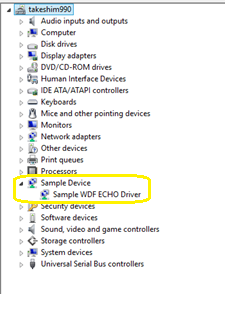
使用設備管理員確認您已成功安裝驅動程式,且已載入並執行。
在目標計算機上,在 [命令提示字元] 視窗中,輸入 命令 devmgmt 以開啟設備管理員。
在 [設備管理器] 的 [ 檢視 ] 功能表上,依類型選擇 [ 裝置]。
在裝置樹狀目錄中,找出您的驅動程式,例如範例裝置節點中的範例 WDF Echo Driver。
PnPUtil
使用 PnPUtil 收集已安裝驅動程式的其他資訊。
開啟命令提示字元視窗(以系統管理員身分執行)。
輸入 pnputil /? 以檢視命令選項。 如需詳細資訊,請參閱 PnPUtil 命令語法 。
使用
pnputil /enum-drivers /files來查看所有 OEM 驅動程式檔案。使用
pnputil /enum-devices /problem /deviceids來顯示任何有問題裝置的裝置標識碼。 在此範例中,輸出 OSR FX2 面板的驅動程式有作用中的問題碼CM_PROB_UNSIGNED_DRIVER。
PS C:\WINDOWS\system32> pnputil /enum-devices /problem /deviceids
Microsoft PnP Utility

Instance ID:                USB\VID_0547&PID_1002\5&353525f&0&3
Device Description:         WDF Sample Driver (DMF Sample 1) for OSR USB-FX2 Learning Kit
Class Name:                 Sample
Class GUID:                 {78a1c341-4539-11d3-b88d-00c04fad5171}
Manufacturer Name:          OSR
Status:                     Problem
Problem Code:               52 (0x34) [CM_PROB_UNSIGNED_DRIVER]
Problem Status:             0xC0000428
Driver Name:                oem40.inf
Hardware IDs:               USB\VID_0547&PID_1002&REV_0000
                            USB\VID_0547&PID_1002
Compatible IDs:             USB\COMPAT_VID_0547&Class_FF&SubClass_00&Prot_00
                            USB\COMPAT_VID_0547&Class_FF&SubClass_00
                            USB\COMPAT_VID_0547&Class_FF
                            USB\Class_FF&SubClass_00&Prot_00
                            USB\Class_FF&SubClass_00
                            USB\Class_FF
如需其他命令範例,請參閱 PnPUtil 範例。
選擇性附加調試程式以檢查新安裝的驅動程式
使用 Windows 核心調試程式 WinDbg 附加至驅動程式,並檢查其作業。 如需詳細資訊,請參閱 開始使用 Windows 偵錯。 如需使用網路連線設定目標計算機及設定偵錯纜線的相關信息,請參閱自動設定 KDNET 網路核心偵錯
小提示
卸除驅動程式,然後使用 .kdfiles (Set Driver Replacement Map) 核心調試程式命令來複製較新版本的驅動程式,以進行進一步測試。