布建目標或測試電腦 是設定電腦以自動部署驅動程式、進行測試和偵錯的過程。 要配置電腦,請使用Microsoft Visual Studio。
測試和偵錯環境有兩台電腦: 主機電腦 和 目標電腦。 目標電腦也稱為 測試電腦。 你在主機電腦上用 Visual Studio 開發和建置驅動程式。 除錯器可在主機電腦上執行,並可在 Visual Studio 使用者介面中使用。 當您測試和偵錯驅動程式時,驅動程式會在目標電腦上執行。
請確定主機和目標電腦可以依名稱相互 Ping 。 如果兩台電腦都屬於相同的工作群組或網路網域,則此程式會更簡單。 如果您的電腦位於工作群組中,請將它們與路由器連接,而不是集線器或交換器。
在配置驅動程式部署系統時,主機與目標機器必須使用相同版本的 Windows 作業系統。
小提示
如需 WDK 社群支持,請參閱 Windows 硬體效能論壇 Microsoft問答。
準備要配置的目標電腦
在目標電腦上,安裝您要用來執行和測試驅動程式的作業系統。
如果目標電腦已加入網域,請確保使用者帳號有設定密碼。 不支援空白密碼,會導致設定失敗。
安裝 WDK。 只有在目標電腦上做驅動開發時,才需要安裝 Visual Studio。
如果目標電腦上已啟用安全開機,請將其停用。 如需整合可延伸韌體介面 (UEFI) 和安全開機的相關資訊,請參閱 UEFI 韌體。
如果目標電腦是 VM,則應以非增強模式啟動,如需停用 VM 增強模式組態,請參閱與 虛擬機器共用裝置
如果您要在目標電腦上部署測試驅動程式,請使用下列命令從提高許可權的命令啟用測試簽署:
bcdedit /set testsigning on如果您要使用 WDTF 測試驅動程式,請務必使用屬性頁面啟用驅動程式驗證器,並在部署之後重新啟動目標電腦
- 在主機電腦上,Visual Studio 中,右鍵點選驅動程式專案,屬性 > 設定屬性 > 驅動程式安裝 > 驅動程式驗證 >啟用驅動程式驗證
在目標電腦上,執行符合目標電腦平臺的 WDK 測試目標安裝程式 MSI。 你可以在 Windows 驅動程式套件 (WDK) 的安裝目錄下的 "Remote" 資料夾中找到 MSI 安裝檔。
範例:C:\Program Files (x86)\Windows 套件\10\Remote\x64\WDK Test Target Setup x64-x64_en-us.msi
如果你的目標電腦是跑 Windows Server,找到剛由 WDK Test Target Setup MSI 建立的 DriverTest 資料夾。 (範例:c:\DriverTest)。 選取並按住 (或右鍵選取) DriverTest 資料夾,然後選擇 [屬性]。 在 [安全性 ] 索引標籤上,將 [修改] 權限授與 [已驗證的使用者] 群組。
確認主機和目標電腦可以互相 Ping 。 打開命令提示字元窗口,然後輸入 pingComputerName。
如果主機和目標電腦已加入工作群組,且位於不同的子網路上,您可能必須調整某些防火牆設定,以便主機和目標電腦可以通訊。 執行下列步驟:
- 在目標電腦上,於「控制台」中,前往 網路與網際網路 > 網路共享中心。 請記下您當前的活躍網路狀態。 這將是 公用網路、 專用網路或 網域。
- 在目標電腦的 控制台,進入 System and Security > Windows 防火牆 > 進階設定 > Inbound Rules。
- 在傳入規則清單中,尋找作用中網路的所有網路探索規則。 例如,尋找所有 設定檔 為 私用的網路探索規則。雙擊每個規則,然後開啟 範圍 索引標籤。在 遠端 IP 位址下,選取 任何 IP 位址。
- 在傳入規則清單中,找出作用中網路的所有檔案和印表機共用規則。 針對每個規則,按兩下規則,然後開啟 [範圍] 索引標籤。在 遠端 IP 位址下,選取 [任何 IP 位址]。
配置目標電腦
現在你就可以在 Visual Studio 從主機電腦配置目標電腦了。
在主機電腦上,Visual Studio 選擇
Extensions 選單,指向Driver ,再指向Test ,選擇 Configure Devices 。在 [ 設定裝置 ] 對話方塊中,選取 [ 新增裝置]。
針對 [網路主機名稱],輸入目標電腦的名稱或本機 IP 位址。 選取 [佈建裝置],然後選擇偵錯工具設定。
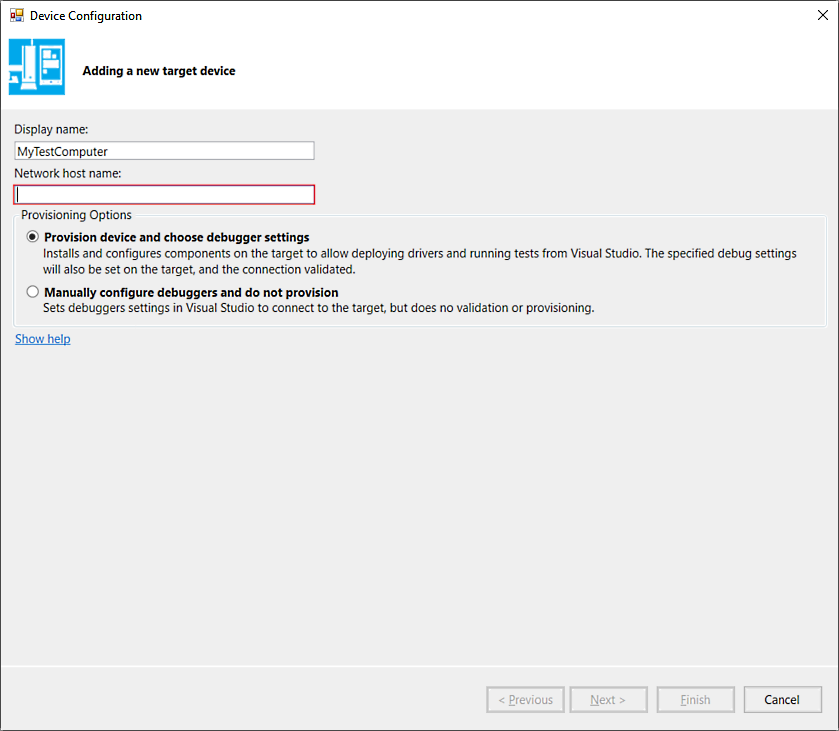
選取 下一步。
選取偵錯連線類型,然後輸入必要的參數。
如需更多關於在各種連線類型上設定除錯的資訊,請參閱 Setting Up KDNET Network Kernel Debugging Manually 以及 Windows 除錯工具 的相關文件。
佈建程式需要幾分鐘的時間,而且可能會自動重新啟動目標電腦一兩次。 佈建完成後,選取 [完成]。
重新啟動 目標電腦。 配置完成後必須重新啟動,以確保所有組建變更生效。