本文說明可用於應用程式通知的使用者介面元素,並提供產生通知內容的程式碼範例。 欲了解更多關於應用程式通知的資訊,請參閱 應用程式通知總覽。 關於實作應用程式通知的操作,請參考 快速入門:Windows 應用程式 SDK 中的應用程式通知。
入門指南
應用程式通知是使用 應用程式通知架構所定義的 XML 承載來定義。 目前,產生應用程式通知的 XML 有效載荷有兩種方式。 本文中的程式碼範例展示了這兩種方法:
- Microsoft.Windows。AppNotifications.Builder API-於 Windows 應用程式 SDK 1.2 引入,此命名空間提供 API,讓你輕鬆以程式方式建立通知的 XML 有效載荷,無需擔心 XML 格式的細節。 使用這些 API 的程式碼範例可在標示為「Windows 應用程式 SDK」的分頁中。
- 原始 XML - 如果您想要,您可以建立自己的自訂程式代碼,以所需的格式產生 XML 字串。 原始 XML 範例位於標示為 「XML」 的索引標籤中。
安裝通知視覺化工具。 這款免費的 Windows 應用程式幫助你設計互動式應用程式通知,透過在編輯時即時提供吐司的視覺預覽,類似 Visual Studio 的 XAML 編輯器/設計檢視。 如需詳細資訊,請參閱 通知可視化檢視,或 從市集下載通知可視化檢視。
本文僅涵蓋建立應用程式通知內容。 有關發送通知的資訊,請參閱 應用程式通知總覽。
應用程式通知結構
應用程式通知 XML 承載的一些重要、高階元件包括:
- 快顯通知:此元素的 啟動 屬性定義了使用者點擊快顯通知時,將哪些參數傳回至您的應用程式,讓您能深層連結到快顯通知所顯示的正確內容。 欲了解更多,請參閱 應用程式通知總覽。
- 視覺效果:此元素代表快顯通知的視覺部分,包括包含文字和影像的泛型系結。
- 動作:此元素代表快顯通知的互動式部分,包括輸入和動作。
- 音訊:此元素指定當向使用者顯示提示時播放的音訊。
var builder = new AppNotificationBuilder()
    .AddArgument("conversationId", "9813")

    .AddText("Some text")

    .AddButton(new AppNotificationButton("Archive")
        .AddArgument("action", "archive"))

    .SetAudioUri(new Uri("ms-appx:///Sound.mp3"));
以下是應用程式通知內容的視覺表示法:
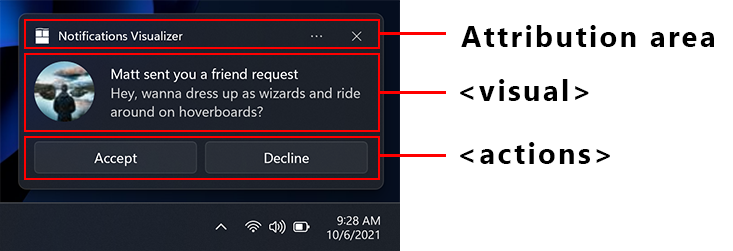
歸屬區域
屬性區域位於應用程式通知的頂端。 從 Windows 11 開始,應用程式名稱和圖示會顯示在這個區域。 歸屬區還包含一個關閉按鈕,讓使用者能快速關閉通知,以及省略號選單,讓使用者快速停用應用程式的通知,或前往 Windows 設定頁面查看應用程式的通知。 屬性區域是由 shell 程式設定的,無法在快顯通知 XML 承載中覆寫。不過,您的應用程式可以將項目新增至屬性區域的內容功能表。 如需詳細資訊,請參閱 內容功能表動作。
視覺效果
每個應用程式通知都必須指定 視覺效果 元素,您必須提供一般快顯通知系結,且可以包含文字和影像。 這些元素將呈現在各種 Windows 裝置上,包括桌機、手機、平板和 Xbox。
如需 視覺效果 區段及其子元素中支援的所有屬性,請參閱 應用程式通知架構。
文字元素
每個應用程式通知必須至少有一個文字元素,而且可以包含兩個額外的文字元素,所有類型 AdaptiveText。 文字元素支援資料綁定,允許你在通知顯示後更新文字內容。 更多資訊請參閱 應用程式通知進度列與資料綁定。
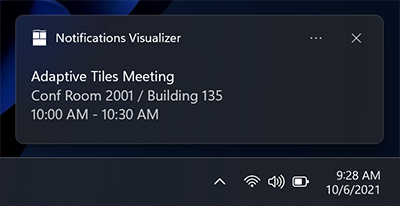
你可以使用 AppNotificationTextProperties.SetMaxLines 方法來控制顯示的文字行數。 預設(以及最大值)標題最多為 2 行文字,另外兩個描述元素(第二和第三 AdaptiveText)加起來最多 4 行。
var builder = new AppNotificationBuilder()
    .AddArgument("conversationId", 9813)
    .AddText("Adaptive Tiles Meeting", new AppNotificationTextProperties().SetMaxLines(1))
    .AddText("Conf Room 2001 / Building 135")
    .AddText("10:00 AM - 10:30 AM");
內嵌影像
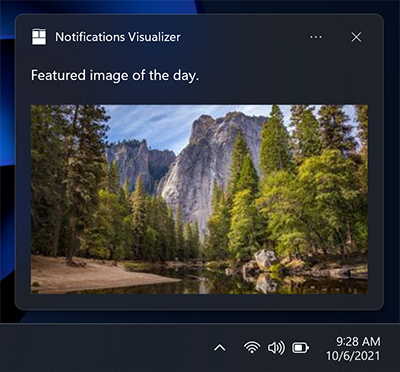
根據預設,影像會在任何文字元素之後內嵌顯示,以填滿視覺區域的完整寬度。 使用 AppNotificationBuilder.SetInlineImage 來新增內嵌圖片。
var builder = new AppNotificationBuilder()
    .AddText("Featured image of the day.")
    .SetInlineImage(new Uri("ms-appx:///Images/InlineImage.png"));

AppNotificationManager.Default.Show(builder.BuildNotification());
應用程式標誌覆寫
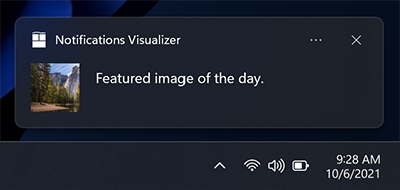
指定 放置 值 「appLogoOverride」 會導致影像顯示在視覺區域左側的正方形中。 使用 AppNotificationBuilder.SetAppLogoOverride 來設定這張圖片。 此屬性名稱反映了先前 Windows 版本的行為,當時圖片會取代預設的應用程式標誌圖片。 在 Windows 11 中,應用程式標誌顯示在歸屬區,因此不會被 appLogoOverride 圖片位置覆蓋。
影像尺寸為 48x48 像素,縮放比例為 100%。 我們通常建議針對每個縮放比例提供每個圖示資產的版本:100%、125%、150%、200%和 400%。
var builder = new AppNotificationBuilder()
    .AddText("Featured image of the day.")
    .SetAppLogoOverride(new Uri("ms-appx:///Images/AppLogo.png"));
提示作物
Microsoft 風格指引建議用圓形圖片來表示個人照片,以提供跨應用程式及 shell 中人物的一致代表。 將 AppNotificationImageCrop.Circle 傳給 SetAppLogoOverride 以呈現圓形裁切的影像。
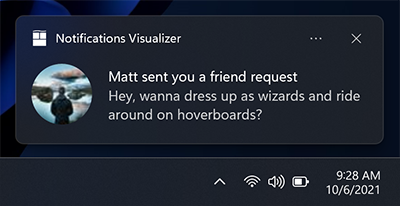
var builder = new AppNotificationBuilder()
    .AddText("Matt sent you a friend request")
    .AddText("Hey, wanna dress up as wizards and ride around on hoverboards?")
    .SetAppLogoOverride(new Uri("ms-appx:///Images/Profile.png"), AppNotificationImageCrop.Circle);
英雄形象
應用程式通知可以顯示英雄圖片,這是 Toast 的特色圖片,通常在吐司橫幅中及通知中心內顯著顯示。 使用 AppNotificationBuilder.SetHeroImage 來新增英雄圖片。 影像尺寸為 364x180 像素,縮放比例為 100%。
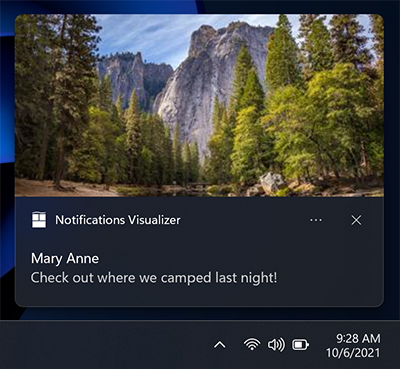
var builder = new AppNotificationBuilder()
    .AddText("Marry Anne")
    .AddText("Check out where we camped last night!")
    .SetHeroImage(new Uri("ms-appx:///Images/HeroImage.png"));
影像大小限制
你在應用程式通知中使用的圖片來源可能來自......
- http://
- ms-appx:///
- ms-appdata:///
針對 HTTP 和 https 遠端 Web 映像,每個個別映像的檔案大小都有限制。 一般連線的限制是 3 MB,計量連線則是 1 MB。
| 正常連線 | 計量網路連線 |
|---|---|
| 3 MB | 1 MB |
如果影像超過檔案大小,或無法下載或逾時,則會卸載影像,並顯示其餘的通知。
作者署名文本
如果你需要引用內容來源,可以使用署名文字。 使用 AppNotificationBuilder.SetAttributionText 來設定歸因文字。 此文字一律會顯示在任何文字元素下方,但高於內嵌影像。 文字會使用比標準文字元素稍微小一點的大小,以協助區分一般文字元素。
在不支援歸屬文字的舊版 Windows 中,文字會直接顯示為另一個文字元素(假設你還沒有最多三個文字元素)。
一張應用程式通知的截圖,顯示在通知視覺區域中,「透過簡訊」的字樣位於其他文字行下方。
var builder = new AppNotificationBuilder()
    .AddText("Marry Anne")
    .AddText("Check out where we camped last night!")
    .SetAttributionText("via SMS");
    .SetHeroImage(new Uri("ms-appx:///Images/HeroImage.png"));
自訂時間戳記
你可以用你自己的時間戳覆蓋系統提供的時間戳,準確代表訊息/資訊/內容的產生時間。 此時間戳會顯示在通知中心內。
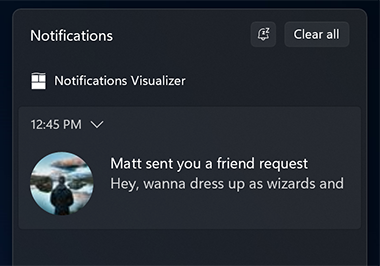
想了解更多關於使用自訂時間戳記的資訊,請參閱 應用程式通知中的自訂時間戳。
var builder = new AppNotificationBuilder()
    .AddText("Matt sent you a friend request")
    .AddText("Hey, wanna dress up as wizards and ride around on hoverboards?")
    .SetTimeStamp(new DateTime(2017, 04, 15, 19, 45, 00, DateTimeKind.Utc));
進度列
你可以在應用程式通知中提供進度條,讓使用者隨時掌握下載等操作進度。 進度條支援資料綁定,讓你在通知顯示後動態更新進度值。
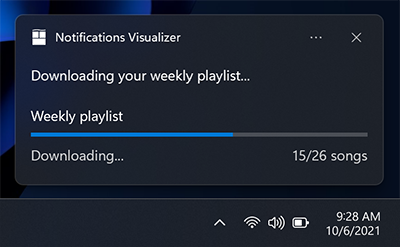
想了解更多使用進度條的資訊,請參見 應用程式通知進度條和資料綁定。
標題
你可以在通知中心的標頭下將通知分組。 例如,您可以將群組聊天的訊息或具有共通主題的通知分別歸類在標題下,或進行其他類似的分組。
![動作中心的螢幕快照,其中顯示應用程式 [通知查看器] 的多個通知,其標題為 「野營!」。](images/toast-content-headers.png)
欲了解更多使用標頭的資訊,請參閱應用程式通知標頭。
適應性內容
除了上述內容外,你還可以顯示更多可自適應的內容,當吐司展開時可見。
這個額外的內容是使用 Adaptive 來指定,您可以閱讀 調適型磚檔,以深入瞭解。
請注意,任何調適型內容都必須包含在 AdaptiveGroup內。 否則不會使用自適應呈現。
欄位和文字元素
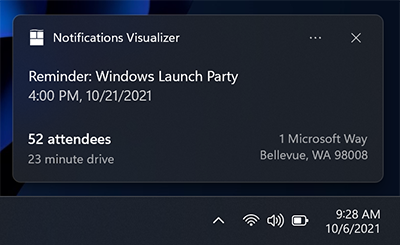
以下是使用數據行和一些進階調適性文字元素的範例。 由於文字元素位於 AdaptiveGroup內,因此它們支援所有豐富的調適型樣式屬性。
// The Microsoft.Windows.AppNotifications.Builder syntax does not currently support adaptive text elements.
Buttons
按鈕讓您的快顯通知成為互動式,讓使用者在應用程式通知上採取快速動作,而不會中斷其目前的工作流程。 例如,使用者可以直接從快顯通知裡回覆訊息,或者在不需要開啟電子郵件應用程式的情況下,刪除電子郵件。 按鈕會出現在通知的展開部分。 使用 AppNotificationButton 來定義按鈕,並用 AppNotificationBuilder.AddButton 將它們加入通知中。
想了解更多關於按鈕端對端實作,請參閱 應用程式通知總覽。
按鈕可以透過下列方式啟動應用程式:
- 應用程式會在前景啟動,具有可用來巡覽至特定頁面/內容的自變數。
- 另一個應用程式會透過通訊協定啟動。
- UWP app 明確支援背景啟用。 對於 Windows 應用程式 SDK 應用程式,它們始終在前台啟動。 應用程式可以呼叫 AppInstance.GetActivatedEventArgs 來偵測通知是否啟動啟用,並從傳遞的自變數判斷是否要完全啟動前景應用程式,或只處理通知並結束。
- 系統操作,例如暫停或關閉通知,無論是 UWP 應用程式還是 Windows 應用程式 SDK 都支援。 AppNotificationBuilder API 不支援此情境,但Windows 應用程式 SDK應用程式可使用 Microsoft.Windows 實作此情境。AppNotifications.Builder API 或原始 XML 格式。
備註
您最多只能擁有 5 個按鈕(包括我們稍後會討論的上下文選單項目)。
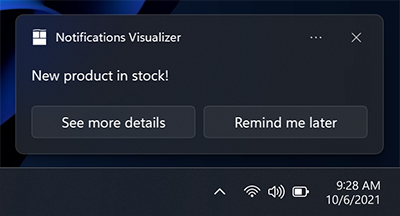
var builder = new AppNotificationBuilder()
    .AddText("New product in stock!")
    .AddButton(new AppNotificationButton("See more details")
        .AddArgument("action", "viewDetails"))
        .AddArgument("contentId", "351")
    .AddButton(new AppNotificationButton("Remind me later")
        .AddArgument("action", "remindLater"))
        .AddArgument("contentId", "351");
具有圖示的按鈕
你可以使用 AppNotificationButton.SetIcon 在按鈕上加入圖示。 這些圖示是白色透明 16x16 像素影像,在 100% 縮放比例,且影像本身不應包含邊框間距。 如果你選擇在應用程式通知中提供圖示,你必須為通知中所有按鈕提供圖示,因為這會把按鈕的樣式轉換成圖示按鈕。
備註
針對輔助功能,請務必包含圖示的對比白色版本(白色背景的黑色圖示),如此一來,當用戶開啟高對比度白色模式時,即會顯示您的圖示。 如需詳細資訊,請參閱 語言、縮放比例和高對比度的動態磚與訊息通知支援。
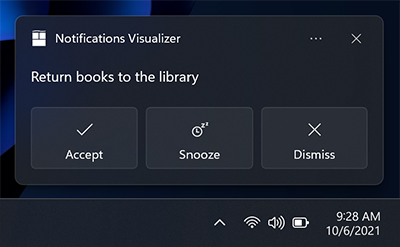
var builder = new AppNotificationBuilder()
    .AddText("Return books to the library.")
    .AddButton(new AppNotificationButton("Accept")
        .AddArgument("action", "accept")
        .SetIcon(new Uri("ms-appx:///Images/Accept.png")))
    .AddButton(new AppNotificationButton("Snooze")
        .AddArgument("action", "snooze")
        .SetIcon(new Uri("ms-appx:///Images/Snooze.png")))
    .AddButton(new AppNotificationButton("Dismiss")
        .AddArgument("action", "dismiss")
        .SetIcon(new Uri("ms-appx:///Images/Dismiss.png")));
Windows 11 更新中的新功能:您可以用 XML 中的 HintToolTip 屬性為您的圖示添加工具提示。 如果你的按鈕有圖示但沒有內容,這很理想,因為這樣可以確保你能傳遞 Windows 旁白能讀懂的文字。 不過,如果內容存在,則不論工具提示中傳遞的內容為何,朗讀程式都會讀取內容。
var button = new AppNotificationButton("Reply")
    .AddArgument("action", "reply");

if (AppNotificationButton.IsToolTipSupported())
{
    button.ToolTip = "Click to reply.";
}

var builder = new AppNotificationBuilder()
    .AddText("Notification text.")
    .AddButton(button);
具有色彩的按鈕
Windows 11更新新增:你可以使用 AppNotificationButton.SetButtonStyle搭配 AppNotificationButtonStyle,為按鈕添加紅色或綠色。 在 XML 中,請在toast元素中加入useButtonStyle屬性,並在動作元素中加入hint-buttonStyle屬性,如下所示。
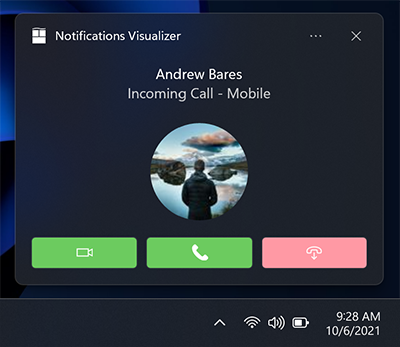
var builder = new AppNotificationBuilder()
    .SetScenario(AppNotificationScenario.IncomingCall)
    .AddText("Andrew Bares", new AppNotificationTextProperties()
        .SetIncomingCallAlignment())
      .AddText("Incoming Call - Mobile", new AppNotificationTextProperties()
        .SetIncomingCallAlignment())
      .SetInlineImage(new Uri("ms-appx:///Images/Profile.png"),
        AppNotificationImageCrop.Circle)
    .AddButton(new AppNotificationButton()
        .SetToolTip("Answer Video Call")
        .SetButtonStyle(AppNotificationButtonStyle.Success)
        .SetIcon(new Uri("ms-appx:///Images/Video.png"))
        .AddArgument("videoId", "123"))
    .AddButton(new AppNotificationButton()
        .SetToolTip("Answer Phone Call")
        .SetButtonStyle(AppNotificationButtonStyle.Success)
        .SetIcon(new Uri("ms-appx:///Images/Call.png"))
        .AddArgument("callId", "123"))
    .AddButton(new AppNotificationButton()
        .SetToolTip("Hang Up")
        .SetButtonStyle(AppNotificationButtonStyle.Critical)
        .SetIcon(new Uri("ms-appx:///Images/HangUp.png"))
        .AddArgument("hangUpId", "123"));
右鍵選單動作
你可以在使用者右鍵點擊應用程式通知或選擇右鍵選單圖示時,為現有的右鍵選單新增額外的右鍵選單操作。 使用 AppNotificationButton.SetContextMenuPlacement 將按鈕放在內容功能表中,而不是操作列。
備註
在較舊的裝置上,這些額外的功能操作將直接以通知中的一般按鈕形式顯示。
您新增的其他操作功能表動作(例如「將群組聊天設為靜音 1 小時」)會出現在兩個預設系統專案上方。
使用包含操作功能表的通知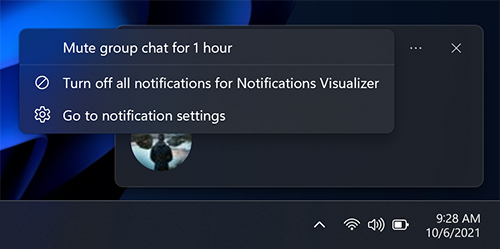
var builder = new AppNotificationBuilder()
    .AddText("Camping this weekend?")
    .SetAppLogoOverride(new Uri("ms-appx:///images/Reply.png"), AppNotificationImageCrop.Circle)
    .AddButton(new AppNotificationButton("Mute group chat for 1 hour")
        .AddArgument("action", "mute")
        .SetContextMenuPlacement());
備註
其他功能表項目將計入快顯通知上5個按鈕的總限制。
其他內容選單項目的啟用方式與提示按鈕的處理方式相同。
輸入
輸入是在應用程式通知的 Actions 區域內指定,這表示只有在擴充通知時才會顯示這些輸入。
快速回復文字框
要啟用快速回覆文字框(例如在訊息應用程式中),請用 AppNotificationBuilder.AddTextBox 加入文字輸入和一個按鈕,並參考文字輸入欄位的 ID,使按鈕顯示在輸入欄位旁邊。 如果提供的話,按鈕的選用圖示應該是 32x32 像素影像,沒有邊框間距、白色圖元設定為透明,以及 100% 尺規。
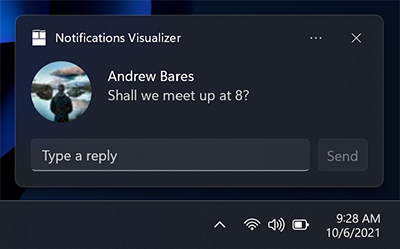
var builder = new AppNotificationBuilder()
    .AddTextBox("textBox", "Type a reply", "Reply")
    .AddButton(AppNotificationButton("Send")
        .AddArguments("action", "Send")
        .SetInputId("textBox"))
    .BuildNotification();
具有按鈕列的輸入
您也可以有一或多個輸入,其中一般按鈕會顯示在輸入下方。
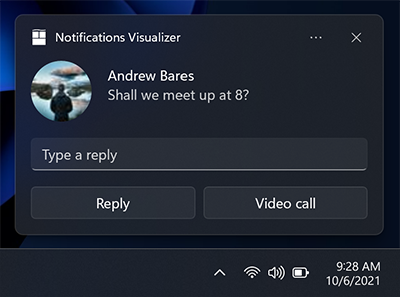
// The Microsoft.Windows.AppNotifications.Builder syntax does not currently support quick reply text boxes.
選擇輸入
除了文字框外,你也可以使用 AppNotificationBuilder.AddComboBox的選擇選單。
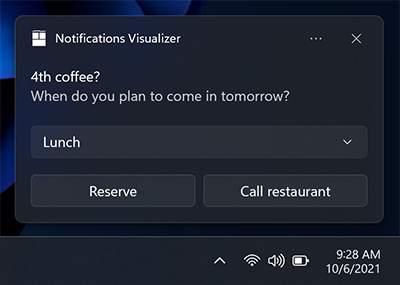
var builder = new AppNotificationBuilder()
    .AddText("4th coffee?")
    .AddText("When do you plan to come in tomorrow?")
    .AddComboBox(new AppNotificationComboBox("time")
        .SetTitle("Select an item:")
        .AddItem("breakfast", "Breakfast")
        .AddItem("lunch", "Lunch")
        .AddItem("dinner", "Dinner")
        .SetSelectedItem("lunch"))
    .AddButton(new AppNotificationButton("Reply")
        .AddArgument("action", "reply")
        .AddArgument("threadId", "9218")
        .SetContextMenuPlacement())
    .AddButton(new AppNotificationButton("Call restaurant")
        .AddArgument("action", "videocall")
        .AddArgument("threadId", "9218")
        .SetContextMenuPlacement());
Snooze/dismiss
我們可以使用選單和兩個按鈕,建立使用系統延後和關閉動作的提醒通知。 請務必將場景設定為「提醒」,以便於通知像提醒一樣運作。
![應用程式通知的螢幕快照,其中包含描述會議時間和位置的文字行。選取方塊已選取 [15 分鐘],且有標示為 [延遲] 和 [關閉] 的按鈕。](images/toast-content-snooze-dismiss.png)
我們使用快顯通知按鈕上的 SelectionBoxId 屬性,將延遲按鈕連結至選取選單輸入。
Microsoft.Windows。AppNotifications.Builder 語法目前不支援系統啟用。 但這個情境是支援 Windows 應用程式 SDK 應用程式的,你可以用原始 XML 來建立通知。
// The Microsoft.Windows.AppNotifications.Builder syntax does not currently support system activation.
// But this scenario is supported for Windows App SDK apps, and you can build notifications for this
// scenario using raw XML.
若要使用系統延遲與關閉動作:
- 指定 延遲按鈕 或 駁回按鈕
- 選擇性指定自訂內容字串:
- 如果您未提供字串,我們將自動使用本地化的字串來替代「暫停」和「忽略」。
- 選擇性地指定 selectionBoxId :
- 如果您不想讓使用者選取延遲間隔,而只是希望通知只延遲一次系統定義的時間間隔(在OS中一致),則完全不要建構任何 <輸入>。
- 如果您想要提供打盹間隔選項:- 在打盹動作中指定 SelectionBoxId - 將輸入的 ID 與打盹動作的 SelectionBoxId 匹配 - 指定 ToastSelectionBoxItem的值為非負整數,以分鐘為單位代表打盹間隔。
音訊
使用 AppNotificationBuilder.SetAudioUri 指定自訂音訊檔案,或使用 AppNotificationBuilder.SetAudioEvent 選擇系統音效。 您可以透過下列路徑參考自訂音訊:
- ms-appx:///
- ms-appdata:///
var builder = new AppNotificationBuilder()
    .AddText("Notification text.")
    .SetAudioUri(new Uri("ms-appx:///Audio/NotificationSound.mp3"));
或者,您可以從 的 ms-winsoundevents列表中挑選,這些項目一直都受到兩個平臺的支援。
var builder = new AppNotificationBuilder()
    .AddText("Notification text.")
    .SetAudioEvent(AppNotificationSoundEvent.Alarm, AppNotificationAudioLooping.Loop);
如需應用程式通知中音訊的資訊,請參閱 音訊架構頁面。 想了解如何發送使用自訂音訊的應用程式通知,請參閱「 應用程式通知中的自訂音訊」。
Scenarios
要建立重要的通知、鬧鐘、提醒和來電通知,請使用 AppNotificationBuilder.SetScenario 並設定 AppNotificationScenario 值。 此案例會調整一些行為,以建立一致且統一的用戶體驗。 有四種可能的 案例 值:
- Reminder
- Alarm
- IncomingCall
- Urgent
提醒
在提醒案例中,通知會保留在畫面上,直到使用者關閉或採取動作為止。 在 Windows Mobile 上,應用程式通知也會顯示為預設展開。 將會播放提醒音效。 您必須在應用程式通知上提供至少一個按鈕。 否則,會將通知視為一般通知。
var builder = new AppNotificationBuilder()
    .AddText("Notification text.")
    .SetScenario(AppNotificationScenario.Reminder);
Alarms
警報的行為與提醒相同,但警報會以預設的警報音效重複播放音訊。 您必須在應用程式通知上提供至少一個按鈕。 否則,會將通知視為一般通知。
var builder = new AppNotificationBuilder()
    .AddText("Notification text.")
    .SetScenario(AppNotificationScenario.Alarm)
    .AddButton(new AppNotificationButton("Dismiss")
        .AddArgument("action", "dismiss"));
來電
內送通話通知會以特殊通話格式預先展開,並停留在用戶的畫面上,直到關閉為止。 鈴聲音訊預設會迴圈。 在 Windows Mobile 裝置上,它們會顯示全螢幕。
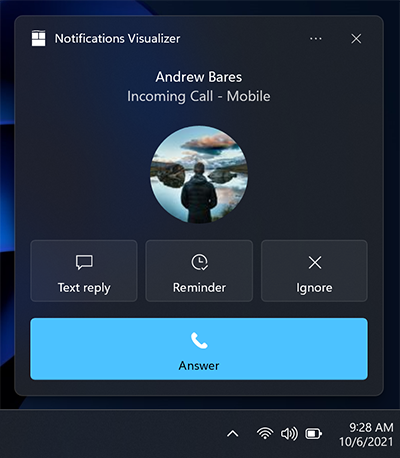
var builder = new AppNotificationBuilder()
    .SetScenario(AppNotificationScenario.IncomingCall)
    .AddText("Andrew Bares", new AppNotificationTextProperties()
        .SetIncomingCallAlignment())
    .AddText("incoming call - mobile", new AppNotificationTextProperties()
        .SetIncomingCallAlignment())
      .SetInlineImage(new Uri("ms-appx:///images/profile.png"),
        AppNotificationImageCrop.Circle)
    .AddButton(new AppNotificationButton("Text reply")
        .SetToolTip("Text reply")
        .SetIcon(new Uri("ms-appx:///images/reply.png"))
        .AddArgument("textId", "123"))
    .AddButton(new AppNotificationButton("Reminder")
        .SetToolTip("Reminder")
        .SetIcon(new Uri("ms-appx:///images/reminder.png"))
        .AddArgument("reminderId", "123"))
    .AddButton(new AppNotificationButton("Ignore")
        .SetToolTip("Ignore")
        .SetIcon(new Uri("ms-appx:///images/ignore.png"))
        .AddArgument("ignoreId", "123"))
    .AddButton(new AppNotificationButton("Answer")
        .SetToolTip("Answer")
        .SetIcon(new Uri("ms-appx:///images/answer.png"))
        .AddArgument("answerId", "123"));
重要通知
這很重要
Requires:您必須運行 Insider Preview Build 22546 或更新版本Windows才能使用重要通知。
重要通知可讓使用者更充分掌控哪些第一方和第三方應用程式可以傳送高優先順序的應用程式通知(緊急/重要),以突破焦點輔助(請勿打擾)。 這可以在通知設定中修改。
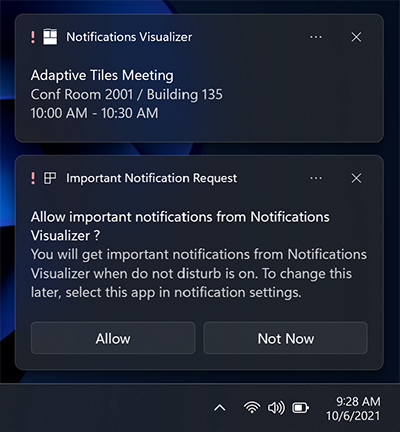
var builder = new AppNotificationBuilder()
    .AddText("Adaptive Tiles Meeting",
        new AppNotificationTextProperties()
            .SetMaxLines(1))
    .AddText("Conf Room 2001 / Building 135")
    .AddText("10:00 AM - 10:30 AM");

if (AppNotificationBuilder.IsUrgentScenarioSupported())
{
    builder.SetScenario(AppNotificationScenario.Urgent);
}
本地化與無障礙性
您的磚塊和應用程式通知可以載入針對顯示語言、顯示縮放比例、高對比度和其他執行時內容量身打造的字串和影像。 如需詳細資訊,請參閱 磁貼及通知提示對語言、縮放比例和高對比度的支援。
啟動操作
想了解如何處理應用程式啟用(使用者點擊你的通知或通知上的按鈕),請參閱 應用程式通知總覽。
