您可以使用 XAML AcrylicBrush 或預先定義的 AcrylicBrush 主題資源,將應用程式內壓克力套用至應用程式的介面。
備註
在 WinUI 3 中,AcrylicBrush僅提供應用程式內 Acrylic 效果——也就是說,它只會對應用程式視窗內的 XAML 內容套用模糊與色調,而不會影響桌面或視窗後方的內容。 UWP 中的 BackgroundSource 屬性(可為視窗層級的壓克力效果啟用 HostBackdrop 模式)在 WinUI 3 中無法使用。 對於會透過應用程式視窗顯示桌面的視窗層級壓克力效果,請將 Window.SystemBackdrop 設定為 DesktopAcrylicBackdrop。 若要將系統背景材質(從作業系統合成器中取用雲母或壓克力顏料)套用到特定的 UI 元素,而非整個視窗,請使用 SystemBackdropElement。
WinUI 包含一組筆刷主題資源,可尊重應用程式的主題,並視需要回復為純色。 要繪製特定的表面,請像套用其他畫筆資源一樣,將主題資源之一套用到元素背景上。
<Grid Background="{ThemeResource AcrylicInAppFillColorDefaultBrush}">
備註
你可以在 microsoft-ui-xaml GitHub repo
自訂壓克力筆刷
您可以選擇將色彩色調新增至應用程式的壓克力,以顯示品牌,或提供與頁面上其他元素的視覺平衡。 要顯示顏色而非灰階,你需要用以下特性定義自己的壓克力畫筆。
- TintColor︰色彩/色調重疊層。
- TintOpacity︰色調層的不透明度。
- TintLuminosityOpacity:控制從背景穿透壓克力表面的飽和度量。
- FallbackColor:當無法渲染壓克力時,會用來取代純色——例如在省電模式、使用者在設定>個人化色彩中關閉>,或在低階硬體上。
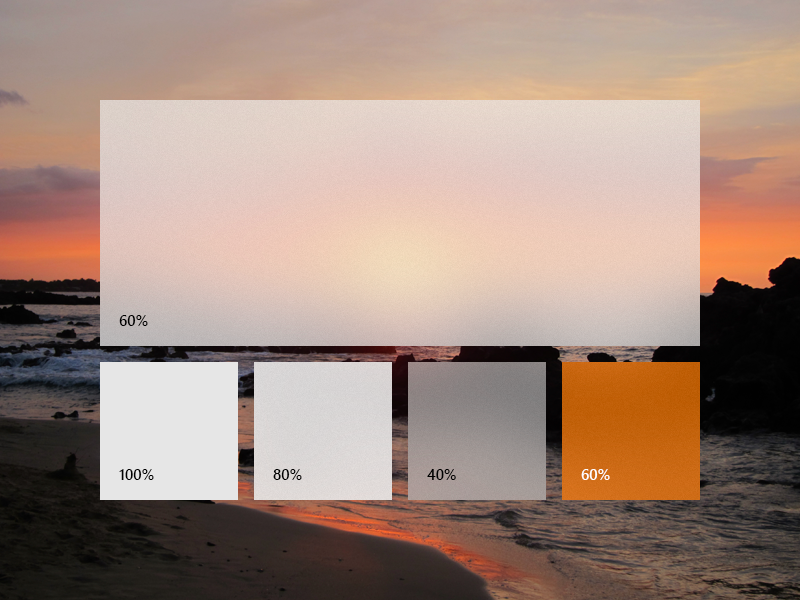
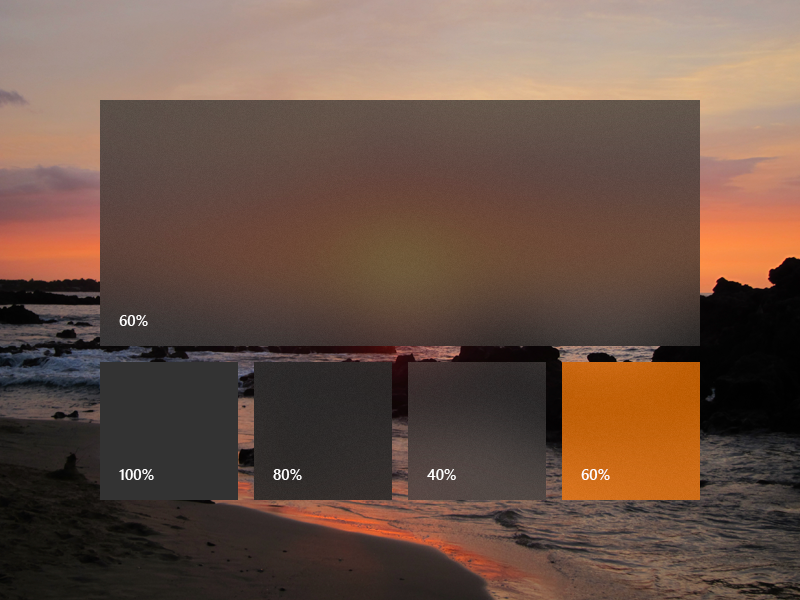
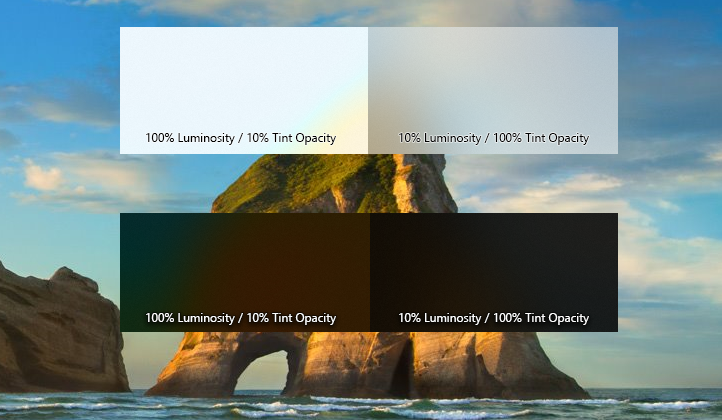
若要新增壓克力筆刷,請定義深色、淺色和高對比度主題的三個資源。 在高對比度中,我們建議您使用 SolidColorBrush ,其顏色與深色/淺色AcrylicBrush x:Key 相同。
備註
如果您未指定 TintLuminosityOpacity 值,系統會根據 TintColor 和 TintOpacity 自動調整其值。
<ResourceDictionary.ThemeDictionaries>
    <ResourceDictionary x:Key="Default">
        <AcrylicBrush x:Key="MyAcrylicBrush"
            TintColor="#FFFF0000"
            TintOpacity="0.8"
            TintLuminosityOpacity="0.5"
            FallbackColor="#FF7F0000"/>
    </ResourceDictionary>

    <ResourceDictionary x:Key="HighContrast">
        <SolidColorBrush x:Key="MyAcrylicBrush"
            Color="{ThemeResource SystemColorWindowColor}"/>
    </ResourceDictionary>

    <ResourceDictionary x:Key="Light">
        <AcrylicBrush x:Key="MyAcrylicBrush"
            TintColor="#FFFF0000"
            TintOpacity="0.8"
            TintLuminosityOpacity="0.5"
            FallbackColor="#FFFF7F7F"/>
    </ResourceDictionary>
</ResourceDictionary.ThemeDictionaries>
下列範例示範如何在程序代碼中宣告 AcrylicBrush。
AcrylicBrush myBrush = new AcrylicBrush();
myBrush.TintColor = Color.FromArgb(255, 202, 24, 37);
myBrush.FallbackColor = Color.FromArgb(255, 202, 24, 37);
myBrush.TintOpacity = 0.6;

grid.Background = myBrush;
