本文概述了在環境中優化交付優化(Delivery Optimization (DO) )的關鍵配置考量。 雖然交付優化有特定的技術需求,但這些要求的實施方式取決於貴組織的基礎設施與業務需求。
交付優化設定考量
請使用此清單來指導您在交付優化關鍵領域的配置決策。
允許交付優化通訊的前提條件
根據以下項目評估交付優化政策:
- 網路拓撲
- 組織規模
- 系統資源
- 提升點對點 (P2P) 效率
使用 Microsoft Connected 快取
選擇設定交付優化政策的位置
1. 允許傳遞最佳化通訊的前提條件
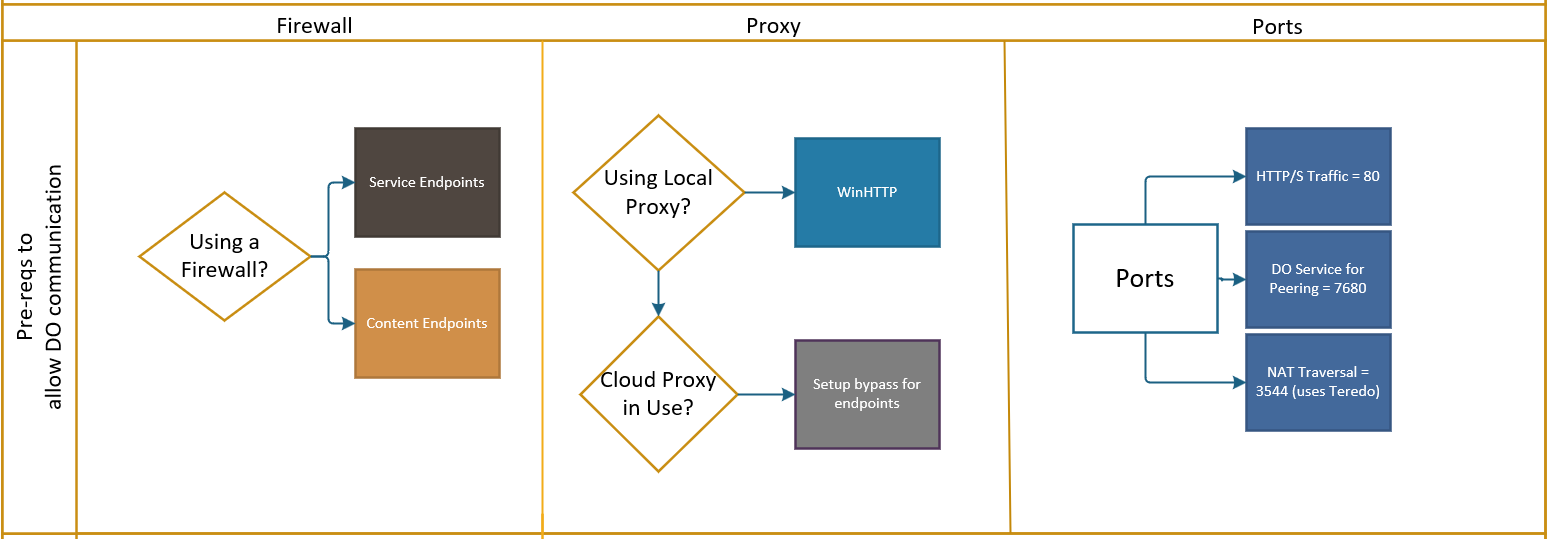
DO) (傳遞優化用於從不同來源下載Microsoft內容, (HTTP 來源、節點及/或專用快取解決方案) 。 這需要 DO 客戶與服務間的溝通,以尋找最佳且最可靠的內容來源。 此技術要運作,Windows 裝置上的 DO 用戶端必須能存取 DO 雲端服務。
了解更多關於防火牆、代理及埠設定的要求,以啟用 Delivery Optimization 通訊。
防火牆
允許以下主機名稱通過防火牆,以支援 Delivery Optimization 通訊:
關於客戶與交付優化雲端服務之間的溝通:
*.prod.do.dsp.mp.microsoft.com
對於交付優化的元資料:
*.dl.delivery.mp.microsoft.com*.windowsupdate.com
對於跨多個 NAT 的群組對等節點 (Teredo) :
win1910.ipv6.microsoft.com
欲了解更多資訊,請參閱「 Endpoints for Delivery Optimization」及「Microsoft Connected Cache 」,以了解所有所需內容端點的清單。
Proxy
Delivery Optimization 支援代理設定;然而,對於 P2P 功能和最佳效能,必須符合特定要求。 詳見「 使用代理與交付優化 」以獲得詳細配置指引。
連接埠
Delivery Optimization 要求以下埠口對防火牆的進出流量保持開放。
| 連接埠 | 通訊協定 | 函式 |
|---|---|---|
| 7680 | TCP/IP | 網路上裝置間的點對點內容分享。 |
| 3544 | UDP | Teredo NAT 穿越以發現並連接跨 NAT 的對等節點。 使用下載模式群組 (2) 或網路 (3) 時必須使用。 請參閱 Teredo 文件 以了解防火牆設定細節。 |
| 443 | HTTPS / TLS 1.2 | 傳遞優化客戶端與雲端服務之間的 HTTPS 內容通訊。 |
| 67 | UDP | DHCP 用戶端 — 用於基於 DHCP 群組及/或快取伺服器發現的入站回應。 |
| 68 | UDP | DHCP 用戶端 — 用於基於 DHCP 群組及/或快取伺服器發現的外站回應。 |
注意
Port 7680 會自動註冊並由 Delivery Optimization 服務開啟。 如果你封鎖了 7680 埠,點對點功能就會被停用。 不過,裝置仍可透過 HTTP 透過 80 埠或 HTTPS 埠 443 下載內容。
2. 評估交付優化政策
市面上有多種 交付優化設定 可供選擇,以滿足您環境的需求。 為了充分發揮交付優化,你應該專注於關鍵領域,以判斷最適合你獨特環境的設定。
2a。 網路拓撲
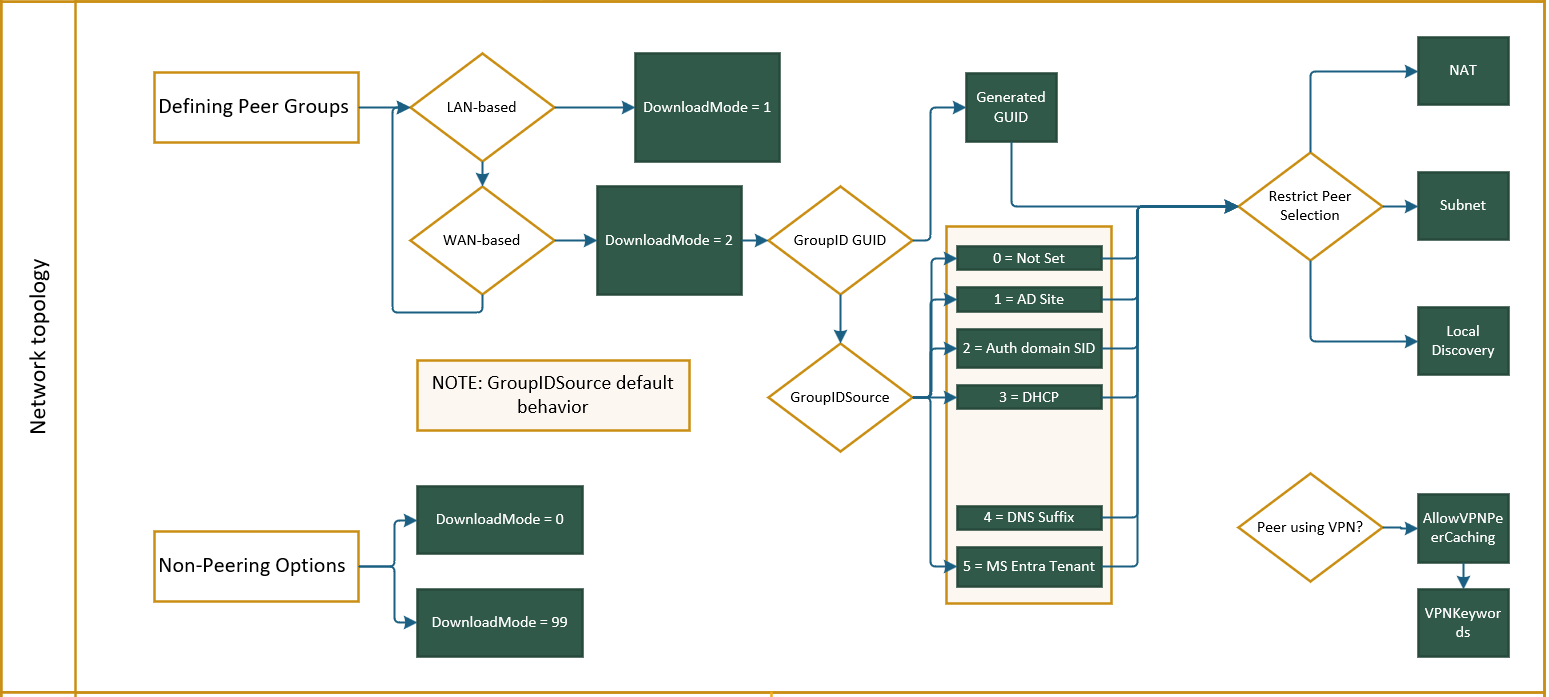
在交付優化中,可以透過 DODownloadMode、 DOGroupID、 DOGroupIDSource 及 DORestrictPeerSelection 等設定組合來定義對等群組。 所使用的設定組合取決於你想要的對等群體 () 以及你的網路拓撲。
對等連線設定選項
Delivery Optimization 可以利用 P2P 來提升頻寬效率。 本節概述了定義你環境中同儕群組的不同選項。
區域網路 (區域網路)
若要定義僅限於你的區域網路的對等群組,請選擇 DODownMode (1) ,LAN-模式。 此下載模式設定包含任何在單一節點群組中,連接相同 NAT) 後,使用相同公共 IP (的裝置。
注意
如果你的網路拓撲是樞紐輻射式,可以考慮使用群組下載模式和/或限制節點選擇只在子網內。
廣域網路 (廣域網路)
若要在同一站點內跨 NAT 建立對等群組,或透過 WAN 或在本地環境中獲得更多控制,請使用下載模式 '2',群組模式。 群組下載模式允許您定義獨特的 GUID 群組 ID,或使用現有邏輯群組 (例如企業中的 AD 站點) ,搭配 DOGroupIDSource 設定來識別對等群組。
GroupIDSource 預設行為
有多種方式可以使用 DOGroupID 來源來識別你的群組 ID。 當 DOGroupID 或 DOGroupIDSource 政策未設定時,預設行為是使用 AD Site (1) 、認證網域 SID (2) ,或Microsoft Entra租戶 ID (5) 來決定群組ID。 了解更多 關於所有 DOGroupIDSource 可用選項。
限制同儕選擇
如果你的環境需要更細緻的處理方式,你可以在下載模式下同時使用限制同儕發現設定,以達到更高的控制。 例如,如果你在同一 NAT 下有多個不同的子網,但想將對等群組限制在單一子網路,請選擇 DODownloadMode (1) ,並選擇 DORestrictPeerSelection (子網) 。 此設定可用於任何與節點相關的下載模式 (1、2或3) 。
非對等選項
有兩種有效的下載模式不使用 P2P 功能來傳送內容;下載模式 (0) 和 (99) 。 下載模式 (0) 使用Delivery Optimization服務提供的額外元資料,提供無與倫比的、可靠且高效的下載體驗。 下載模式 (99) 將透過HTTP從原始來源或Microsoft提供可靠的下載體驗,且不會有其他檢查。
與 VPN 對等連接
預設情況下,如果 Delivery Optimization 偵測到 VPN,就不會使用對等連線。 要改變這種行為,請使用 DOAllowVPNPeerCaching 政策。 Delivery Optimization 用戶端會查看網路介面卡的「Description」和「FriendlyName」字串,以判斷 VPN 使用情況。 為了讓 VPN 識別更具彈性,請使用 DOVpnKeywords 為你組織中特定 VPN 添加描述符。
注意
預設關鍵字列表為「VPN」、「Secure」和「Virtual Private Network」。 例如,「MYVPN」與「VPN」關鍵字相符,會被偵測為 VPN 連線。
2b。 組織規模
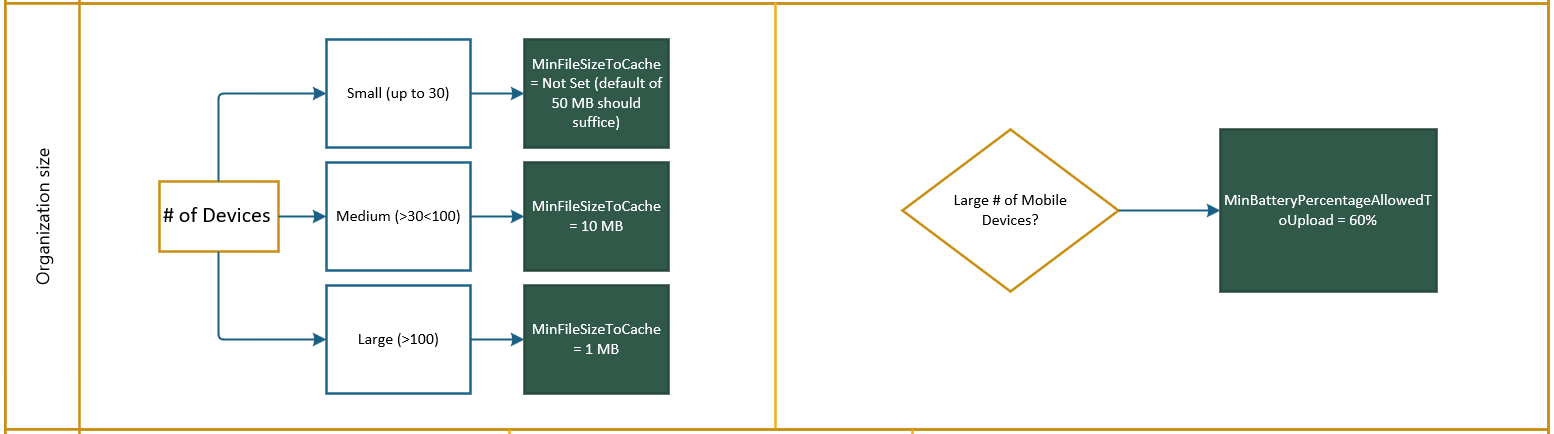
交付優化設計目標是在擁有大量裝置的大規模環境中表現最佳。 根據環境大小,你應該評估 DOMinFileSizeToCache 的值,以優化對等關係。
快取的最小檔案大小
內容對等連接在任何時刻可用的時段數量有限。 預設情況下,只有 50 MB 或以上的內容檔案可用於對等連線。 在超過 30 台裝置的環境中,將 DOMinFileSizeToCache) (10 MB 降低,以獲得更多內容可供對等連線,並可分散給多台裝置。 對於更多裝置 (>100) ,你可以將此設定調 (1 MB) 。
行動裝置
預設情況下,使用電池的裝置不會啟用 P2P 功能。 如果你的環境中有很多行動裝置,可以考慮啟用 DOMinBatteryPercentageAllowedToUpload 政策到 60%,以便在電池使用時使用對等連線。
2c。 系統資源

有些交付優化配置能在系統資源多元時產生影響。
磁碟大小
更改最小磁碟大小 (預設為 32 GB,) 裝置必須使用 DOMinDiskSizeAllowedToPeer 設定進行對等連線。
優化快取大小
你也可以透過以下設定管理 Delivery Optimization 快取所佔空間: DOMaxCacheSize (預設為 20%) 以及 DOAbsoluteMaxCacheSize (預設未設定) 。
記憶體容量
控制最低 RAM (包含允許使用節點快取) (預設為 4) GB,並以 DOMinRAMAllowedToPear 控制。
大量裝置擁有閒置系統資源
在裝置已插電且有充足可用磁碟空間的環境中,試著將 DOMaxCacheAge 的內容過期間隔延長至 7 天或更多 (最長 30 天) 。 你可以利用這些裝置,作為優秀的上傳來源,在較長時間內上傳更多內容。
二維。 提升點對點效率

想提升點對點效率嗎? 你可以改變的一些最強大的設定,這些設定可能對你的環境產生重大影響,包括:
協助利用 DOMinBackgroundQoS 政策優化 HTTP 連線上的對等連線。 DOMinBackgroundQoS 政策的好值是低於你網路中平均下載速度的設定。 例如,如果你的平均速度是 1000 KB/s,將此政策設為 500 KB/s。
透過延遲 DO 嘗試連線的時間,然後再回退到 HTTP 來源,來提升從節點和/或快取伺服器下載的機率。 與延遲相關的保單包括:
為了提升對等伺服器或專用快取伺服器的效率,背景設定為 60 秒,前景設定為 30 秒,是一個不錯的起點。
注意
並非所有內容類型都符合點對點(P2P)的資格。 請參閱 完整清單 以了解更多資訊。
頻寬限速選項
為了保護網路穩定性,無論 P2P 設定為何,請考慮以下政策。
若要以百分比或絕對值管理網路使用量,請使用以下政策:
- DOPercentageMaxBackgroundBandwidth
- DOPercentageMaxForegroundBandwidth
- DOMaxBackgroundDownloadBandwidth
- DOMaxForegroundDownloadBandwidth
為了減少因不同時間節流而造成的干擾,請使用以下政策:
注意
絕對政策建議在低頻寬環境下使用。
3. 使用 Connected Cache

注意
當多個連接快取伺服器被設定時,交付優化客戶端會依照它們在列表中出現的順序連接它們。 如果你已經啟用快取伺服器備援的延遲設定,那麼每次新增檔案下載都會適用回 HTTP 來源的延遲。 此延遲並不綁定於特定快取伺服器。
- DOCacheHost 是快取主機伺服器名稱的清單,並以逗號分隔。
- DOCacheHostSource 可用於利用 DHCP 動態發現網路上的快取主機伺服器。
- DelayCacheServerFallbackBackground 與 DelayCacheServerFallbackForeground 是延遲策略,旨在提升從網路快取主機伺服器擷取內容的機率。 (請參閱上方 「提升 P2P 效率 」章節中的建議值) 。
- DODisallowCacheServerDownloadsOnVPN 允許在裝置連接 VPN 時,控制快取主機伺服器提供內容。
4. 選擇設定交付優化政策的位置

群組原則
請使用群組原則來管理此處的交付優化設定,
Computer Configuration\Administrative Templates\Windows Components\Delivery Optimization
MDM 政策
請在此使用 MDM 管理交付優化設定,
.Vendor/MSFT/Policy/Config/DeliveryOptimization/
Delivery Optimization 與 Microsoft 端點管理員 及 設定管理員 整合。
基本配置建議摘要
| 使用案例 | 原則 | 建議價值 |
|---|---|---|
| 使用點對點 | DownloadMode | 1 或 2 |
| 不要用點對點 | DownloadMode | 0 |
| 組織內裝置數量 | 最小檔案大小快取 | 1 MB 給對等群組 > 100 裝置 |
| 閒置系統資源 | MaxCacheAge | 7天 (604800秒) |
| 提升點對點效率 | MinBackgroundQoS 與延遲背景下載自 http / 延遲前景下載自 http | 500 KB/s 與 60/30 秒 |
| 使用 Connected 快取 | DelayCacheServerFallbackBackground / DelayCacheServerFallbackForeground | 60/30秒 |
Enterprise 使用 Intune
若想了解如何在 Intune 中設定交付優化,請參考這份企業導向指南,裡面有實用建議。
監控傳遞最佳化
無論你選擇預設的交付優化配置,或是依環境調整,你都希望追蹤結果,看看它們如何提升效率。 以下選項可用於監控交付優化:
- 在用戶端,請查看活動監控器,該監控會顯示當月按來源、平均速度和上傳統計的下載量分布
- Windows 11:設定 > Windows Update > 進階選項 > 傳遞優化>活動監控器
- Windows 10:設定>更新 & 安全>交付優化>活動監控器
- Windows Update for Business 報告提供交付優化報告。 欲了解更多資訊,請參閱 「監控交付優化」。
疑難排解傳遞最佳化
交付優化在你的環境中無法運作,可能有許多不同的原因。 了解更多 關於 DO 故障排除工具及常見問題與解決方案,以提升使用 Delivery Optimization 的體驗。
測試交付優化
了解更多 關於基本測試情境的指引,了解交付優化的運作方式。