編輯器工具 - MRTK3
圖形工具組含大量 Unity 編輯器工具,可協助進行混合實境開發。 以下說明幾個專案。 其餘部分可以在各自的主題區域中找到,例如協助工具公用程式和量值工具。
功能表項目
在 [視窗 > 圖形工具 ] 功能表區段中找到的功能表項目描述。
擷取螢幕擷取畫面
通常針對檔和促銷影像在 Unity 中擷取螢幕擷取畫面可能會很麻煩,而且輸出通常看起來會比預期還要少。 類別 ScreenshotUtilities 可協助透過 Unity 編輯器內的功能表項目和公用 API 來擷取螢幕擷取畫面。 螢幕擷取畫面可以在各種解析度中擷取,並具有透明透明色彩,以輕鬆撰寫影像。
注意
此工具不支援從獨立組建擷取螢幕擷取畫面。
在編輯器中選取 [ 視窗 > 圖形工具 > 擷取螢幕 快照],然後選取所需的選項,即可輕鬆擷取螢幕擷取畫面。
提示
如果未播放時擷取,或螢幕擷取畫面可能無法儲存,請務必讓遊戲視窗索引標籤可見。
根據預設,所有螢幕擷取畫面都會儲存到您的 暫存快取路徑,螢幕擷取畫面的路徑會顯示在 Unity 主控台中。
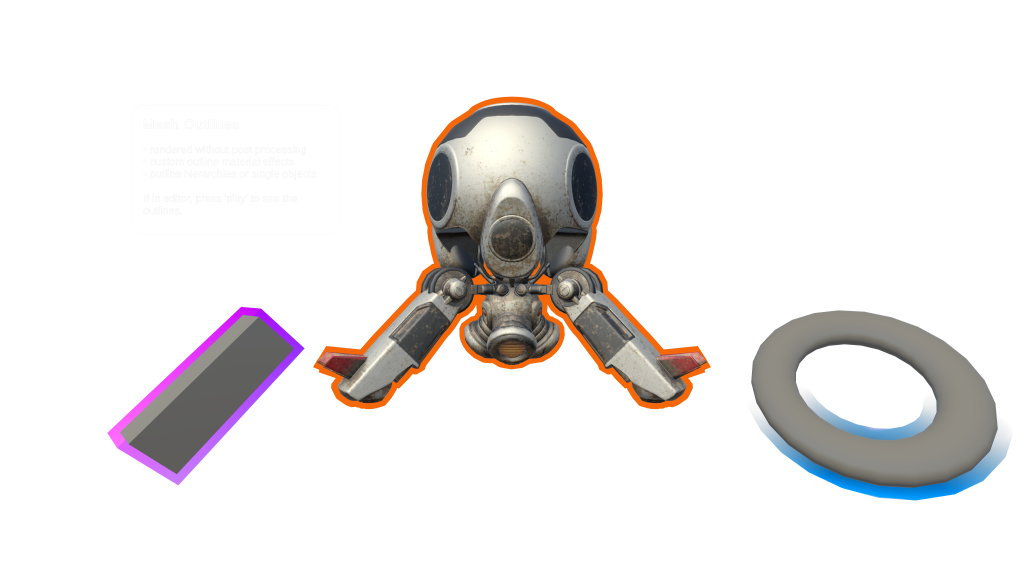
上述螢幕擷取畫面已擷取 「4x 解析度 (透明背景) 」 選項。 (縮小以減少下載大小。) 這會輸出高解析度影像,其中包含一般以透明圖元儲存為透明圖元的透明色彩所代表的任何圖元。 這項技術可協助開發人員透過將此影像重迭在其他影像之上,來展示其市集或其他媒體輸出的應用程式。
畫布材質動畫工具
畫布材質動畫器可讓開發人員在 UnityUI 圖形元件上以動畫顯示材質屬性, (您可以在 動畫 檔) 中找到詳細資訊。 這些動畫工具腳本是從著色器檔案自動產生的。 如果著色器檔案變更,則動畫工具腳本會變更。 這通常是藉由以滑鼠右鍵按一下著色器,然後選取 [ 圖形工具 > 產生畫布材質動畫器] 來執行。
視窗 > 圖形工具 > 畫布材質動畫產生 > 器產生所有功能表項目會針對符合下列條件的著色器重新產生所有動畫工具腳本:
- 存在於圖形工具套件的 執行時間/著色器 目錄中
- 不包含著色器名稱的 「Non-Canvas」。
提示
開發人員在圖形工具套件內改變著色器時,應該叫用此功能表項目。 自訂著色器可以個別產生動畫器或透過 ShaderUtilities.GenerateCanvasMaterialAnimator 方法產生。
Mip 對應偵錯
內建轉譯器管線場景檢視偵錯繪製模式隨附的 mip 對應偵錯功能 不存在 于通用轉譯管線 (URP) 中。 當嘗試減少紋理大小時,此功能很有用。
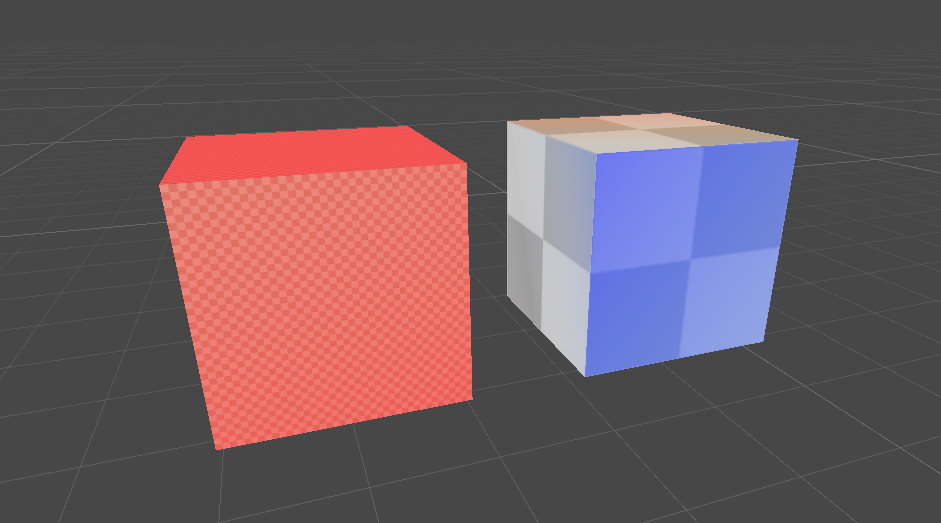
在圖形工具中,已針對 URP 重新引進類似的工具。 此工具可以透過視窗 > 圖形工具 > 繪製模式 Mipmap - 啟用和關閉透過視窗圖形工具繪製模式 >> Mipmaps - 停用功能表項目開啟。 >> 啟用時,場景檢視會根據紋素與圖元比例進行著色。
| Color | 意義 |
|---|---|
| 原始色彩 | 這是在目前距離和解析度) 的 1:1 材質與圖元比例 (完美比對。 |
| 紅色 | 表示紋理大於必要。 |
| 藍色 | 表示紋理可能較大。 |
注意
理想的紋理大小取決於應用程式執行所在的解析度,以及相機可以到達表面的方式。
例如,紋素密度在左側 Cube 上太高,而右側 Cube 在檢視距離上太低:
顯示和隱藏範例
在 Unity 中開啟 MRGTUnityProject 時。 [範例] 資料夾預設不會顯示在套件中 MRTK Graphics Tools 。 若要顯示範例,請從檔案功能表列選取 [ 視窗 > 圖形工具 > 顯示範例 ]。
例如,如果您想要隱藏範例,在認可對圖形工具套件範例的貢獻之前,請從檔案功能表列選取 [ 視窗 > 圖形工具 > 隱藏範例 ]。
注意
當圖形工具是不可變的套件時,這些功能表項目會呈現灰色。