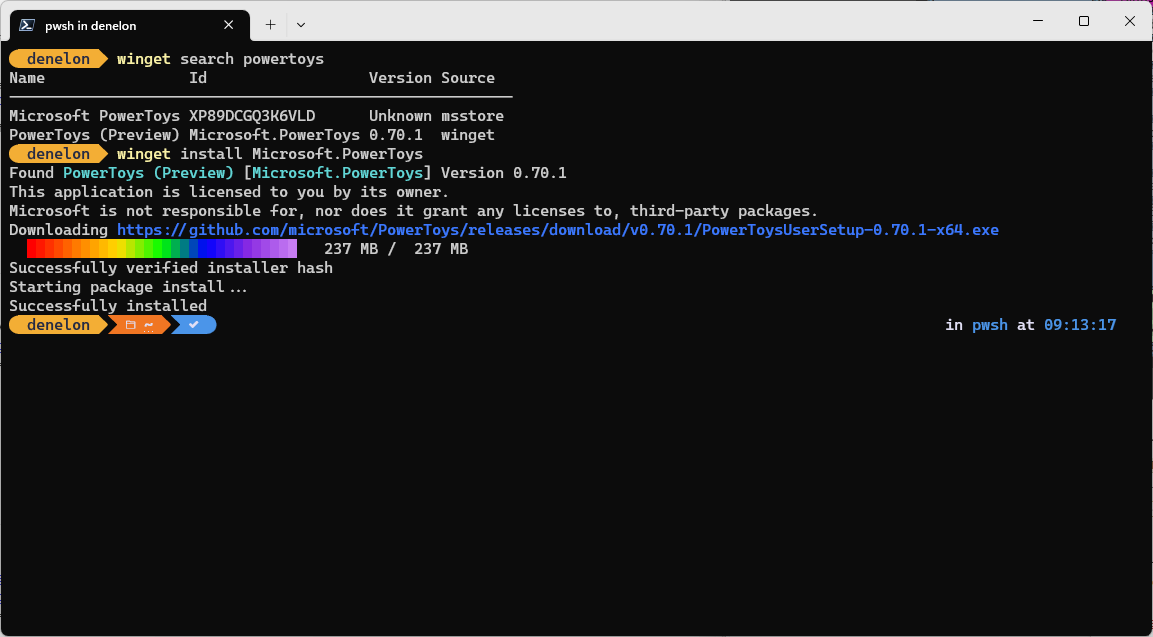
winget 的 install 命令會安裝指定的應用程式。 請使用指令 search 來識別你想要的 install應用程式。 請使用指令 show 查看 WinGet 為你系統選擇的應用程式及安裝程式的詳細資訊。
此 install 指令要求你指定精確的字串到 install。 若有任何歧義,系統會提示您進一步篩選 install 該指令至特定應用程式。
使用方式
winget install [[-q] <query> ...] [<options>]
別名
此命令提供下列別名:
add
引數
下列是可用的引數。
| 引數 | 描述 |
|---|---|
-q、--query |
用來搜尋應用程式的查詢。 |
注意
查詢引數是位置性。 預設情況下, winget 會對套件名稱、ID 和名稱執行 大小寫不區分的子字串匹配 。 不支援萬用字元語法。 使用 -e, --exact 以要求精確匹配(大小寫區分)。 請使用 --id、 --name或 --moniker 來限制搜尋的欄位。
選項
這些選項讓你能依需求客製化 install 體驗。
| 選項 | 描述 |
|---|---|
-m、--manifest |
必須接著列出資訊清單 (YAML) 檔案的路徑。 你可以使用資訊清單,從install執行體驗。 |
--id |
將 install 限制為該應用程式的 ID。 |
--name |
將搜尋限制為應用程式的名稱。 |
--moniker |
將搜尋限制為針對應用程式列出的別名。 |
-v、--version |
讓你能為 install 指定一個確切的版本。 若未指定,最新版本將為 install 最高版本的應用程式。 |
-s、--source |
將搜尋限制為提供的來源名稱。 後面必須加上來源名稱。 |
--scope |
可讓您指定安裝程式是否應以使用者或電腦範圍為目標。 請參閱關於封裝安裝範圍的已知問題。 |
-a、--architecture |
選擇架構為 install。 |
--installer-type |
選擇安裝器類型為 install。 請參閱 WinGet 用戶端支援的安裝程式類型。 |
-e、--exact |
在查詢中使用確切字串,包括檢查是否區分大小寫。 其不會使用子字串的預設行為。 |
-i、--interactive |
在互動模式中執行安裝程式。 預設體驗會顯示安裝程式的進度。 |
-h、--silent |
以無訊息模式執行安裝程式。 這會隱藏所有 UI。 預設體驗會顯示安裝程式的進度。 |
--locale |
指定要使用 BCP47 格式的地區設定。 |
-o、--log |
將記錄導向至日誌檔。 您必須提供檔案路徑,而且您必須有該檔案的寫入權限。 |
--custom |
除了預設值外,還有要傳遞給安裝程式的引數。 |
--override |
將直接傳遞至安裝程式的字串。 |
-l、--location |
位置到 install(如果支援)。 |
--ignore-security-hash |
忽略安裝程式哈希檢查失敗。 不建議使用。 |
--allow-reboot |
允許重新開機 (如適用)。 |
--skip-dependencies |
略過處理套件相依性與 Windows 功能。 |
--ignore-local-archive-malware-scan |
忽略安裝本機定義中的封存類型套件時所進行的惡意程式碼掃描。 |
--dependency-source |
使用指定的來源尋找套件相依性。 |
--accept-package-agreements |
接受套件安裝程式所提供的任何授權協議或最終用戶授權協議(EULA),並抑制互動提示。 此規定僅適用於套件本身的授權條款,不影響安裝程式提供的可選元件或捆綁軟體。 如需完全非互動的 install,請搭配 --silent(-h) 使用。 |
--no-upgrade |
如果安裝的版本已存在,則會略過升級。 |
--header |
可選的 Windows-Package-Manager REST 源 HTTP 標頭。 |
--authentication-mode |
指定驗證視窗喜好設定 (silent、silentPreferred 或 interactive)。 |
--authentication-account |
指定要用於驗證的帳戶。 |
--accept-source-agreements |
接受 WinGet 原始碼(儲存庫)的授權協議,並抑制互動式提示。 這與任何套件授權是分開的——它涵蓋了原始碼本身的使用條款,例如 winget 社群倉庫。 |
-r、--rename |
重新命名可執行檔的值 (可攜式)。 |
--uninstall-previous |
在升級期間將舊版的套件解除安裝。 |
--force |
直接執行命令,並針對非安全性相關的問題繼續操作。 |
-?、--help |
取得此命令的其他說明。 |
--wait |
提示使用者在結束之前按任何鍵。 |
--logs、--open-logs |
開啟預設記錄位置。 |
--verbose、--verbose-logs |
用於改寫記錄設定,並創建詳細紀錄。 |
--nowarn、--ignore-warnings |
隱藏警告輸出。 |
--disable-interactivity |
停用互動式提示。 |
--proxy |
設定代理伺服器以供此執行使用。 |
--no-proxy |
停用此執行的代理伺服器。 |
範例查詢
下列範例會安裝特定版本的應用程式。
winget install powertoys --version 0.91.1
下列範例會從其識別碼安裝應用程式。
winget install --id Microsoft.PowerToys
下列範例會依版本和識別碼來安裝應用程式。
winget install --id Microsoft.PowerToys --version 0.91.1
安裝多個套件
你可以 install 在一個指令中列出多個套件,方法是用空格分開列出它們的 ID。
winget install Microsoft.VisualStudioCode Microsoft.PowerShell Git.Git
WinGet 會依序安裝每個套件。 這對於快速設定新機器或與同事分享工具很有幫助。
消歧義結果
如果提供給 WinGet 的查詢不會產生單一應用程式, 則 WinGet 會顯示搜尋的結果。 這將提供你必要的額外資訊,以優化搜尋,找到正確的 install。
將選取範圍限制為一個檔案的最佳方式,就是使用與確切查詢選項結合的應用程式識別碼。 例如:
winget install --id Git.Git -e
如果設定多個資料來源,可能會出現重複的項目。 需要指定來源才能進一步厘清含意。
winget install --id Git.Git -e --source winget
msstore 來源使用唯一識別碼作為套件的「識別碼」。 這些不需要 確切 的查詢選項。 例如:
winget install XP9KHM4BK9FZ7Q -s msstore
地方 install
清單選項是透過直接將 YAML 檔案傳給用戶端,讓你能夠存取install應用程式。 如果資訊清單是多檔案資訊清單,則必須使用包含檔案的目錄。 資訊清單選項具有下列使用方式。
使用方式:winget install --manifest \<path>
| 選項 | 描述 |
|---|---|
-m、--manifest |
應用程式資訊清單的路徑 install。 |
從本機清單檔案安裝封裝可能會有風險。 作為額外的預防機制,這項功能必須由系統管理員啟用。 若要啟用這項功能,請執行 winget settings --enable LocalManifestFiles。 若要停用這項功能,請執行 winget settings --disable LocalManifestFiles。
記錄檔
除非重新導向,否則 WinGet 的記錄檔會位於下列資料夾中: \%LOCALAPPDATA%\\Packages\\Microsoft.DesktopAppInstaller_8wekyb3d8bbwe\\LocalState\\DiagOutputDir\\*.log
授權合約
安裝時的某些應用程式會要求使用者在安裝之前同意授權或其他合約。 發生這種情況時,Windows 封裝管理員會提示使用者同意該合約。 如果使用者不同意,應用程式將不會 install。
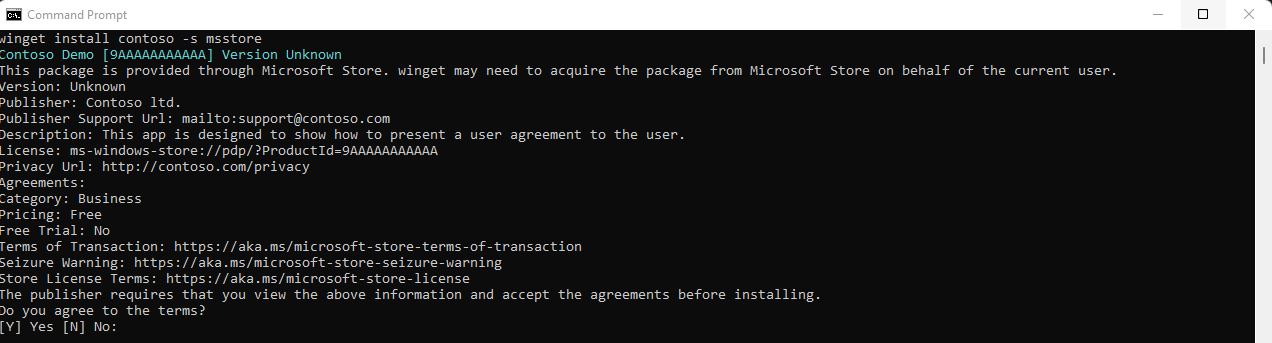
從命令列,你可以透過以下選項 --accept-package-agreements 自動接受協議。 在撰寫腳本處理 Windows 封裝管理員時,這會很有幫助。
