winget 的 search 命令可用來顯示所有可安裝的應用程式。 它也可以用來識別安裝特定應用程式所需的字串或識別碼。
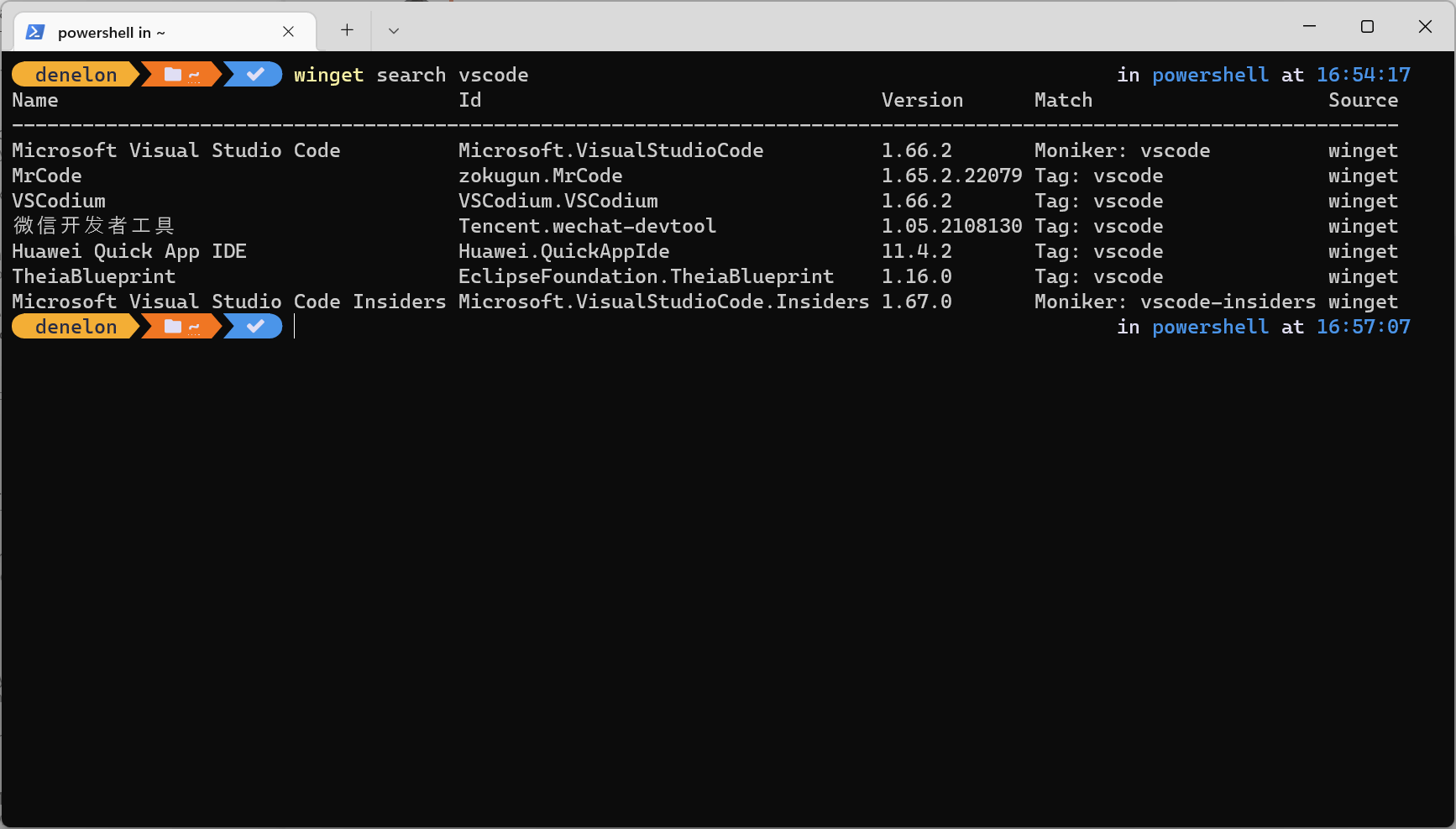
例如,命令 winget search vscode 會傳回名稱、標識碼、描述、Moniker 或標記中包含 「vscode」 的所有可用應用程式。
此search指令包含篩選回傳應用程式的參數,幫助您辨識特定應用程式,包括:--id、--name、--moniker--tag--command或。--source 請參閱下列描述,或使用命令列中的 winget search --help。
使用方式
winget search [[-q] <query>] [<options>]
別名
此命令可使用下列別名:
find
引數
下列是可用的引數。
| 引數 | 描述 |
|---|---|
-q、--query |
查詢標誌是應用程式的 search 預設參數。 它不需要有指定值。 輸入命令 winget search foo 會預設使用 --query,因此不需要包含它。 |
注意
查詢引數是位置性。
winget 會對套件名稱、ID 和別名執行不區分大小寫的子字串比對。 不支援萬用字元語法。 使用 -e, --exact 以要求精確且大小寫相關的匹配。 請使用 --id、 --name或 --moniker 來限制搜尋的欄位。
全部顯示
要顯示所有 winget 可用的套件,請使用以下指令:
winget search --query ""
在 Windows PowerShell 中,您必須逸出引號,因此此命令會變成:
winget search -q `"`"
注意
這一點與先前的 winget 版本不同;先前版本支援 winget search,且在未套用任何篩選條件或選項時,會顯示所有可用套件。 你也可以 search 透過輸入 --source 選項,對其他來源的所有應用程式進行。
搜尋字串
您可以使用下列選項來篩選搜尋字串。
| 選項 | 描述 |
|---|---|
--id |
將 search 限制為該應用程式的 ID。 識別碼包含發行者和應用程式名稱。 |
--name |
將 search 限制為應用程式名稱。 |
--moniker |
將 search 限制為指定的別名。 |
--tag |
將 search 限制為只能使用此應用程式所列出的標籤。 |
--cmd、--command |
將 search 限制為只能使用此應用程式列出的命令。 |
-s、--source |
使用指定的 來源 名稱尋找套件。 |
-n、--count |
顯示不超過指定數目的結果 (介於 1 到 1000 之間)。 |
-e、--exact |
在查詢中使用確切字串,包括檢查是否區分大小寫。 其不會使用子字串的預設行為。 |
--header |
可選的 Windows-Package-Manager REST 源 HTTP 標頭。 |
--authentication-mode |
指定驗證視窗喜好設定 (silent、silentPreferred 或 interactive)。 |
--authentication-account |
指定要用於驗證的帳戶。 |
--accept-source-agreements |
接受來源作業過程中的所有來源協議。 |
--versions |
顯示可用的套件版本。 |
-?、--help |
獲得此命令的更多幫助。 |
--wait |
提示使用者在結束之前按任何鍵。 |
--logs、--open-logs |
開啟預設記錄位置。 |
--verbose、--verbose-logs |
用於改寫記錄設定,並創建詳細紀錄。 |
--nowarn、--ignore-warnings |
隱藏警告輸出。 |
--disable-interactivity |
停用互動式提示。 |
--proxy |
設定代理伺服器以供此執行使用。 |
--no-proxy |
停用此執行的代理伺服器。 |
該字串將被視為子字串。
search 在預設情況下也不區分大小寫。 例如,winget search micro 可能會傳回下列內容:
- 微軟
- 顯微鏡
- MyMicro
跨多個來源搜尋
如果您想要將結果縮小至特定來源,只要傳遞 --source 或 -s 參數並指定您想要的內容。 例如,您可能想要執行 winget search "Visual Studio Code" -s msstore 來查看 Visual Studio Code 是否在存放區中。 這個 search 使用「Visual Studio Code」作為查詢。
