上一個: 命令結果
命令面板支援豐富的內容顯示,而不僅僅是簡單的命令清單。 您可以使用 Markdown 建立顯示格式化文字、文件和互動式內容的擴充功能。 此功能特別適用於:
- 顯示說明文件或使用者指南
- 顯示檔案預覽或摘要
- 提供格式化的說明或教學課程
- 使用內嵌指令建立互動式內容
本文說明如何建立在命令面板延伸模組中顯示 Markdown 內容的頁面。
到目前為止,我們只示範如何在 ListPage 中顯示命令清單。 不過,您也可以在延伸模塊中顯示豐富的內容,例如 Markdown。 這可以用來顯示文件資料或文件預覽。
與 Markdown 內容互動
IContentPage (及其工具組實作 ContentPage)是用來在命令選擇區中顯示所有類型的豐富內容的基礎。 若要顯示 Markdown 內容,您可以使用 MarkdownContent 類別。
- 在
Pages目錄中,新增類別 - 為類別命名
MarkdownPage.cs - 將檔案更新為:
using Microsoft.CommandPalette.Extensions;
using Microsoft.CommandPalette.Extensions.Toolkit;
using System.Text.Json.Nodes;

internal sealed partial class MarkdownPage : ContentPage
{
    public MarkdownPage()
    {
        Icon = new("\uE8A5"); // Document icon
        Title = "Markdown page";
        Name = "Preview file";
    }

    public override IContent[] GetContent()
    {
        return [
            new MarkdownContent("# Hello, world!\n This is a **markdown** page."),
        ];
    }
}
- 開啟
<ExtensionName>CommandsProvider.cs - 用
CommandItem取代MarkdownPages:
public <ExtensionName>CommandsProvider()
{
    DisplayName = "My sample extension";
    Icon = IconHelpers.FromRelativePath("Assets\\StoreLogo.png");
    _commands = [
+       new CommandItem(new MarkdownPage()) { Title = DisplayName },
    ];
}
- 部署擴充功能
- 在指令面板中,
Reload
在這個範例中,會建立顯示簡單 Markdown 字串的新 ContentPage。 'MarkdownContent' 類別會採用 Markdown 內容的字串,並在命令選擇區中轉譯它。
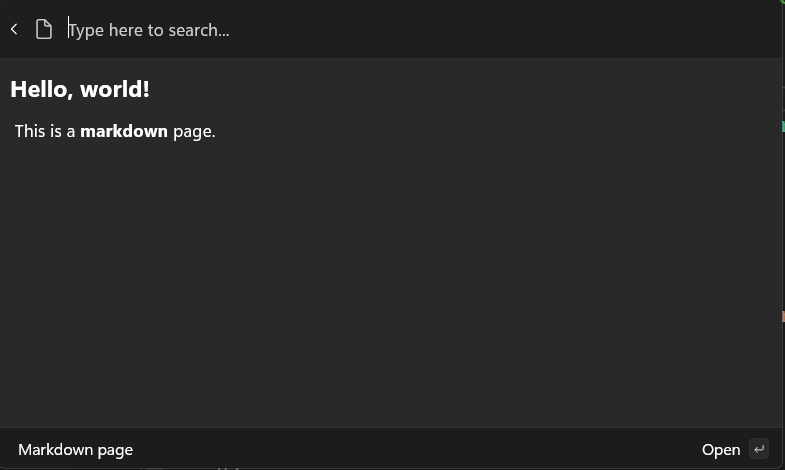
您也可以將多個內容區塊新增至頁面。 例如,您可以新增兩個 Markdown 內容區塊。
- 更新
GetContent:
public override IContent[] GetContent()
{
    return [
        new MarkdownContent("# Hello, world!\n This is a **markdown** page."),
+       new MarkdownContent("## Second block\n This is another block of content."),
    ];
}
- 部署擴充功能
- 在命令選擇區中,
Reload
這可讓您在單一頁面上混合並比對不同類型的內容。
新增 CommandContextItem
您也可以將命令新增至 ContentPage。 這可讓您在內容的內容中新增使用者叫用的其他命令。 例如,如果您有顯示文件的頁面,您可以新增命令以在檔案總管中開啟檔:
- 在您的 <ExtensionName>Page.cs中,新增
doc_path、Commands和MarkdownContent:
public class <ExtensionName>Page : ContentPage
{
+   private string doc_path = "C:\\Path\\to\\file.txt";
    public <ExtensionName>Page()
    {
        Icon = new("\uE8A5"); // Document icon
        Title = "Markdown page";
        Name = "Preview file";

+       Commands = [
+           new CommandContextItem(new OpenUrlCommand(doc_path)) { Title = "Open in File Explorer" },
+       ];
    }
    public override IContent[] GetContent()
    {
        return [
            new MarkdownContent("# Hello, world!\n This is a **markdown** document."),
            new MarkdownContent("## Second block\n This is another block of content."),
+           new MarkdownContent($"## Press enter to open `{doc_path}`"),
        ];
    }
}
- 將中的
doc_path路徑更新為本機電腦上的 .txt 檔案 - 部署擴充功能
- 在指令面板中,
Reload - 選取 <ExtensionName>
- 按下
Enter按鍵,文件應該會開啟

將影像新增至 Markdown 內容
使用 0.95 和更新版本的 PowerToys 命令面板,您可以使用下列其中一個配置,從其他來源將影像新增至 Markdown 內容:
- 檔案協議:啟用使用
file:協議載入影像。- 此方案刻意將檔案 URI 限制為絕對路徑,以確保在通過 Command Palette 擴充模組與主機邊界時能正確解析。 在大多數情況下,第三方擴充功能會提供路徑。 不過,命令面板主機負責執行實際的載入,否則會就自身來解析路徑。
- 資料方案:允許從 URI 使用
data:方案載入影像(包含 Base64 和 URL 編碼形式)。- 附註: 在 0.95 及更新版本引 PowerToys 進的變更之前,Markdown 控制項在處理非常大的輸入時可能會停止回應或變得無回應,例如大於 5 MB 或尺寸超過 4000×4000 像素的影像,或大小超過 1 MB 的 Markdown 檔案。 即使進行了更改,建議將圖像文件大小保持在 5 MB 以下,並在嵌入之前將圖像大小調整為合理的尺寸。 為獲得最佳結果,請壓縮圖像並儘可能將非常大的 Markdown 內容拆分為較小的部分。
-
ms-appx協議:現在支援此協議載入圖片。-
註:由於「命令面板」主機會執行載入,
ms-appx:因此解析會套用至主機,而不是擴充功能,這限制了其實用性。
-
註:由於「命令面板」主機會執行載入,
-
ms-appdata協議:現在支援此協議用於載入影像。- 與
ms-appx:類似,ms-appdata:解析會套用至主機,而不是延伸模組。 這限制了它對第三方擴展的有用性。
- 與
此外,0.95 和更新版本中的 PowerToys 指令調色盤引入了圖像源提示的概念,作為附加在原始 URI 的查詢字符串參數實現。
這些提示可讓擴充功能開發人員影響 Markdown 內容中影像的行為。
--x-cmdpal-fit-
none:沒有自動縮放,按原樣提供圖像(默認) -
fit:縮放以符合可用空間
-
--x-cmdpal-upscale-
true:允許升級 -
false:僅降級 (預設)
-
-
--x-cmdpal-width:所需的寬度(以像素為單位) -
--x-cmdpal-height:所需高度(以像素為單位) -
--x-cmdpal-maxwidth:最大寬度(以像素為單位) -
--x-cmdpal-maxheight:最大高度(以像素為單位)
如需在延伸模組的 Markdown 內容中使用影像的範例,請參閱 GitHub 存放庫中 SamplePagesExtension 一般範例專案中的 PowerToys 頁面。
