工具列是將命令分組以有效率存取的方式。
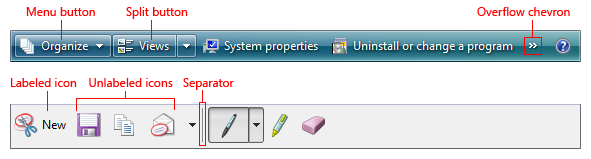
一些典型的工具列。
除了功能表列之外,也可使用工具列,或以工具列取代功能表列。 工具列比功能表列更有效率,因為它們是直接的(一律顯示而不是在滑鼠按兩下時顯示)、立即(不需要額外的輸入),而且包含最常使用的命令(而不是完整的清單)。 相較於功能表欄,工具列不必面面俱到,也不一定要讓人一看就懂,只要快速、方便且效率高即可。
某些工具列是可自定義的,可讓使用者新增或移除工具列、變更其大小和位置,甚至變更其內容。 某些類型的工具列可以解除停駐,成為浮動視窗。 如需工具列品種的詳細資訊,請參閱本文中的 使用模式。
這是正確的使用者介面嗎?
若要決定,請考慮下列問題:
- 這個視窗是主視窗嗎? 工具列很適合用於主要視窗,但對次要視窗而言通常會顯得過於繁雜。 針對次要視窗,請改用 命令按鈕、功能表按鈕,並改為 連結。
- 是否有少量常用的命令? 工具列無法像功能表欄一樣處理許多命令,因此它們最適合用來有效率地存取少量常用命令。
- 大部分的命令都是立即的嗎? 也就是說,它們主要是不需要額外輸入的命令嗎? 若要有效率,工具列必須有直接且立即的感覺。 若非如此,功能表欄更適合用於需要額外輸入的命令。
- 大部分的命令都可以直接呈現嗎? 也就是說,使用者只需按兩下即可與其互動? 雖然某些命令可以使用功能表按鈕來呈現,但以這種方式呈現大部分的命令會破壞工具列的效率,讓功能表欄成為較佳的選擇。
- 命令是否以圖示表示良好? 工具列按鈕通常以圖示來表示,而不是文字標籤(雖然有些工具列按鈕同時使用兩者),而功能表命令則以文字表示。 如果命令圖標品質不高,而且無法解釋,功能表欄可能是較佳的選擇。
如果您的程式有一個沒有功能表列的工具列,且大部分命令都可透過功能表按鈕和 分割按鈕 間接存取,那麼此工具列基本上就是功能表列。 請改為在功能表指導方針中套用 工具列功能表 模式。
設計概念
良好的功能表列是所有可用最上層命令的完整目錄,而良好的工具列可讓您快速、方便地存取常用命令。 工具列不會嘗試訓練使用者,只是讓他們提高生產力。 一旦用戶瞭解如何存取工具列上的命令,他們很少會繼續從功能表欄存取命令。 基於這些原因,程式的功能表列及其工具列不需要直接對應。
工具列與功能表列
傳統上,工具列與功能表欄不同,方式如下:
頻率。 工具列只會顯示最常使用的命令,而功能表欄會目錄程式內所有可用的最上層命令。
即時性。 按兩下工具列命令會立即生效,而功能表命令可能需要額外的輸入。 例如,功能表列中的 [列印] 命令會先顯示 [列印] 對話框,而 [列印] 工具列按鈕會立即將檔的單一複本列印到預設印表機。
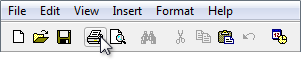
在此範例中,按兩下 [列印] 工具列按鈕會立即將檔的單一複本列印到預設印表機。
直接性。 工具列命令是使用單鍵叫用,而功能表列命令需要瀏覽功能表。
數量和密度。 工具列所需的螢幕空間與其命令數量成正比,而且該空間會一直被占用,即使這些命令未被使用也是如此。 因此,工具列必須有效率地使用空間。 相反地,功能表列命令通常會隱藏在檢視中,而且其階層式結構允許任意數目的命令。
大小與呈現方式。 若要在小空間中封裝許多命令,工具列通常會使用圖示型命令(使用工具提示型卷標),而功能表欄則使用以文字為基礎的命令(搭配選擇性圖示)。 雖然工具列按鈕可以有標準文字標籤,但這些按鈕會使用更多空間。
具有傳送/接收標籤的工具列

加上標籤的工具列按鈕至少會占用未加標籤按鈕三倍的空間。
不言自明。 設計良好的工具列需要圖示,這些圖示大多是自我解釋的,因為使用者只要使用工具提示就無法有效率地找到命令。 不過,如果一些較不常使用的命令無法解釋,工具列仍可正常運作。

在此範例中,最常使用的圖示是自我解釋的。
可辨識且可區分。 對於常用命令,用戶記得工具列按鈕屬性,例如位置、圖形和色彩。 使用設計完善的工具列,即使使用者不記得確切的圖示符號,使用者也能快速找到命令。 相較之下,用戶記得常用功能表欄命令位置,但依賴命令卷標來進行選取。
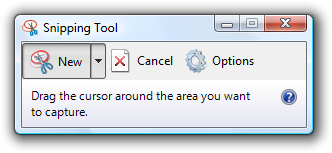
對於工具列命令、獨特的位置、圖形和色彩,有助於讓圖示辨識和區分。
![已選取 [檔案] 命令的功能表列螢幕擷取畫面](images/cmd-toolbars-image6.png)
對於功能表列命令,用戶最終取決於其標籤。
效率
鑒於其特性,工具列的設計主要是為了提高效率。 沒有效率的工具列根本毫無道理。
如果你只做一件事...
請確定您的工具列主要是為了提高效率而設計。 將焦點工具列放在常用、立即、直接和快速辨識的命令上。
隱藏功能表列
一般而言,工具列與功能表欄一起運作良好:良好的工具列可提供效率和良好的功能表欄,提供完整的功能。 同時具備功能表列和工具列,能讓兩者各自發揮所長而無須妥協。
令人驚訝的是,這個模型遇到簡單的程式時就會失效。 對於只有少數命令的程式,同時具有功能表欄和工具列並無意義,因為功能表欄最終會是重複且效率不佳的工具欄版本。
為了消除這種備援,Windows Vista 中的許多簡單程式著重於只透過工具列提供命令,並預設隱藏功能表欄。 這類程式包括 Windows Explorer、Windows Internet Explorer、Windows 媒體播放器 和 Windows Photo Gallery。
這並不小的變更。 移除功能表列基本上會變更工具列的性質,因為這類工具列必須完整且以下列方式變更:
頻率。 移除選單列意味著,所有無法直接從視窗或其快顯功能表取得的命令,都必須可從工具列存取,不論其使用頻率高低。
即時性。 拿掉選單列可讓工具列成為命令的唯一可見存取點,需要工具列具有完整的功能版本。 例如,如果沒有功能表欄,工具列上的 [列印] 命令必須顯示 [列印] 對話方塊,而不是立即列印。 (雖然在此案例中使用分割按鈕是很好的妥協。如需標準列印分割按鈕,請參閱 標準功能表和分割按鈕。
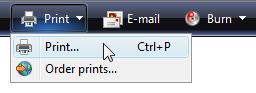
在此範例中,Windows 相片圖庫中的 [列印] 工具列按鈕具有顯示 [列印] 對話方塊的 [列印] 命令。
直接性。 為了節省空間並防止雜亂,較不常使用的命令可能會移至功能表按鈕,使其較不直接。
作為功能表列補充的工具列,其設計方式與供功能表列被移除或隱藏時使用的工具列不同。 由於您無法假設用戶會顯示隱藏功能表欄來執行單一命令,所以隱藏功能表欄應該與在制定設計決策時完全移除功能表欄相同。 (如果您預設隱藏功能表欄,請勿假設用戶會考慮顯示功能表欄來尋找命令,甚至找出如何顯示它。
設計工具列以在沒有功能表欄的情況下運作,通常牽涉到一些妥協。 但為了提高效率,不要妥協太多。 如果隱藏功能表欄會導致沒有效率的工具列,請不要隱藏功能表欄!
鍵盤輔助功能
從鍵盤上,存取工具列與存取功能表欄大不相同。 當使用者按下 Alt 鍵時,功能表欄會取得輸入焦點;按下 Esc 鍵時則會失去輸入焦點。 一旦功能表列具有輸入焦點,它就會獨立於窗口的其餘部分進行巡覽,並處理所有箭頭鍵、首頁、結束和 Tab 鍵。 相較之下,當使用者按 Tab 鍵巡覽整個視窗內容時,工具列會取得輸入焦點。 因為工具列是 Tab 順序中的最後一個,所以在忙碌的頁面上可能會花費大量精力來啟用(除非使用者知道使用 Shift+Tab 往後移動)。
無障礙設計在此面臨兩難:雖然工具列對滑鼠使用者來說較容易使用,但對鍵盤使用者而言卻較不易存取。 如果同時有功能表列和工具列,這就不是問題;但如果功能表列被移除或隱藏,情況就不同了。
基於無障礙考量,因此應優先保留功能表列,而不是為了改用工具列而將其完全移除。 如果您必須選擇移除功能表欄並直接隱藏功能表欄,則偏好隱藏它。
使用模式
工具列有數種使用模式:
| 用法 | 例 |
|---|---|
|
主要工具列 設計成在沒有功能表欄的情況下運作的工具列,隱藏或移除。 |
主要工具列必須平衡效率與完整性的需求,因此最適合用於簡單的程式。 windows 檔案總管工具列  Windows 檔案總管的主要工具列。 |
|
補充工具列 設計為可與功能表列搭配運作的工具列。 |
輔助工具列可以兼顧效率,無須妥協。 工具列上功能表列的  Windows Movie Maker 的補充工具列。 |
|
工具列功能表 以工具列實作的功能表列。 |
工具列功能表是主要由 功能表按鈕 和分割按鈕中的命令所構成的工具列,即使有直接命令,也只有少數。 具有圖示和命令的功能表列  Windows 相片圖庫中的工具列功能表。 |
|
可自定義工具列 用戶可自定義的工具列。 |
可自定義的工具列可讓使用者新增或移除工具列、變更其大小和位置,甚至變更其內容。 
Microsoft Visual Studio 中可自定義的工具列。 |
|
調色盤視窗 顯示一組命令的非強制回應對話方塊。 |
調色盤視窗就是未停駐的工具列。 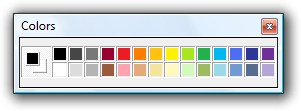

Windows Paint 中的調色盤視窗。 |
工具列有下列樣式:
| 風格 | 例 |
|---|---|
|
未標記的圖示 一或多列沒有標籤的小型圖示按鈕。 |
如果按鈕太多,無法一一加上標籤,或程式經常使用,請使用此樣式。 使用此樣式時,具有複雜功能的程式可以有多個數據列,因此,這是唯一需要自定義的樣式。 使用此樣式時,如果經常使用某些命令按鈕,則可以加上標籤。 
WordPad 中未標記的圖示工具列。 |
|
大型未標記圖示 一排大型且沒有標籤的圖示按鈕。 |
將此樣式用於簡單公用程式,這些公用程式具有容易辨識的圖示,而且通常會在小型視窗中執行。 
具有大型圖示的工具列  Windows Live Messenger 和 Windows Snipping Tool 的大型未標記圖示工具列。 |
|
標籤圖示 一排帶有標籤的小圖示。 |
如果命令很少或程式不常使用,請使用此樣式。 這種樣式一律為單一列。 已加上標籤圖示的工具列 Windows 檔案總管中的附有標籤的圖示工具列。 |
|
部分工具列 在不需要完整工具列時,為了節省空間而使用的一部分小圖示列。 |
針對具有瀏覽按鈕、搜尋方塊或索引標籤的視窗使用此樣式,以消除視窗頂端不必要的權數。 功能表欄、工具列和我的最愛列  部分工具列可以結合瀏覽按鈕、搜尋方塊或索引標籤。 |
|
大型局部工具列 在不需要完整工具列時,用於節省空間的部分大型圖示列。 |
將此樣式用於具有導覽按鈕或搜尋方塊的簡單工具程式,以減少視窗頂部不必要的視覺負擔。 
Windows Defender 的大型局部工具列。 |
最後,工具列控制件有數種使用模式:
| 用法 | 例 |
|---|---|
|
命令圖示按鈕 按兩下命令按鈕會起始立即動作。 |
標籤圖示工具列的  Windows 傳真和掃描中圖示命令按鈕的範例。 |
|
模式圖示按鈕 按兩下模式按鈕會進入選取的模式。 |
垂直工具列的  Windows Paint 中的模式按鈕範例。 |
|
屬性圖示按鈕 屬性按鈕的狀態會反映目前選取之物件的狀態,如果有的話。 按兩下按鈕會將變更套用至選取的物件。 |
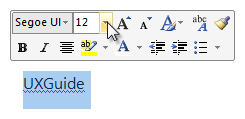
Microsoft Word 的屬性按鈕範例。 |
|
標籤圖示按鈕 以圖示和文字標籤示的命令按鈕或屬性按鈕。 |
這些按鈕用於那些圖示不夠直觀的常用工具列按鈕。 它們也可用於按鈕很少的工具列,因此每個按鈕都可以加上文字標籤。 
已為其最常用的按鈕加上標籤的工具列。 |
|
功能表按鈕 用來呈現一組相關命令的命令按鈕。 |
單一向下指向三角形表示按下按鈕會顯示功能表。 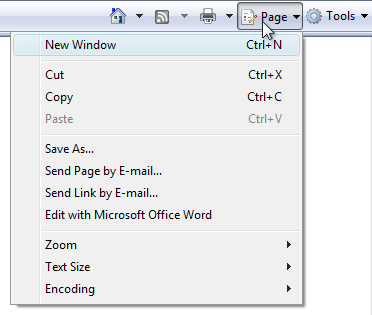
具有一組相關命令的功能表按鈕。 |
|
分割按鈕 一種用來整合同一指令不同變體的指令按鈕,尤其是在其中一個指令最常使用時。 |

處於正常狀態的分割按鈕。 如同功能表按鈕,單一向下指向三角形表示按下按鈕最右邊的部分會顯示功能表。 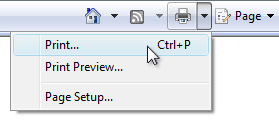
已卸除的分割按鈕。 在此範例中,會使用分割按鈕來合併所有列印相關的命令。 立即列印命令大部分時間都會使用,因此使用者通常不需要查看其他命令。 不同於功能表按鈕,按下按鈕的左側部分會直接在標籤上執行動作。 分割按鈕在下一個命令可能與最後一個命令相同的情況下有效。 在此情況下,標籤會變更為最後執行的命令,就像色彩挑選器那樣: 
在此範例中,標籤會變更為最後一個命令。 |
|
下拉式清單 用來檢視或變更屬性的下拉式清單(可編輯或唯讀)。 |
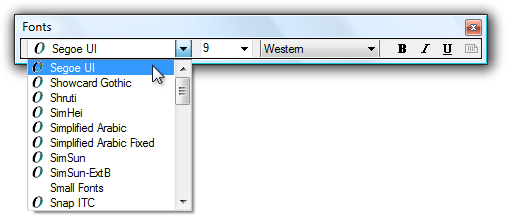 字型下拉式清單的螢幕快照
在此範例中,下拉式清單可用來檢視和設定字型屬性。 工具列中的下拉式清單會反映目前選取之物件的狀態,如果有的話。 變更清單會變更選取的物件狀態。 |
指引
簡報
根據命令數目及其使用方式,選擇適當的工具列樣式。 如需如何選擇的指引,請參閱上一個工具欄樣式表格。 避免使用從程式工作區佔用太多空間的工具列設定。
將工具列放在內容區域上方, 功能表欄和網址列下方,如果有的話。
如果空間有限,可透過下列方式節省空間:
- 省略已知圖示的標籤,以及較不常使用的命令。
- 只使用部分工具列,而不是整個視窗寬度。
- 使用功能表按鈕或分割按鈕將相關命令整合。
- 使用 溢位箭號 來顯露較不常使用的命令。
- 只有當命令套用至目前內容時,才會顯示命令。

Windows Internet Explorer 工具列省略已知圖示的標籤、使用部分工具列,以及針對較不常使用的命令使用溢位形箭號來節省空間。
對於未加標籤的圖示工具列模式,請使用預設配置,且工具列最多不超過兩列。 如果兩個以上的數據列可能很有用,請讓工具列成為可自定義的。 一開始使用超過兩列,可能會讓使用者感到負擔過重,並占用程式工作區太多空間。
不正確:

具有兩個以上工具列數據列的預設組態會導致太多視覺雜亂。
停用不適用於目前內容的個別工具列按鈕, 而不是移除它們。 這麼做可讓工具列內容穩定且更容易找到。
如果按下個別工具列按鈕會直接造成錯誤,請停用個別工具列按鈕。 這樣做是必要的,才能保持直接的感覺。
針對未標記的圖示工具列模式,如果工具列不適用於目前的內容,請移除整個工具列。 只在適用的模式中顯示它們。
偵錯工具列的
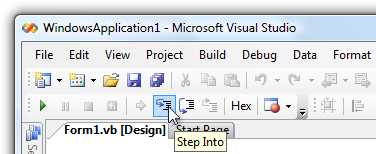
在此範例中,只有在執行程式時,才會顯示 [偵錯] 工具列。
顯示靠左對齊的工具列按鈕。 如果存在,說明圖示會靠右對齊。

除了 [說明] 按鈕外,所有工具列按鈕皆靠左對齊。
例外狀況: Windows 7 樣式工具列靠左對齊程式特定命令,但靠右對齊標準、已知命令,例如 [選項]、[檢視] 和 [說明]。
請勿動態變更工具列按鈕標籤。 這樣做令人困惑和非預期。 不過,您可以變更圖示以反映目前的狀態。
在此範例中,圖示會變更為表示預設命令。
控制件和命令
偏好最常使用的命令。
- 針對主要工具列,提供完整的命令。 主要工具列不一定和功能表欄一樣全面,但必須提供其他位置無法輕易探索的所有命令。 主要工具列不需要有下列命令:
- 直接位於使用者介面上的指令。
- 通常透過內容功能表存取的命令。
- 標準、已知的命令,例如剪下、複製和貼上。
- 針對補充工具列,請提供最常使用的命令。 功能表列命令是工具列命令的超集,因此您不必提供所有命令。 專注於快速、方便的命令存取,並略過其餘部分。
- 針對主要工具列,提供完整的命令。 主要工具列不一定和功能表欄一樣全面,但必須提供其他位置無法輕易探索的所有命令。 主要工具列不需要有下列命令:
偏好直接控件。 以下列喜好設定順序使用工具列按鈕:
- 圖示按鈕。 直接並佔用最少的空間。
- 帶有標籤的圖示按鈕。 直接,但需要更多空間。
- 分割按鈕。 可直接處理最常見的指令,但也能處理指令的各種變化。
- 功能表按鈕。 雖然較為間接,但包含許多命令。
偏好立即命令。 對於可立即執行或可接受額外輸入以增加彈性的命令:
- 針對主要工具列,請使用彈性版本的命令(例如 Print...)。
- 針對補充工具列,請使用工具列中的立即版本(例如列印),並在功能表欄中使用彈性版本(例如 Print...)。
提供常用命令的標籤, 特別是當圖示不是已知的圖示時。
可接受 :
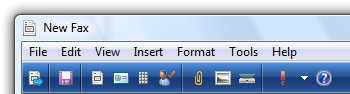
更好:
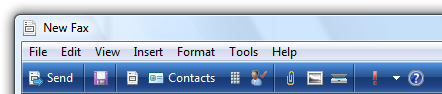
Windows 傳真和掃描工具列中的命令很少,因此較佳的版本會為最重要的命令加上標籤。
請勿將已直接放在工具列上的命令也放入工具列功能表中。
不正確:
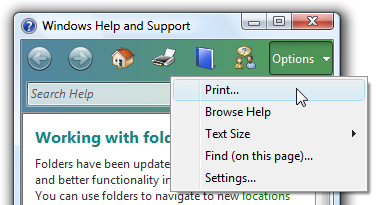
在此範例中,Print 直接位於工具列上,因此不需要在功能表中。
整理與排序
將工具列內的命令組織成相關的群組。
將最常用的群組放在最前面。 在群組中,將命令置於其邏輯順序中。 整體而言,命令應該有邏輯流程,讓它們更容易找到,同時仍會先顯示最常使用的命令。 這樣做最有效率,尤其是在有溢位時。
只有在跨群組的命令弱結合時,才使用群組分隔符。 這麼做可讓群組變得明顯,而且命令更容易找到。


Windows Mail 中分組工具列的範例。
避免將破壞性命令放在常用命令旁邊。 使用順序或群組來取得區隔。 此外,請考慮不要將具破壞性的命令放在工具列中,而只放在功能表列或快顯功能表中。
可接受 :

更好:

在較佳的範例中,Delete 命令實際上與 Print 分開。
使用溢位形箭號來指出並非所有命令都可以顯示。 但是,只有在沒有足夠的空間顯示所有命令時,才使用溢位。
不正確:

溢位形箭號表示並非所有命令都會顯示,但更多命令可能具有較佳的配置。
請確定在小型視窗大小中,可以直接從工具列存取最常使用的命令(也就是不在溢位中)。 如有必要,請重新排序命令、將較不常使用的命令移至功能表按鈕或分割按鈕,或甚至從工具列完全移除它們。 如果這仍然是問題,請重新考慮您所選擇的工具列樣式。
隱藏功能表列
一般而言,工具列與功能表欄搭配運作非常出色,因為兩者都能讓每個工具欄專注於其優勢,而不會妥協。
- 如果工具列的設計使功能表列變得多餘,請預設隱藏功能表列。
- 隱藏功能表列,而不是完全移除功能表欄,因為鍵盤使用者更容易存取功能表欄。
- 若要還原功能表列,請在「檢視」(用於主要工具列)或「工具」(用於次要工具列)功能表類別中提供「功能表列」核取方塊選項。 如需詳細資訊,請參閱 標準選單和分割按鈕。
- 當使用者按下 Alt 鍵時顯示功能表列,並在第一個功能表類別上設定輸入焦點。
互動
暫留時,顯示按鈕 能供性,表示圖示可點選。 在工具提示逾時時間到期後,顯示工具提示或資訊提示。

此範例顯示各種顯示狀態。
按一下滑鼠左鍵時:
對於命令按鈕,請如常與控件互動。
針對模式按鈕,顯示控件以反映目前選取的模式。 如果模式會影響滑鼠互動的行為,也請變更指標。
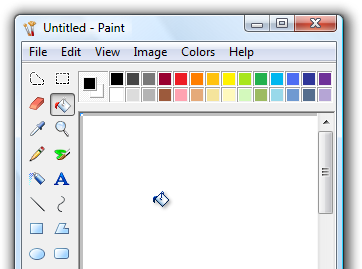
在此範例中,指標會變更為顯示滑鼠互動模式。
針對屬性按鈕和下拉式清單,顯示控件以反映目前選取之物件的狀態,如果有的話。 在互動時,更新控件的狀態,並將變更套用至選取的物件。 如果未選取任何項目,則不執行任何動作。
按兩下滑鼠左鍵時,執行與按一下滑鼠左鍵相同的動作。
例外狀況: 在極少數情況下,工具列命令以模式方式使用會更有效率。 在這種情況下,請連按兩下以切換模式。
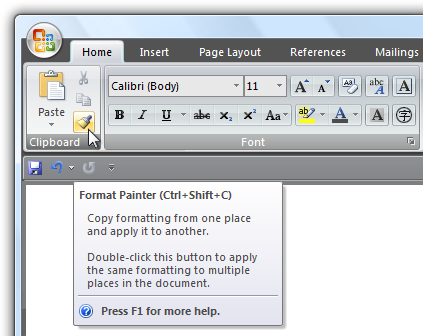
在此範例中,按兩下 [格式畫家] 命令會進入模式,讓所有後續的點選都套用格式。 用戶可以按滑鼠左鍵離開模式。
按一下滑鼠右鍵時:
- 對於可自訂的工具列,顯示用於自訂工具列的快顯功能表。 在按下滑鼠右鍵時顯示選單,而不是在放開滑鼠右鍵時。
- 對於其他工具列,不執行任何動作。
圖示
提供所有工具列控件的圖示,但下拉式清單除外。
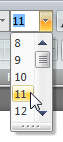
下拉式清單不需要圖示,但所有其他工具列控件都不需要圖示。
例外: Windows 7 樣式工具列只針對圖示已知的命令使用圖示;否則會使用不含圖示的文字標籤。 這樣做可改善標籤的清晰度,但需要更多空間。
請確定工具列圖示在工具列背景色彩上清晰可見。 請務必在脈絡中以及高對比模式下評估工具列圖示。
選擇清楚傳達其用途的圖示設計,特別是針對最常使用的命令。 設計良好的工具列需要可解釋的圖示,因為使用者無法使用其工具提示有效率地找到命令。 不過,如果一些較不常使用的命令的圖示無法自行說明,工具列仍可正常運作。
選擇可辨識且可辨識的圖示,特別是針對最常使用的命令。 請確定圖示具有獨特的形狀和色彩。 這麼做可協助使用者快速尋找命令,即使他們不記得圖示符號也一樣。
確定工具列圖示符合航空樣式圖示指導方針。
如需詳細資訊和範例,請參閱 圖示。
標準功能表和分割式按鈕
如果您使用工具列中的功能表按鈕和分割按鈕,請嘗試盡可能使用下列標準功能表結構和其相關命令。 不同於功能表列,工具列命令不會取得訪問鍵。
主要工具列
這些命令與標準功能表列中的命令相對應,因此只應用於主要工具列。 此清單會顯示按鈕標籤(和類型),其中包含其順序和分隔符、快捷鍵和省略號。 請注意,用來顯示和隱藏功能表欄的命令位於 [檢視] 功能表中。
File
新增(Ctrl + N)
開啟(Ctrl + O)
關閉
<separator>
儲存(Ctrl + S)
另存新檔...
<separator>
傳送至
<separator>
列印(按 Ctrl + P)
列印預覽
頁面設定
<separator>
出口(Alt + F4)(通常不給出捷徑)
編輯(選單按鈕)
復原(Ctrl + Z)
重做(Ctrl + Y)
<separator>
切割(Ctrl + X)
複製(Ctrl + C)
貼上(Ctrl + V)
<separator>
全部選取(按 Ctrl + A)
<separator>
刪除(Del)(通常不會給出捷徑)
重新命名...
<separator>
尋找(按 Ctrl + F)
尋找下一個(F3)(通常不會給出指令)
替換(按 Ctrl + H)
移至(Ctrl + G)
列印(分割按鈕)
列印(按 Ctrl + P)
列印預覽
頁面設定
檢視(選單按鈕)
選單列(檢查是否可見)
細節面板(檢查是否可見)
預覽窗格(檢查是否可見)
狀態列(檢查是否可見)
Zoom
放大(Ctrl + +)
縮放(Ctrl + -)
文字大小(已選取的設定有圓點標記)
最大
較大
中等
較小
最小
全螢幕(F11)
刷新(F5)
[工具][選單] 按鈕...
選項
說明(分割按鈕,使用說明圖示) <program name> helpF1
關於 <program name>
補充工具列
這些命令會補充標準功能表欄。 此清單會顯示按鈕標籤(和類型),其中包含其順序和分隔符、快捷鍵和省略號。 請注意,用來顯示和隱藏功能表欄的命令位於 [工具] 功能表中。
補充工具列的類別名稱與標準功能表的類別名稱不同,因為它們需要涵蓋更廣的範圍。 例如,會使用 [組織] 類別,而不是 [編輯],因為它包含與編輯無關的命令。 若要維持功能表列與工具列之間的一致性,如果這樣做不會誤導,請使用標準功能表類別名稱。
不正確:
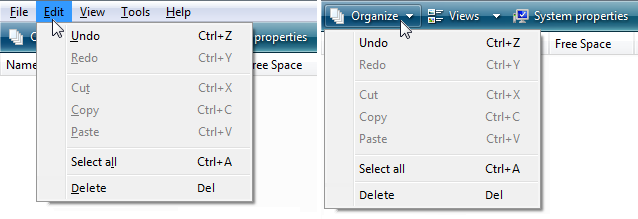
在此範例中,工具列應該使用 [編輯] 而不是 [組織] 來保持一致性,因為它具有標準的 [編輯] 功能表命令。
調色盤視窗
調色盤視窗使用較短的標題列來最小化其屏幕空間。 將 [關閉] 按鈕放在標題列上。
將標題列文字設定為顯示調色盤視窗的命令。
使用句首字母大寫,且句末不加標點符號。
提供視窗管理命令的內容功能表。 當使用者在標題列上按一下滑鼠右鍵時,顯示此快顯功能表。
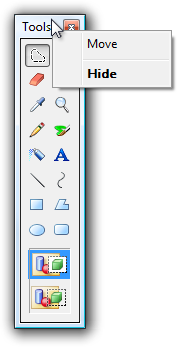
在此範例中,使用者可以以滑鼠右鍵按下標題列以顯示作功能表。
如果可行且有幫助,請將調色盤視窗設為可調整大小。 表示視窗可重設大小,在視窗框架上方使用重設大小指標。
重新顯示調色盤視窗時,請使用上次存取的相同狀態來顯示它。 關閉時,儲存視窗大小和位置。 重新顯示時,請還原儲存的視窗大小和位置。 此外,請考慮讓這些屬性以每位使用者為單位,在不同程式執行個體之間持久保留。
定製
提供由兩個或多個數據列組成的工具列自定義。 只有未標記的圖示樣式需要自定義。 具有少數命令的簡單工具列不需要自定義。
提供良好的預設設定。 使用者不應該為了常見情境而必須自訂工具列。 不要依賴使用者透過自行調整來彌補不佳的初始設定。 假設大部分的使用者都不會自定義其工具列。
提供包含下列命令的快顯功能表:
- 顯示可用工具列的複選框清單
- 鎖定/解除鎖定工具列
- 自定義。。。
鎖定預設的可自定義工具列,以防止意外變更。
針對 [自定義] 命令,顯示選項對話框,讓您能夠選擇顯示哪些工具列,以及每個工具列上的命令。
自訂對話框和選項的
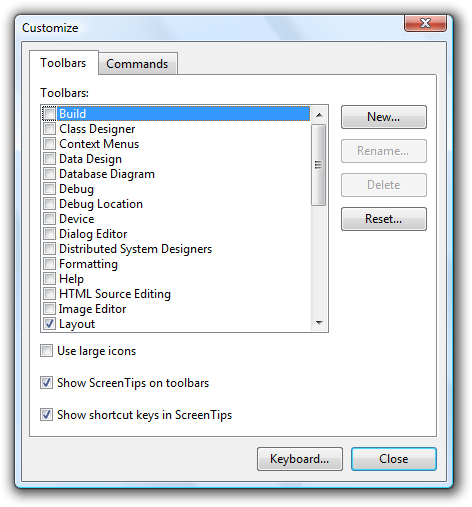
在此範例中,Visual Studio 提供選項對話框來自定義其工具列。
提供 [重設] 命令,以返回 [自定義選項] 對話框中的原始工具列組態。
以下列方式提供使用拖放功能自定義工具列的功能:
- 設定工具列順序和位置。
- 設定工具列長度,顯示任何太小而無法以溢位形箭號顯示其內容的工具列。
- 如果支援,請取消停駐工具列成為調色盤視窗,反之亦然。
顯示 [自訂選項] 對話框時:
- 設定工具列內容。
- 設定工具列內容的順序。
這麼做可讓使用者更直接且有效率地進行變更。
依每位使用者分別儲存所有工具列自訂項目,
使用省略號
雖然工具列命令用於立即動作,但有時需要更多資訊來執行動作。 使用省略號來指出命令需要更多資訊,才能生效。 如果有一個省略號,請將省略號放在工具提示和標籤的結尾。
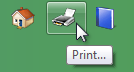
在這裡範例中,列印...命令會顯示 [列印] 對話框,以收集詳細資訊。
不過,如果命令無法立即生效,則不需要省略號。 例如,共用設定後面不會加上刪節號,即使它需要額外資訊,因為該命令不可能立即生效。
工具列、命令和工具提示 
[共享設定] 命令沒有省略號,因為它無法立即生效。
因為工具列會持續顯示,而且空間十分有限,因此 應避免經常使用省略號。
附註
針對工具列所顯示的功能表,請套用 功能表省略號指南。
建議的尺寸與間距
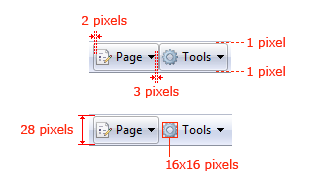
標準工具列的建議大小和間距。
標籤
一般
-
使用句首字母大寫。
- 例外狀況: 針對舊版應用程式,如有必要,您可以使用標題樣式大寫,以避免混用大寫樣式。
未標記的圖示按鈕
使用工具提示為命令加上標籤。 對於工具提示文字,請使用該按鈕若有標籤時所應顯示的文字,但如果有快速鍵,也請一併包含在內。
工具列、印表機圖示和工具提示的螢幕快照
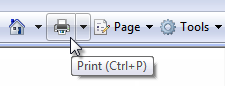
圖示按鈕工具提示的範例。
已標記的圖示按鈕
使用簡潔的標籤。 可能的話,請使用單一單字,最多四個字。
將標籤放在圖示右側。
使用資訊提示來描述命令。 由於按鈕已加上標籤,因此使用工具提示而非資訊提示會是多餘的。
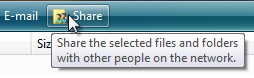
已標記圖示按鈕資訊提示的範例。
下拉式清單
如果清單一律有值,請使用目前的值作為標籤。
具有字型選項的工具列

在此範例中,目前選取的字型名稱會作為標籤。
如果可編輯的下拉式清單沒有值時,請使用 提示文字。
清單標籤搜尋通訊錄

在此範例中,會針對下拉式清單的標籤使用提示。
功能表按鈕和分割式按鈕
- 建議使用以動詞為主的功能表按鈕名稱。 不過,如果是 Create、Show、View 或 Manage,請省略動詞。 例如,[工具] 和 [頁面] 功能表按鈕沒有動詞。
- 使用可清楚且準確地描述功能表內容的單一特定單一單字。 雖然這些名稱不必籠統到足以描述選單中的所有內容,但它們應該夠明確,讓使用者不會對選單中的內容感到意外。
- 雖然不是必要項目,但如果有助益,請提供資訊提示描述。
功能表項目
- 使用以動詞、名詞或名詞片組開頭的功能表項名稱。
- 請優先使用以動詞命名的功能表名稱。 不過,如果是 Create、Show、View 或 Manage,請省略動詞。 例如,下列命令未使用動詞:
- 大約
- 進階
- 全螢幕
- 新增
- 選項
- 屬性
- 使用特定動詞。 避免泛型、無幫助的動詞,例如變更和管理。
- 針對套用至單一物件的命令使用單一名詞, 否則使用複數名詞。
- 針對互補命令的配對,請選擇清楚的互補名稱。 範例:新增、移除;顯示、隱藏;插入、刪除。
- 根據用戶目標和工作選擇功能表項名稱,而不是根據技術。
- 使用下列選單項目名稱進行指定用途:
- 選項: 顯示程式選項。
- 自定義: 顯示與機械UI組態特別相關的程式選項。
- 個人化: 顯示常用 個人化 設定的摘要。
- 喜好設定: 不使用。 請改用 [選項]。
- 屬性: 顯示物件的屬性視窗。
- 設定: 不要做為功能表標籤。 請改用 [選項]。
- 顯示子功能表的功能表項在其標籤上永遠不會有省略號。 子功能表箭頭表示還需要再進行另一項選取。
文件
參考工具列時:
- 如果只有一個工具列,請將它稱為工具列。
- 如果有多個工具列,請以其名稱稱呼,後面加上「工具列」一詞。 將預設為啟用且包含基本工作按鈕(例如開啟和列印檔案)的主要工具列稱為標準工具列。
- 工具列是單一、非資本化的單字。 (相比之下,功能表欄是兩個字。
- 請使用工具提示標籤來稱呼工具列按鈕。 使用確切的標籤文字,包括其大寫,但不包含任何省略號。
- 請以工具列功能表按鈕的標籤加上「功能表」一詞來稱呼它們。 使用確切的標籤文字,包括其大寫。
- 一般將工具列控制項統稱為工具列按鈕。
- 若要描述使用者互動,對工具列按鈕和唯讀下拉式清單請使用「按一下」,對可編輯的下拉式清單請使用「輸入」。 請勿使用「選擇」、「選取」或「挑選」。
- 除了程式設計檔中,請勿使用級聯、下拉式、下拉式清單或快顯來描述功能表按鈕。
- 請將無法使用的項目稱為「無法使用」,不要稱為「變暗」、「已停用」或「灰色」。 在程式設計檔中使用停用。
- 可能的話,請使用粗體文字格式化標籤。 否則,只有在需要防止混淆時,才將標籤放在引號中。
例子:
- 在工具列的 [頁面] 選單上,按兩下 [以電子郵件傳送頁面。
- 在工具列的 [字型] 方塊中,輸入「Segoe UI」。
- 在 [格式化] 工具列上,指向 [顯示 ],然後按兩下 [批注]。