大部分的程式都應該使用標準視窗框架。 沈浸式應用程式可以有隱藏視窗框架的全螢幕模式。 請考慮策略性地使用玻璃,以達到更簡單、更輕和更具凝聚力的外觀。
透過視窗框架,使用者可以操作視窗並檢視其標題和圖示,以識別內容。
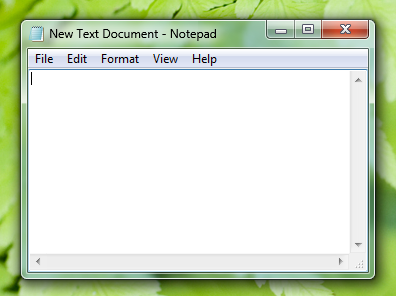
典型的視窗框架。
設計概念
玻璃窗戶框
玻璃視窗框架是 Microsoft Windows 美學的令人耳目一新的元素,它的設計目標是既吸引人又輕量。 這些半透明框架提供窗口開放、較少侵入性的外觀,協助使用者專注於內容和功能,而不是圍繞它周圍的介面。
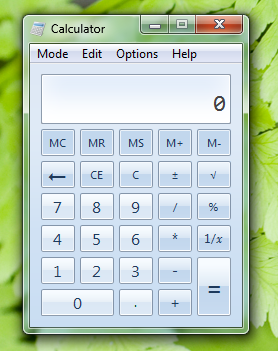
玻璃窗框架。
您可以在靠近窗框的小區域內,策略性地使用玻璃。 這類區域看起來像是視窗框架的一部分,儘管從技術上講,它們其實是視窗工作區的一部分。

在此範例中,玻璃被用於客戶區,使其看起來像框架的一部分。
隱藏框架
有時候最好的窗框是沒有框架。 這通常是沈浸式全螢幕應用程式的主要視窗,這些應用程式不會與其他程式搭配使用,例如媒體播放機、遊戲和 kiosk 應用程式。
內容檢視者通常受益於可以選擇全螢幕顯示內容的功能。 範例包括 Windows Internet Explorer、Windows Live Photo Gallery、Windows Movie Maker HD、Microsoft PowerPoint 和 Microsoft Word。
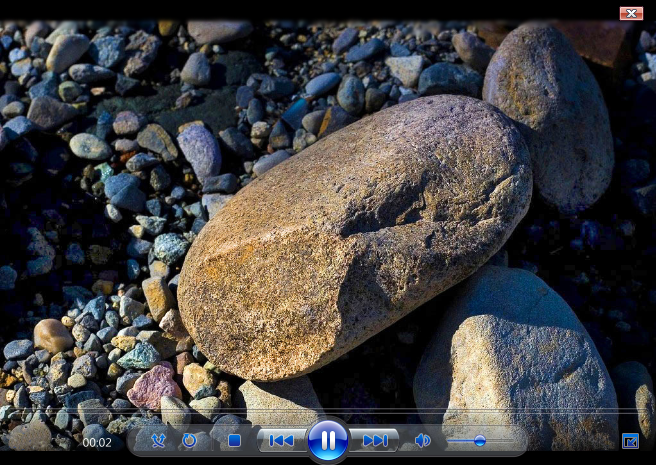
在此範例中,Windows Media Player 可以全屏幕顯示其內容。
自訂框架
大部分的 Windows 應用程式都應該使用標準視窗框架。 不過,對於沉浸式、全螢幕、獨立應用程式,例如遊戲和 kiosk 應用程式,可能適合針對未顯示全螢幕的任何視窗使用自定義畫面。 使用自定義框架的動機應該是讓整體體驗具有獨特的風格,而不僅僅是商標。
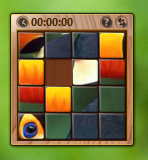
自定義畫面適用於沉浸式、全螢幕、獨立應用程式,例如遊戲。
指引
窗框
使用標準視窗框架。
請勿將控制項新增至視窗框架。 請改為將控件放在視窗中。
不對:
視窗框架中控制項的螢幕截圖
正確:

在正確的範例中,控件位於工作區內,而不是視窗框架。
全螢幕模式
對於具有選擇性全螢幕模式的程式,若要啟用全螢幕模式:
在功能表列或工具列中有一個模態全螢幕指令。 當使用者按下命令時,以選取的狀態顯示命令。
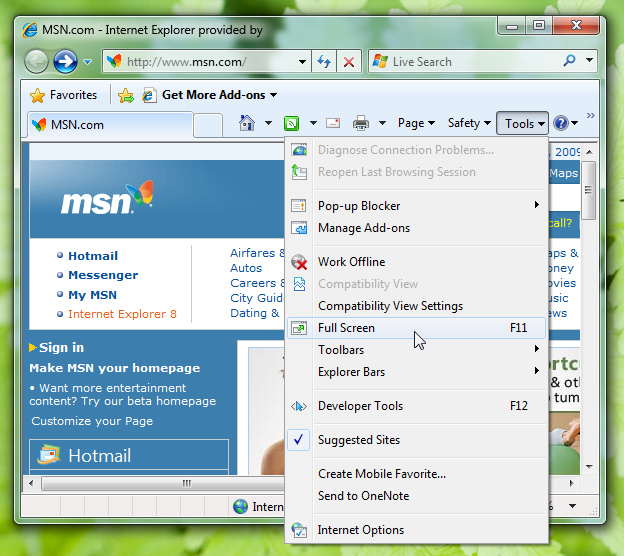
此範例顯示全螢幕命令及其標準快速鍵。
使用 F11 作為全螢幕的快捷鍵。
如果有工具列且全螢幕模式為常用,應設有帶有「全螢幕」工具提示的圖形工具列按鈕。

全螢幕工具列按鈕的範例。
若要從全螢幕模式中返回:
- 在功能表列或工具列中有一個模態全螢幕指令。 當使用者按下命令時,以已清除的狀態顯示命令。
- 使用 F11 作為全螢幕的快捷鍵。 如果尚未指派,Esc 也可用於此用途。
玻璃
標準視窗框架會在 Windows 中自動使用玻璃,但您也可以在觸及視窗框架的區域使用玻璃。
- 請考慮在靠近窗框的局部區域策略性地使用玻璃,但避開有文字的地方。 這樣做可以通過讓區域看起來像是框架的一部分,來賦予程式更簡單、更輕、更連貫的外觀。
-
- 在此範例中,玻璃會將使用者的注意力放在內容上,而不是控件。
- 請勿在純視窗背景更具吸引力或更容易使用的情況下使用玻璃。
正確:
四個圖形和標籤的視窗螢幕快照
在此範例中,玻璃用來讓 Alt+Tab 視窗呈現輕巧的外觀。 玻璃適用於此視窗,因為它是由圖形和單一強式文字標籤所組成。
不對:
窗戶的螢幕快照,包含十二個圖形
在這個不正確的範例中,使用玻璃會分散注意力。 純視窗背景會是更好的選擇。