إشعار
يتطلب الوصول إلى هذه الصفحة تخويلاً. يمكنك محاولة تسجيل الدخول أو تغيير الدلائل.
يتطلب الوصول إلى هذه الصفحة تخويلاً. يمكنك محاولة تغيير الدلائل.
توضح هذه المقالة كيفية إجراء نسخ احتياطي لملفات Azure من مدخل Microsoft Azure.
النسخ الاحتياطي لملفات Azure هو حل سحابي أصلي يحمي بياناتك ويزيل نفقات الصيانة المحلية. يتكامل Azure Backup بسلاسة مع Azure File Sync، ما يؤدي إلى مركزية بيانات مشاركة الملفات والنسخ الاحتياطية. يسمح لك الحل البسيط والموثوق به والآمن بحماية مشاركات ملفات المؤسسة باستخدام النسخ الاحتياطية المطابقة والنسخ الاحتياطية المخزنة ، ما يضمن استرداد البيانات للحذف العرضي أو الضار.
يدعم Azure Backup تكوين النسخ الاحتياطية للقطة والنسخ الاحتياطية المخزنة لملفات Azure في حسابات التخزين الخاصة بك. يمكنك:
- تعريف جداول النسخ الاحتياطي وإعدادات الاستبقاء.
- تخزين بيانات النسخ الاحتياطي في مخزن خدمة الاسترداد، مع الاحتفاظ بها لمدة تصل إلى 10 سنوات.
المتطلبات الأساسية
- تأكد من وجود مشاركة الملف في أحد أنواع حسابات التخزين المدعومة. راجع مصفوفة الدعم.
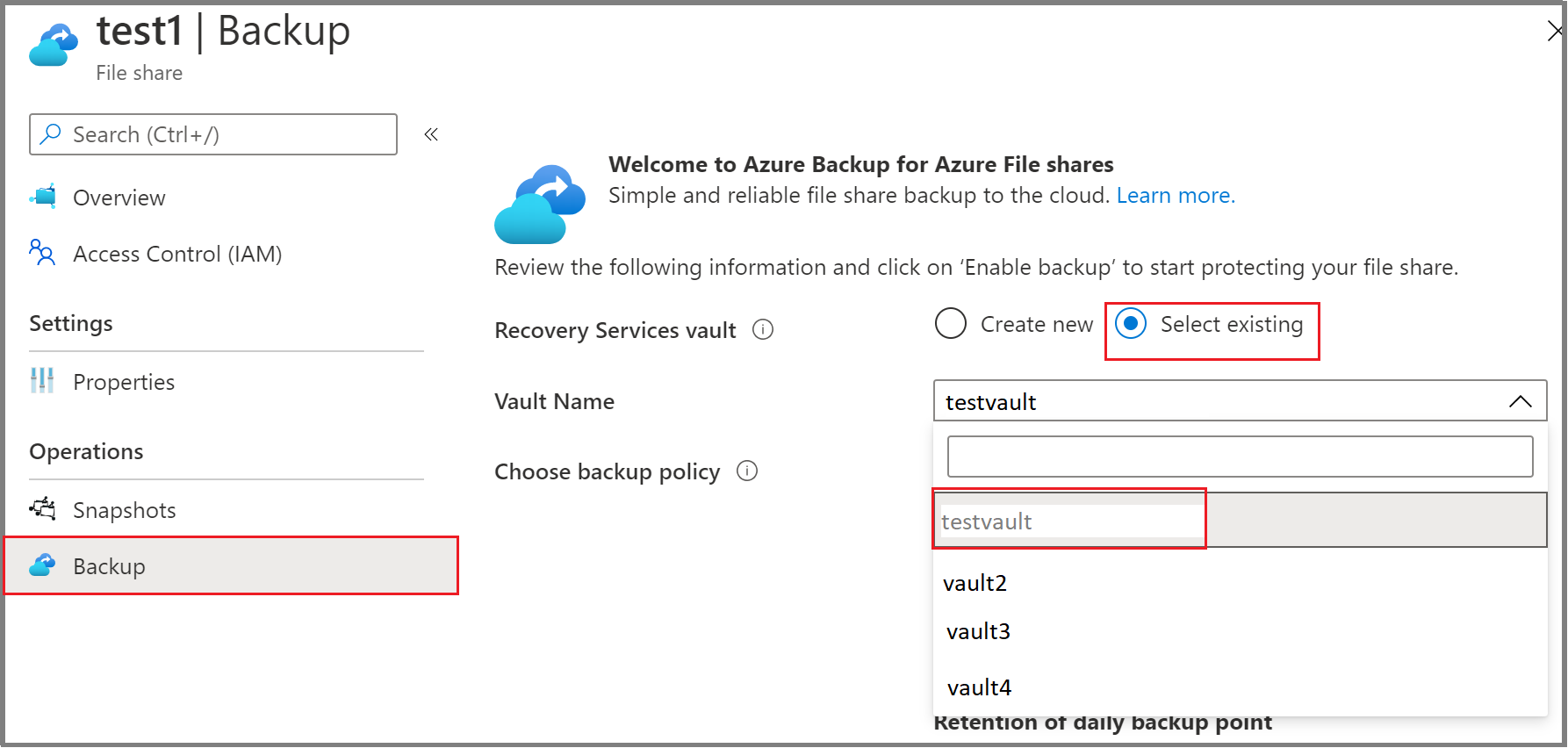
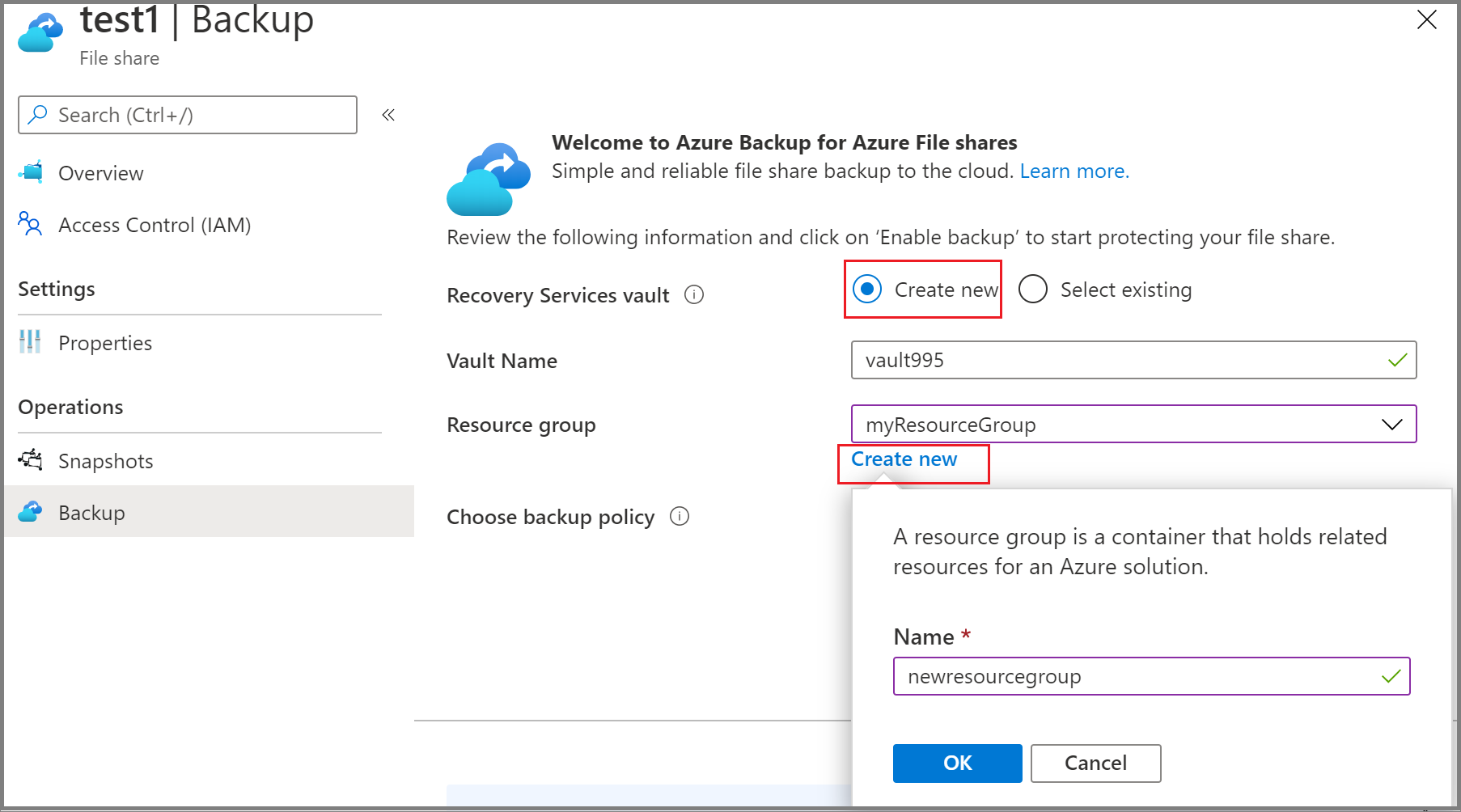
- تحديد أو إنشاء مخزن خدمة استرداد في نفس المنطقة والاشتراك مثلما يستضيف حساب التخزين مشاركة الملف.
- إنشاء نهج نسخ احتياطي لحماية ملفات Azure.
- إذا كان الوصول إلى حساب التخزين يحتوي على قيود، فتحقق من إعدادات جدار الحماية للحساب للتأكد من أن الاستثناء السماح لخدمات Azure في قائمة الخدمات الموثوق بها بالوصول إلى حساب التخزين هذا في حالة منح. يمكنك الرجوع إلى هذا الارتباط لمعرفة خطوات منح استثناء.
- تأكد من أن حساب التخزين إما يسمح بالوصول عبر مفاتيح الحساب أو تم تعطيل الوصول إلى الشبكة العامة.
- تأكد من أن حساب التخزين الهدف يحتوي على التكوينات المدعومة.
هام
لتنفيذ النسخ الاحتياطي عبر الاشتراك (CSB) لحماية ملفات Azure في اشتراك آخر، تأكد من التسجيل Microsoft.RecoveryServices في اشتراك مشاركة الملف بالإضافة إلى المتطلبات الأساسية المحددة.
تكوين النسخ الاحتياطي
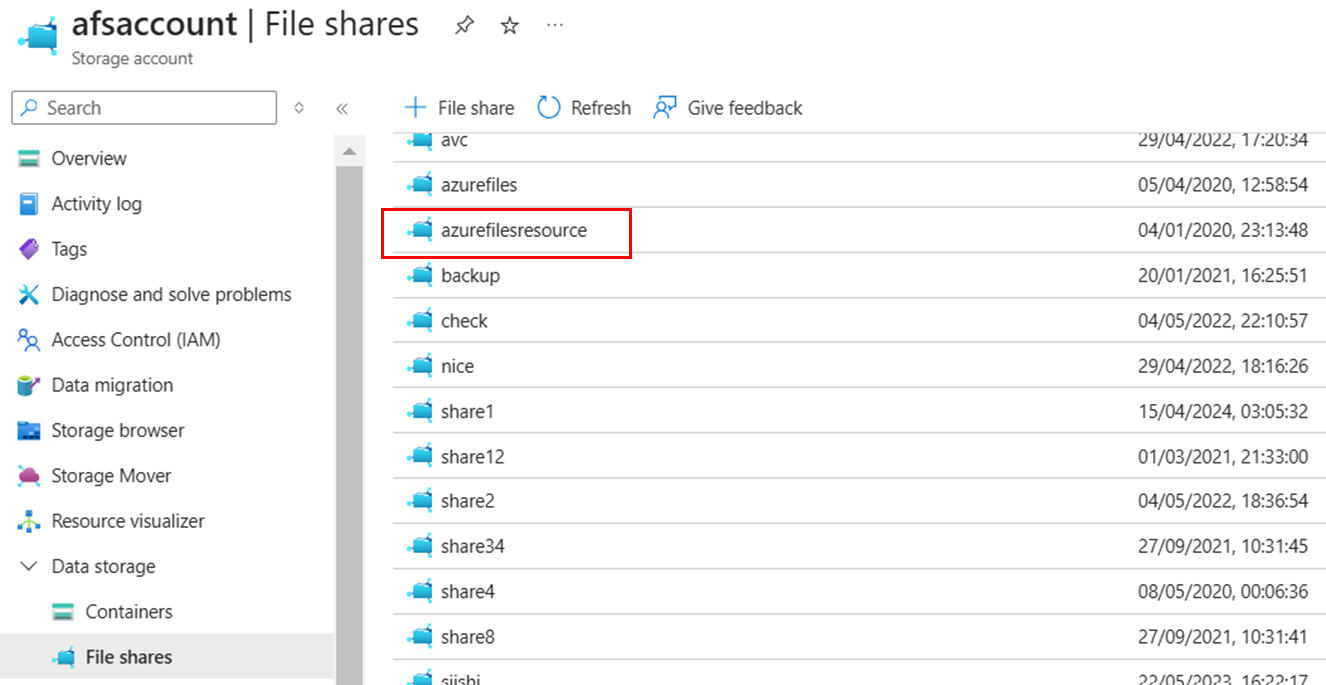
يمكنك تكوين النسخ الاحتياطي للقطة والنسخ الاحتياطيالمخزن لملفات Azure من مخزن خدمات الاسترداد أو جزء مشاركة الملفات.
اختيار نقطة إدخال
لتكوين النسخ الاحتياطي لمشاركات ملفات متعددة من مخزن خدمات الاسترداد، اتبع الخطوات التالية:
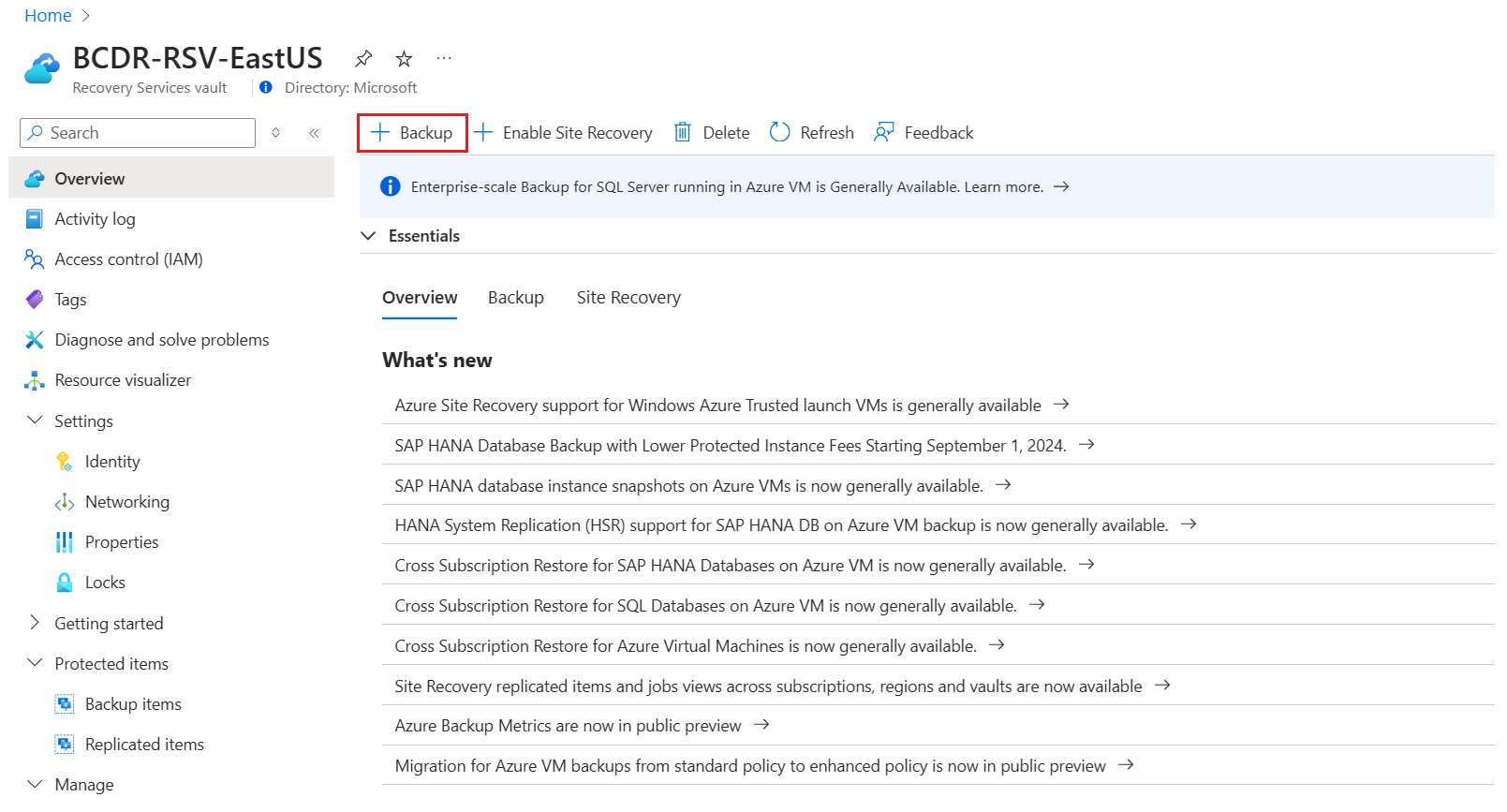
في مدخل Microsoft Azure، انتقل إلى مخزن خدمات الاسترداد وحدد +Backup.
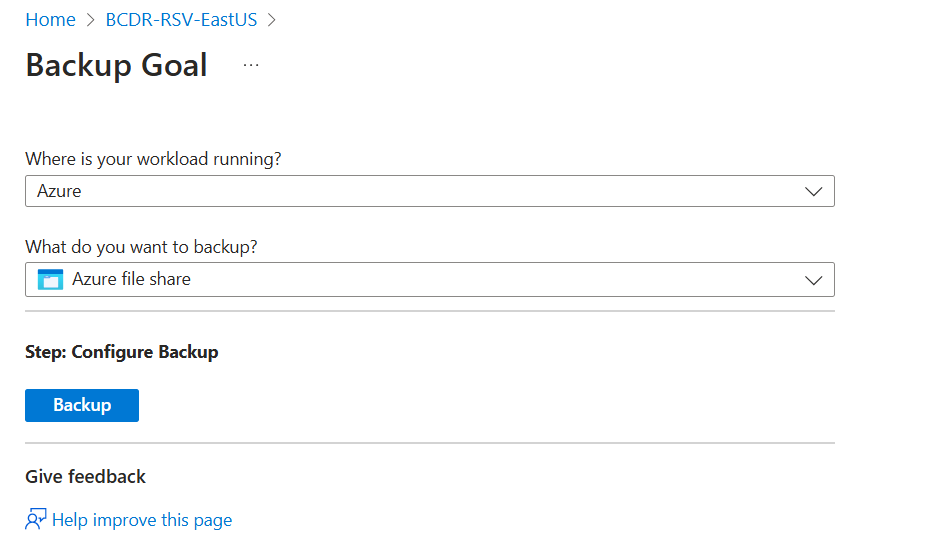
في جزء Backup Goal ، حدد Azure Files (Azure Storage) كنوع مصدر البيانات، وحدد المخزن الذي تريد حماية مشاركات الملفات معه، ثم حدد Continue.
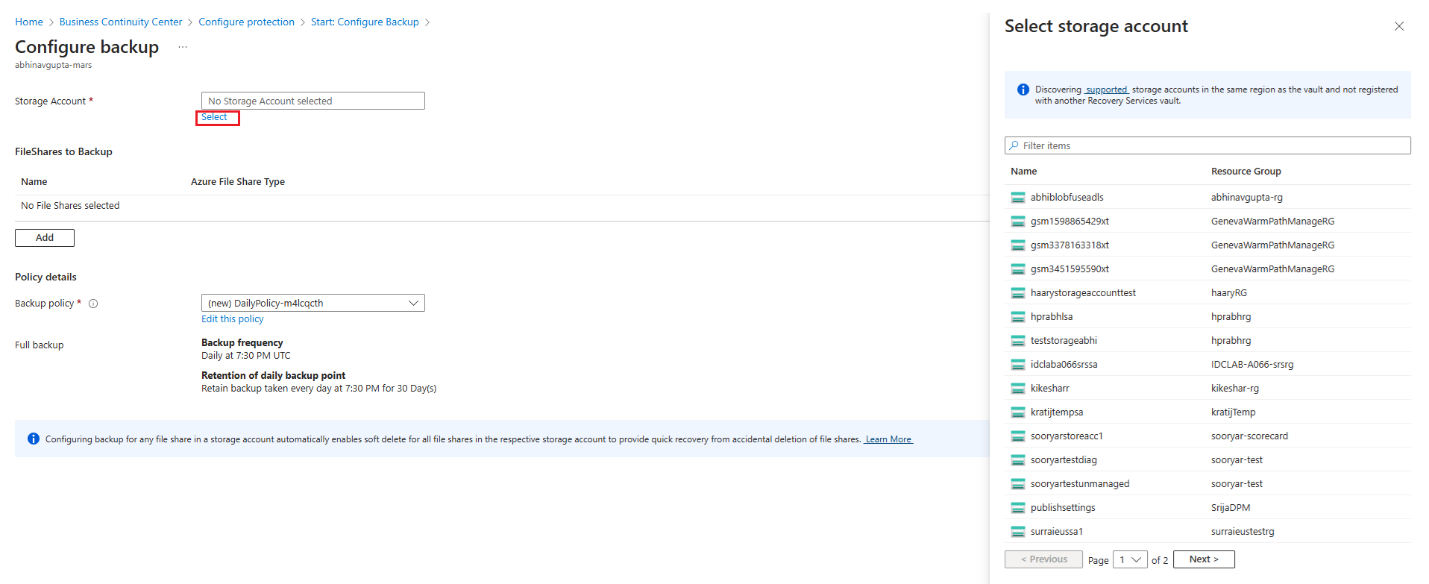
في جزء تكوين النسخ الاحتياطي ، انقر فوق تحديد لتحديد حساب التخزين الذي يحتوي على مشاركات الملفات المراد نسخها احتياطيا.
يفتح جزء تحديد حساب التخزين ، الذي يسرد مجموعة من حسابات التخزين المدعومة المكتشفة. إما أنها مرتبطة بهذا المخزن أو موجودة في نفس منطقة المخزن، ولكنها غير مرتبطة بعد بأي مخزن لخدمات الاسترداد.
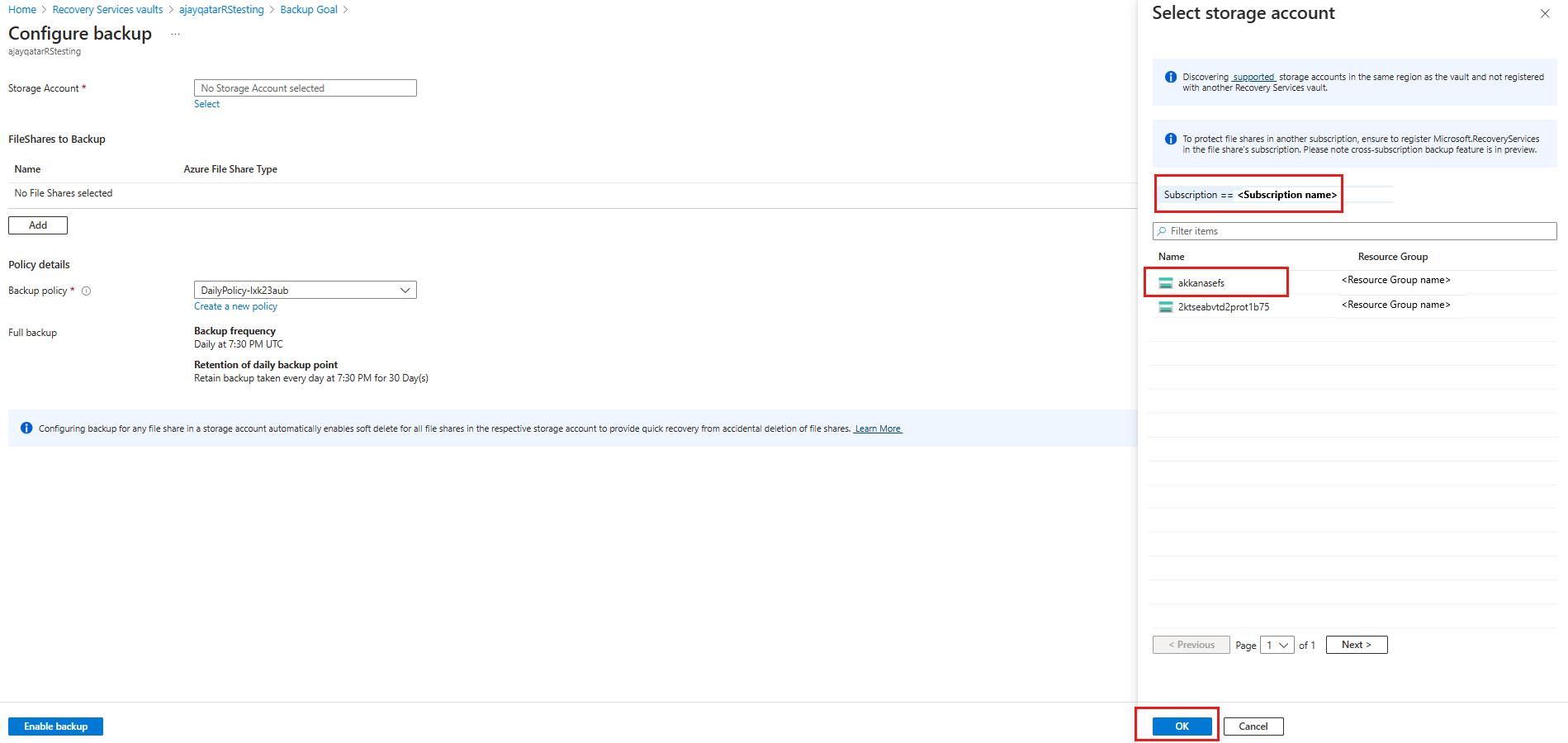
في جزء تحديد حساب التخزين ، بشكل افتراضي، فإنه يسرد حسابات التخزين من الاشتراك الحالي. حدد حسابا، وحدد موافق.
إذا كنت ترغب في تكوين عملية النسخ الاحتياطي باستخدام حساب تخزين في اشتراك مختلف (النسخ الاحتياطي عبر الاشتراك)، فاختر الاشتراك الآخر من عامل تصفية الاشتراك . تظهر حسابات التخزين من الاشتراك المحدد.
إشعار
إذا كان حساب التخزين موجودا في منطقة مختلفة عن المخزن، فلن يظهر حساب التخزين في قائمة الاكتشاف.
في جزء تكوين النسخ الاحتياطي ، ضمن قسم FileShares to Backup ، حدد نوع مشاركات الملفات الذي تريد نسخه احتياطيا، ثم حدد إضافة.
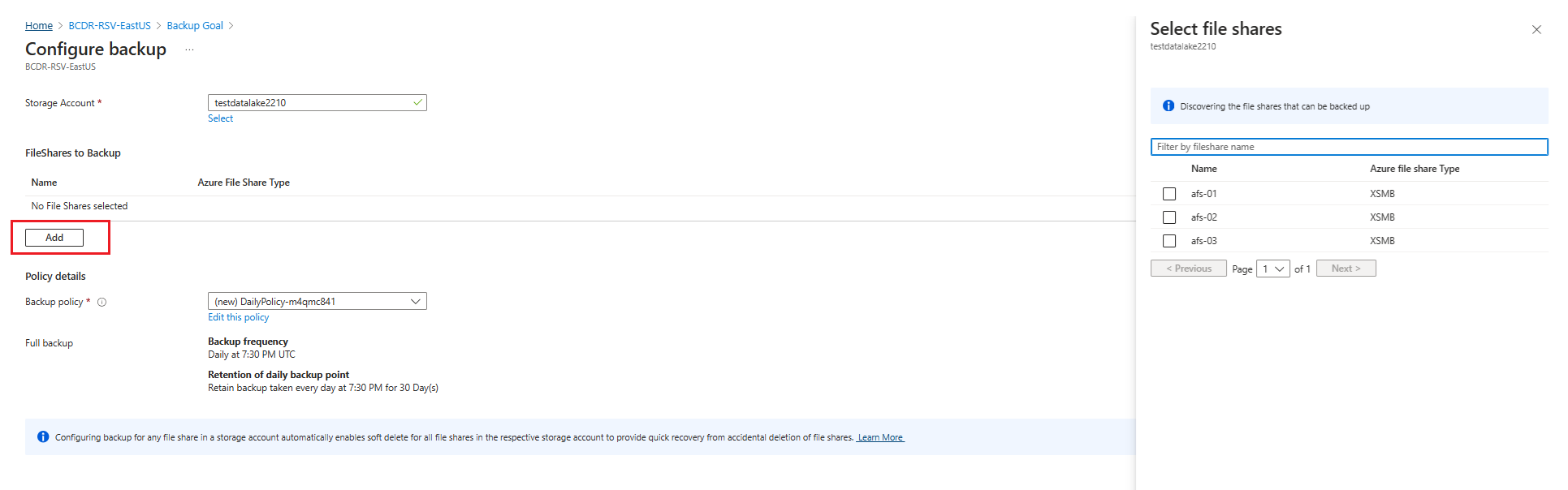
يتم فتح جزء السياق تحديد مشاركات الملفات . يبحث Azure عن حساب التخزين عن مشاركات الملفات التي يمكن نسخ نسخة احتياطية لها. إذا أضفت مؤخرًا مشاركات الملفات الخاصة بك ولم تظهر في القائمة، فانتظر بعض الوقت لظهور مشاركات الملفات.
في جزء تحديد مشاركات الملفات ، من قائمة مشاركات الملفات ، حدد مشاركة ملف واحدة أو أكثر تريد نسخها احتياطيا، ثم حدد موافق.
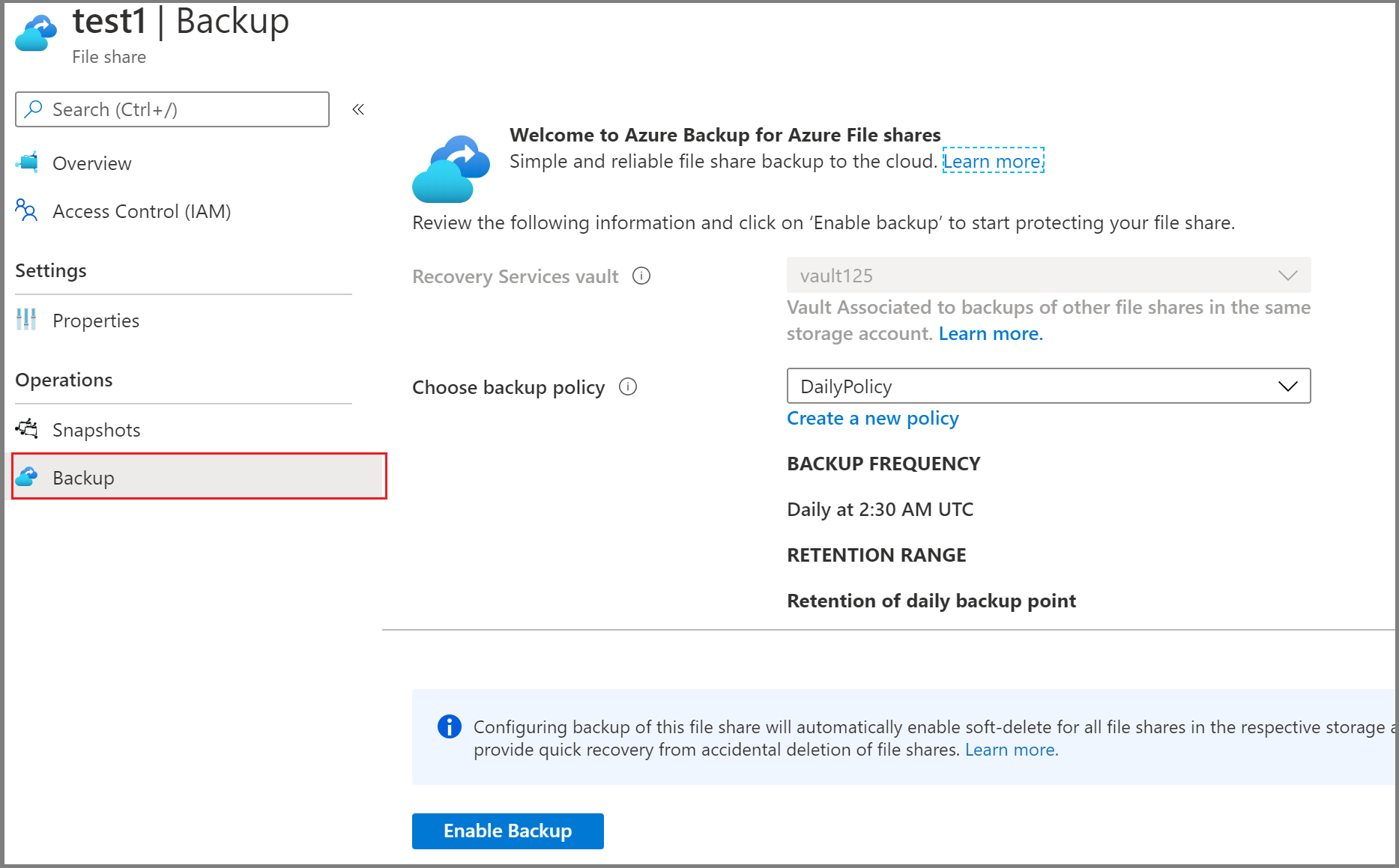
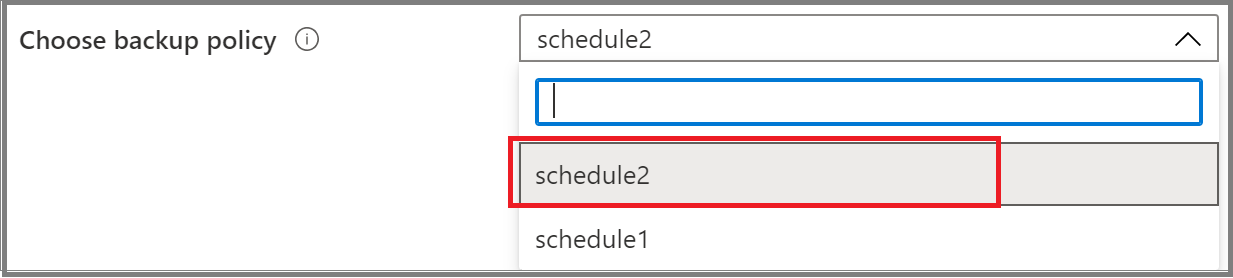
في جزء تكوين النسخ الاحتياطي ، ضمن تفاصيل النهج، اختر نهج نسخ احتياطي موجود من القائمة لحماية مشاركة الملف أو قم بإنشاء نهج جديد.
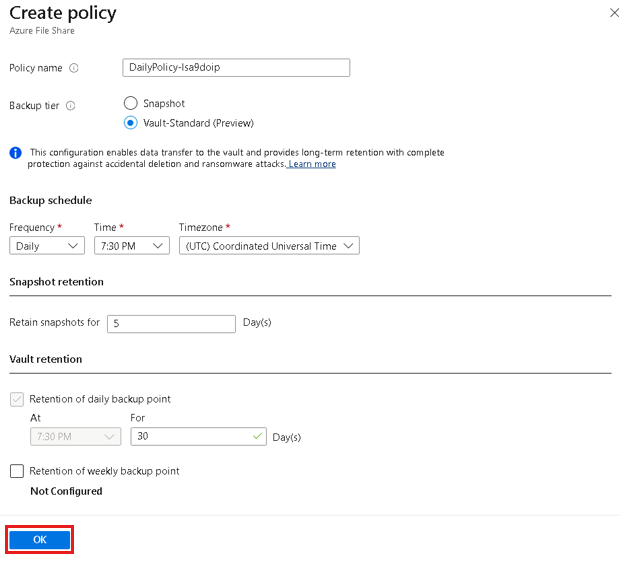
لإنشاء نهج نسخ احتياطي جديد، يمكنك تكوين السمات التالية في نهج النسخ الاحتياطي:
في جزء Configure Backup ، حدد Create new ضمن Policy Details.
في جزء Create policy ، قم بتوفير اسم النهج.
في طبقة النسخ الاحتياطي، حدد أحد المستويات التالية:
- لقطة: تمكن النسخ الاحتياطية المستندة إلى اللقطة فقط المخزنة محليا ويمكن أن توفر الحماية فقط أثناء عمليات الحذف العرضية.
- Vault-Standard: يوفر حماية شاملة للبيانات.
تكوين جدول النسخ الاحتياطي وفقا للمتطلبات. يمكنك تكوين ما يصل إلى ستة نسخ احتياطية يوميا. يتم أخذ اللقطات وفقا للجدول المحدد في النهج. للنسخ الاحتياطي المخزن، يتم نقل البيانات من اللقطة الأخيرة من اليوم إلى المخزن.
تكوين مدة استبقاء اللقطاتومدة الاحتفاظ بالمخزن لتحديد تاريخ انتهاء صلاحية نقاط الاسترداد.
إشعار
يوفر مستوى المخزن استبقاء أطول من طبقة اللقطة.
حدد OK لإنشاء نهج النسخ الاحتياطي.
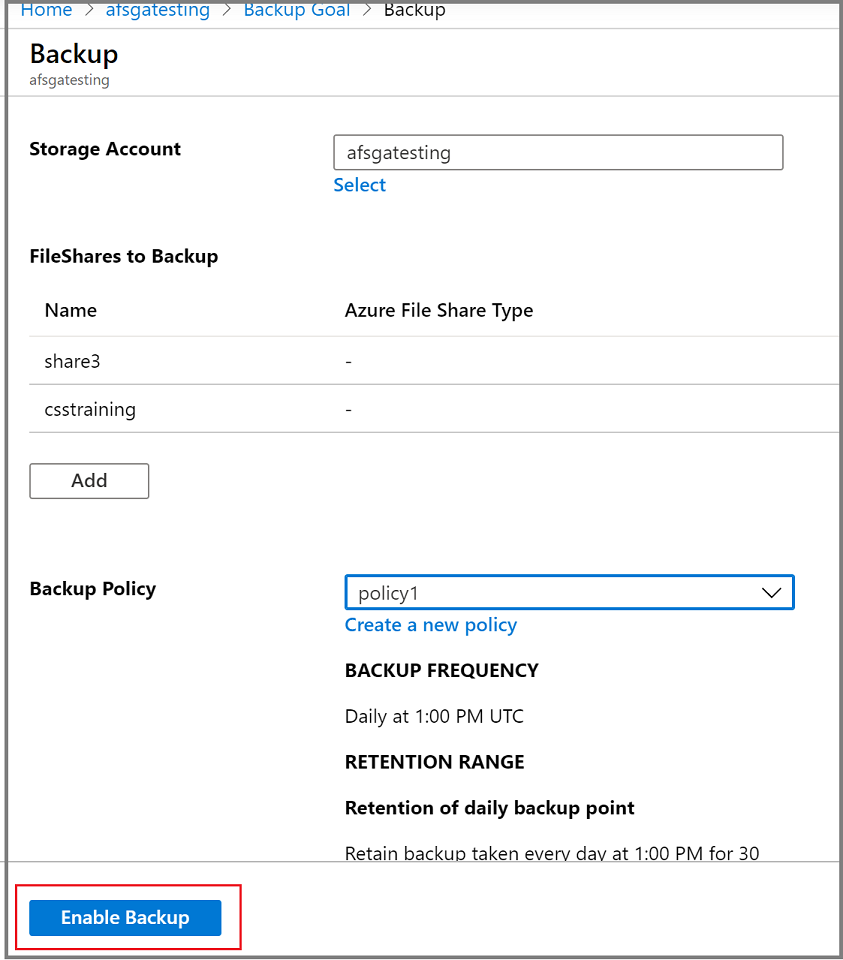
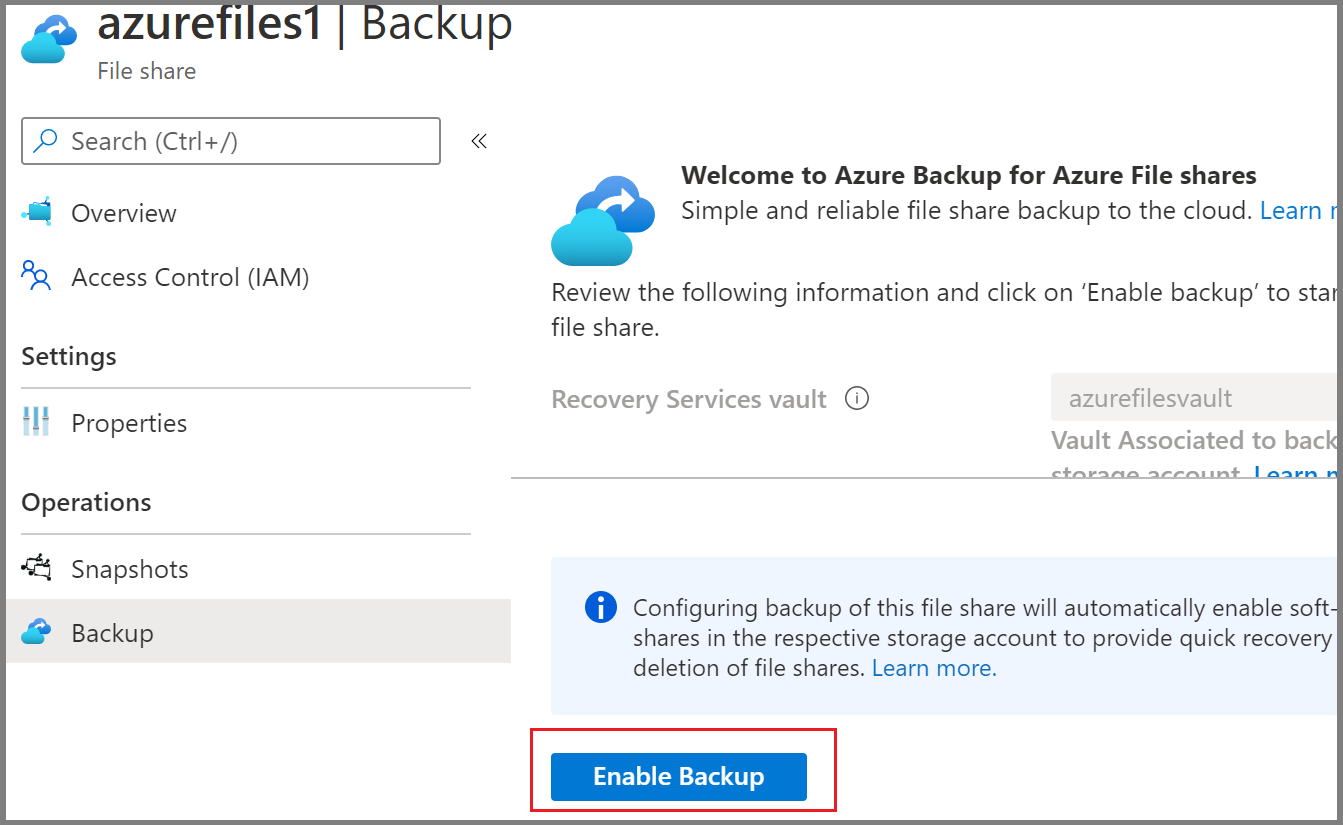
في جزء تكوين النسخ الاحتياطي ، حدد تمكين النسخ الاحتياطي لبدء حماية مشاركة الملف.
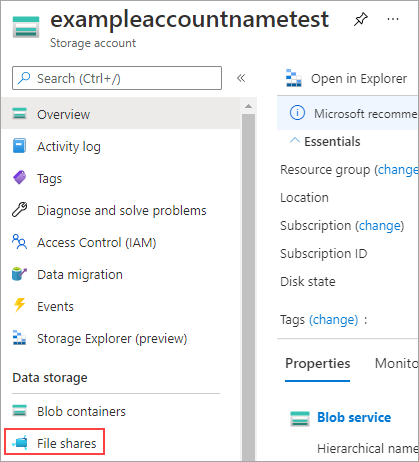
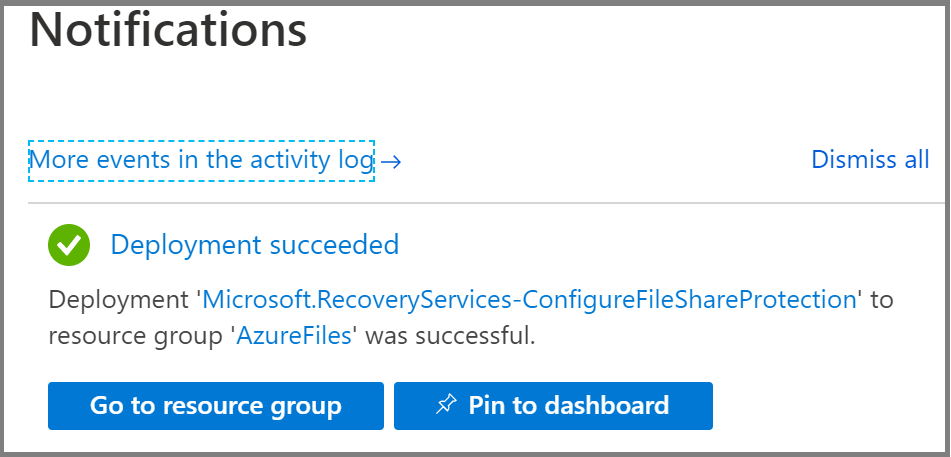
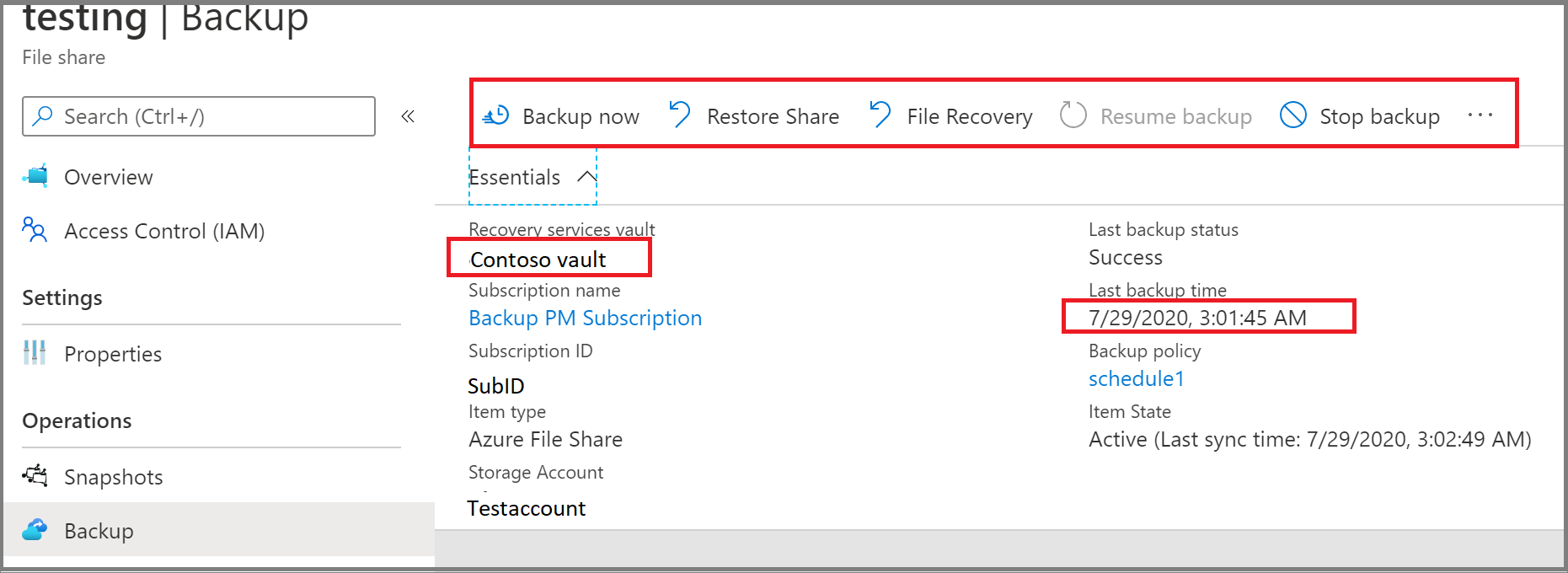
بمجرد اكتمال تكوين النسخ الاحتياطي، يمكنك تشغيل نسخة احتياطية عند الطلب لإنشاء نقطة الاسترداد.
الخطوات التالية
- استعادة ملفات Azure باستخدام مدخل Microsoft Azure.
- استعادة ملفات Azure باستخدام Azure PowerShellوAzure CLIوواجهة برمجة تطبيقات REST.
- إدارة النسخ الاحتياطية لملفات Azure باستخدام مدخل Microsoft AzureوAzure PowerShellوAzure CLIوواجهة برمجة تطبيقات REST.