إشعار
يتطلب الوصول إلى هذه الصفحة تخويلاً. يمكنك محاولة تسجيل الدخول أو تغيير الدلائل.
يتطلب الوصول إلى هذه الصفحة تخويلاً. يمكنك محاولة تغيير الدلائل.
توضح لك هذه المقالة كيفية تكوين إدارة امتياز نقطة النهاية في Microsoft Intune حتى لا يحتاج مستخدمو صناديق التطوير إلى صلاحيات مرتفعة لأداء المهام الشائعة على صناديق التطوير الخاصة بهم. تشمل المهام التي تتطلب عادة صلاحيات مرتفعة تثبيت التطبيقات، وتحديث برامج تشغيل الأجهزة، وتشغيل بعض تشخيصات ويندوز. يمكن لإدارة امتياز نقطة النهاية في Intune أن تتيح لمستخدمي صندوق التطوير في مؤسستك إكمال هذه المهام كمستخدمين عاديين غير إداريين.
إدارة امتياز النقطة النهائية هي إضافة إلى Microsoft Intune. قبل أن تتمكن من استخدام إدارة امتياز نقطة النهاية، يجب عليك ترخيص الإضافة في المستأجر الخاص بك إما بشكل مستقل أو كجزء من مجموعة Intune. بمجرد الحصول على الترخيص، تستخدم مركز إدارة Microsoft Intune لتكوين إدارة امتياز نقطة النهاية ونشر سياسة إعدادات الارتفاع على صناديق المطورين في مشروعك.
المتطلبات الأساسية
| فئة | Requirement |
|---|---|
| مصادقة | Microsoft Entra ID لإدارة الهوية والوصول. |
| التراخيص | ترخيص Microsoft Intune واحد لكل مستخدم Microsoft Dev Box. |
| الأدوار والأذونات | - إدارة إدارة امتياز نقطة النهاية، دور مسؤول Intune . - إنشاء وإدارة مركز تطوير أو دور مالك أو مساهم في اشتراك Azure أو مركز التطوير. - لإنشاء واستخدام صناديق التطوير، دور المستخدم في صندوق تطوير DevCenter . |
| الأدوات | اشتراك Azure مرتبط بمستأجر Microsoft Entra ورخصة Microsoft Intune. |
| الأدوات | صندوق تطوير تم إنشاؤه بنظام تشغيل مدعوم، وإصدارات ويندوز 11 21H2 أو أحدث. حدد اسم المضيف لصندوق المطور لإضافته إلى مجموعة Intune. |
تكوين التراخيص والأدوار
لترخيص وتكوين إضافة إدارة صلاحيات نقطة النهاية في Microsoft Intune، يجب عليك:
- خصص لنفسك دور مسؤول Intune .
- إدارة امتياز نقطة النهاية في مستأجرك كإضافة لإنتون.
- قم بتعيين تراخيص إدارة امتياز نقاط النهاية لنفسك ولمستخدمين آخرين.
تعيين دور مسؤول Intune
في مركز إدارة Microsoft Intune، اذهب إلى المستخدمين واختر نفسك كمستخدم.
اختر الأدوار المعينة في قائمة التنقل اليسرى، اختر إضافة التعيينات، ثم اختر وتعيين دور مسؤول Intune .
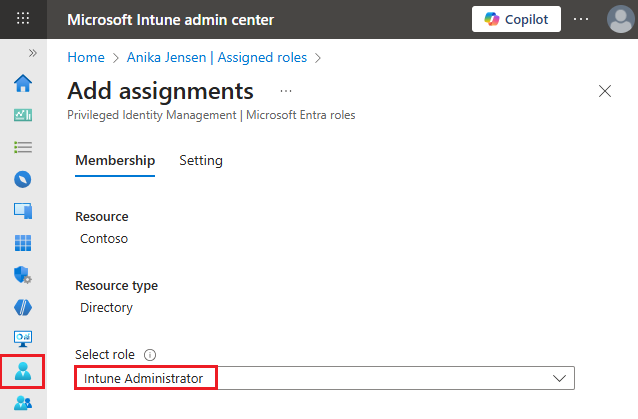
كرر العملية لأي مستخدمين آخرين ترغب في تعيينهم لمسؤول Intune .
ترخيص إضافة إدارة امتيازات نقطة النهاية
- في مركز إدارة Intune، اذهب إلىإضافات Intuneلإدارة> المستأجرين واختر رابط عرض التفاصيل بجانب إدارة امتياز نقطة النهاية.
- في شاشة التفاصيل، اختر الرابط إلى مركز إدارة Microsoft 365.
- في مركز إدارة Microsoft 365، اذهب إلىتراخيصالفوترة>، اختر Microsoft Intune Endpoint Privilege Management، واشتري عدد التراخيص التي تحتاجها.
تعيين تراخيص إدارة امتيازات نقطة النهاية للمستخدمين
في مركز إدارة Microsoft 365، اذهب إلى Billing>Your Products، واختر Microsoft Intune Endpoint Privilege Management.
في صفحة إدارة صلاحيات نقطة النهاية في Microsoft Intune، اختر تعيين التراخيص. يمكنك أيضا شراء المزيد من التراخيص هنا باختيار شراء تراخيص.
في تبويب المستخدمين ، اختر تعيين التراخيص.
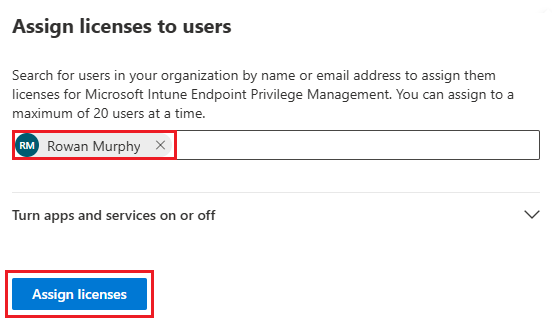
في شاشة تعيين التراخيص للمستخدمين ، اختر حتى 20 مستخدما في كل مرة، ثم اختر تعيين التراخيص.
نشر نهج إعدادات الارتفاع
لمعالجة قواعد أو طلبات سياسة الارتفاع، يجب أن يحتوي صندوق المطور على سياسة إعدادات الارتفاع التي تتيح إدارة امتياز نقطة النهاية. تفعيل هذا الدعم يثبت وكيل إدارة امتياز نقطة النهاية، الذي يعالج السياسة على الجهاز. سياسة إعدادات الارتفاع تتيح لك تكوين إعدادات خاصة بالعميل لكنها ليست مرتبطة بالضرورة بارتفاع التطبيقات أو المهام الفردية.
الإجراءات التالية:
- أنشئ مجموعة Intune لاستخدامها في اختبار تكوين السياسات، وأضف صندوق المطور الخاص بك إلى المجموعة.
- أنشئ سياسة إعدادات الارتفاع لإدارة امتياز نقطة النهاية.
- قم بتعيين السياسة للمجموعة.
أنشئ مجموعة Intune وأضف صندوق المطور
- في مركز إدارة Microsoft Intune، اختر مجموعةجديدةمن المجموعات>.
- في شكل المجموعة الجديدة ، أكمل الحقول التالية:
- نوع المجموعة: اختر الأمان.
- اسم المجموعة: أدخل اسما للمجموعة، مثل مختبري Intune.
- نوع العضوية: اختر التعيين المخصص.
- الأعضاء: اختر اسم صندوق المضيف الخاص بك.
- حدد إنشاء.
أنشئ سياسة إعدادات الارتفاع وخصصها للمجموعة
في مركز إدارة Microsoft Intune، اخترإدارة امتيازاتنقطة النهاية الأمنية>، وفي تبويب السياسات، اختر إنشاء سياسات.
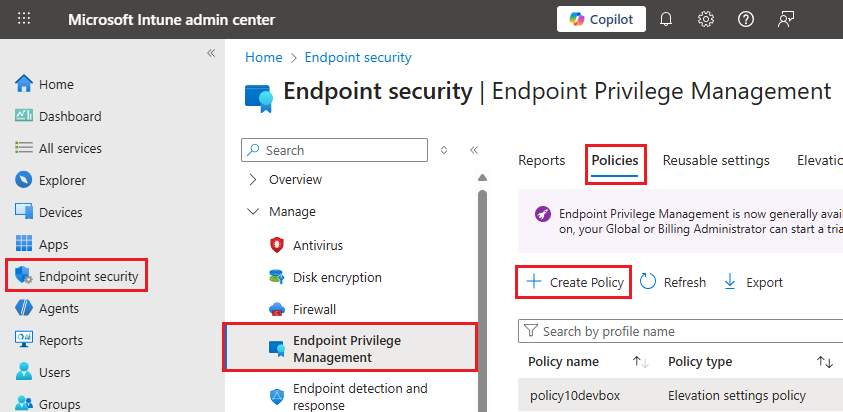
في شاشة إنشاء ملف تعريف ، اختر الخيارات التالية:
- النظام الأساسي: حدد Windows 10 والإحدث.
- نوع ملف التعريف: حدد نهج إعدادات الارتفاع.
حدد إنشاء.
في تبويب الأساسيات في لوحة إنشاء ملف شخصي ، أدخل اسما للسياسة، ثم اختر التالي.
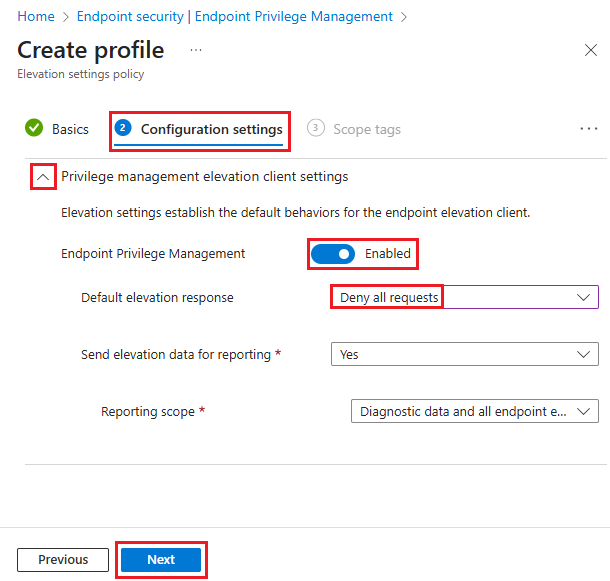
في تبويب إعدادات الإعدادات ، قم بتوسيع إعدادات إدارة الامتيازات في مستوى عميل.
قم بتعيين إدارة صلاحيات نقطة النهاية على تفعيل.
تحت استجابة الارتفاع الافتراضية، اختر رفض جميع الطلبات.
اختر التالي مرتين، أو اختر تبويب المهام .
في تبويب المهام ، اختر إضافة مجموعات وأضف المجموعة التي أنشأتها في Intune.
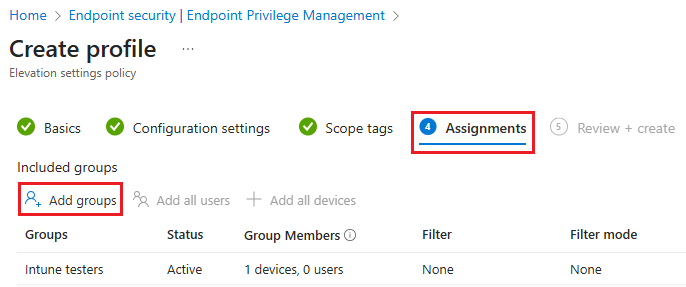
اختر التالي، ثم اختر الإنشاء.
قد يستغرق إنشاء السياسة ونشرها حتى 20 دقيقة. تظهر السياسة بعد ذلك تحتإعداداتالأجهزة> في مركز إدارة Intune.
التحقق من قيود الامتيازات الإدارية
تأكد من تطبيق سياسة إدارة امتيازات نقطة النهاية وأن الوكيل مثبت ويعمل على صناديق المطورين.
تحقق من أن السياسة مطبقة على صندوق المطور
في مركز إدارة Microsoft Intune، اختر الأجهزة ثم اختر التكوين تحت إدارة الأجهزة.
في شاشة التكوين ، اختر السياسة التي أنشأتها.
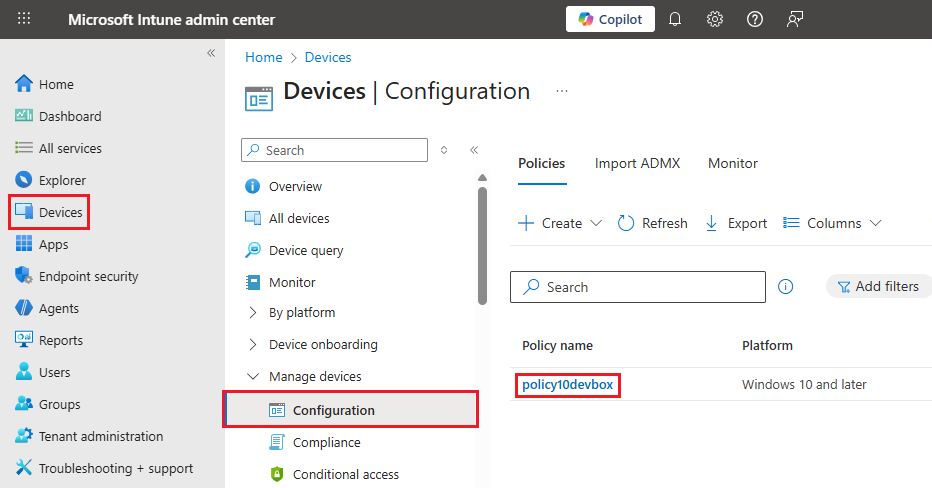
في صفحة السياسة، اختر بلاطة حالة Per إعداد .
تأكد من أن جميع الإعدادات تحقق نجاحا لجميع أجهزة المجموعة.
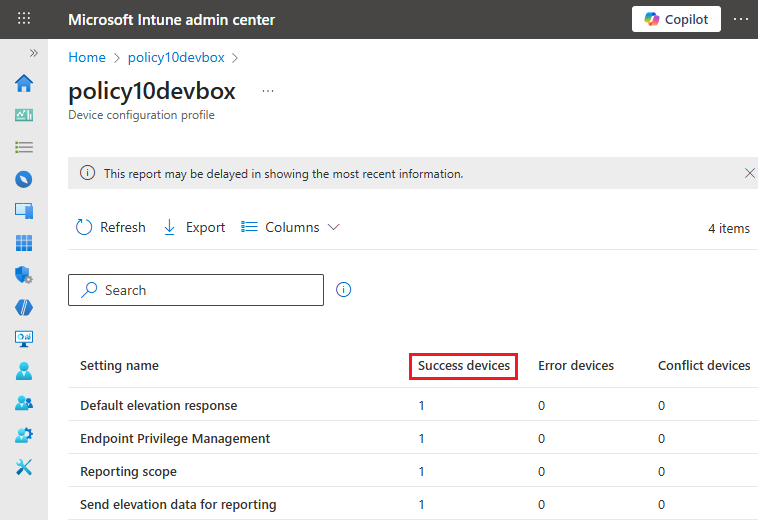
تحقق من أن الوكيل مثبت ويعمل على صندوق التطوير
على صندوق التطوير الخاص بك:
تحقق من وجود مجلد باسم Microsoft Endpoint Privilege Management Agent أو Microsoft EPM Agent في c:\Program Files.
انقر بزر الفأرة الأيمن على تطبيق واختر تشغيل مع وصول مرتفع. تحقق من أنك تصلك رسالة من إدارة امتياز نقطة النهاية تفيد بأنك لا تستطيع تشغيل هذا التطبيق كمسؤول.